

















Wypróbowanie i publikacja quizu
Klienci widzą ostatnio opublikowaną wersję quizu. Ty pracujesz na wersji roboczej, wypróbowujesz ją prywatnie, pozwalasz modułowi ją sprawdzić i publikujesz, gdy jesteś zadowolony.
Wersja robocza i opublikowana
- Każda zmiana w obszarze roboczym zapisuje się sama, pojedynczo, w wersji roboczej.
- Klienci widzą ostatnio opublikowaną wersję. Opublikuj (lub Opublikuj zmiany dla quizu, który jest już aktywny) uruchamia wersję roboczą.
- Quiz jest publikowany we wszystkich aktywnych językach instalacji sklepu, więc quiz opublikowany ze sklepu z jednym językiem zachowuje kopie, których potrzebuje inny sklep.
- Odrzuć nieopublikowane zmiany wraca do opublikowanej wersji (Odrzucenie nieopublikowanych zmian).
Niektóre rzeczy obowiązują od razu i nie należą do wersji roboczej: Wstrzymaj i Wznów, sklepy quizu, jego adres, banery kategorii i wszystko w Ustawienia w nawigacji.
Wypróbowanie
Wypróbuj uruchamia zapisaną wersję roboczą prywatnie w obszarze roboczym. Wybierasz odpowiedzi tak jak klient i widzisz, co quiz poleca i dlaczego. Nic nie jest zapisywane, więc próba nie zmienia żadnego raportu.
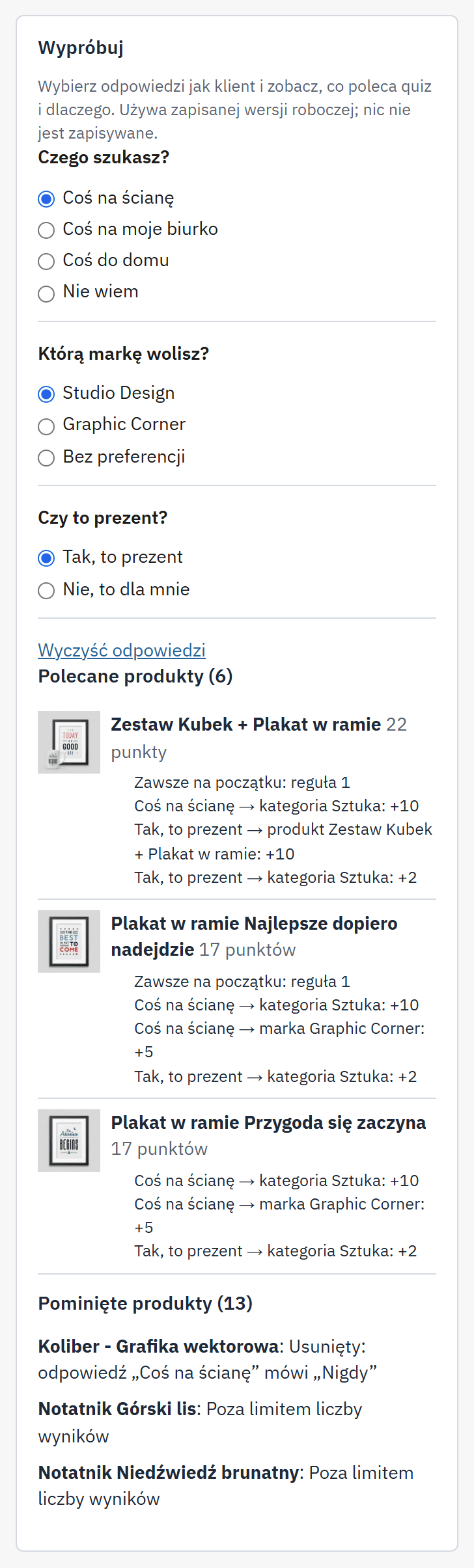
- Pytania, z odpowiedziami udzielanymi tak jak przez klienta.
- Uszeregowane produkty i ich punkty.
- Powód dla jednego produktu: każdy wkład, na przykład kategoria, którą polecała odpowiedź.
- Pominięte produkty ({count}): produkty, które zdobyły punkty, ale nie są pokazywane, z powodem.
- Otwórz obszar roboczy i kliknij Wypróbuj, w nagłówku lub w prawej kolumnie.
- Odpowiedz na wyświetlone pytania. Odpowiedz na każde wyświetlone pytanie, aby zobaczyć pełny wynik.
- Przeczytaj produkty i ich powody. Zmień odpowiedź i przeczytaj ponownie.
Dla każdego produktu próba pokazuje jego sumę i każdy wkład, na przykład odpowiedź polecającą jego kategorię jako Silna. Pokazuje też działanie reguł: Zawsze na początku: reguła {n} dla produktu, który reguła postawiła na początku, Usunięty: reguła Nigdy {n} dla produktu, który reguła usunęła, i Usunięty: odpowiedź „{answer}” mówi „Nigdy” dla produktu, który wykluczyła odpowiedź. Produkty, które zdobyły punkty, ale zostały pominięte, są wymienione wraz z powodem, między innymi:
- Jego suma to 0 punktów lub mniej;
- Produkt jest wyłączony;
- Ukryty w katalogu;
- Niedostępny w tym sklepie;
- Brak w magazynie (ten quiz je ukrywa);
- Poza limitem liczby wyników.
Podgląd w sklepie
Podgląd w sklepie otwiera wersję roboczą w Twoim sklepie dokładnie tak, jak zobaczyłby ją klient, dla pracowników zalogowanych w panelu administracyjnym. Strona ma wstęgę Podgląd, niezapisany, a nic, co odpowie tester, nie jest zapisywane. Link jest prywatny i krótkotrwały: wygasa po około 30 minutach.
Kontrole przed publikacją
Przed publikacją moduł sprawdza quiz. Kliknij Sprawdź ten quiz w dowolnej chwili, aby zobaczyć wynik.
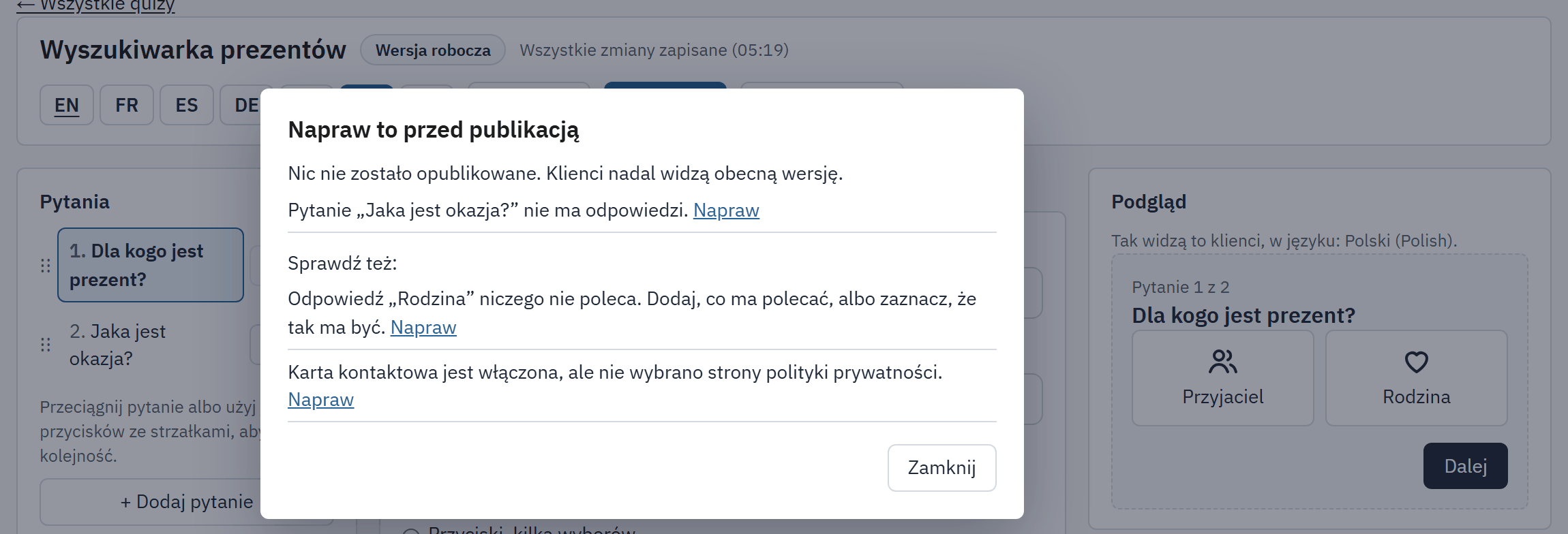
- Napraw to przed publikacją: problemy blokujące publikację.
- Quiz działa, ale sprawdź:: ostrzeżenia. Gdy jest też problem blokujący publikację, nagłówek brzmi Sprawdź też:.
- Napraw: otwiera miejsce, w którym jest problem.
- Opublikuj.
| Rodzaj | Co jest wykrywane |
|---|---|
| Blokujące | Brak pytań; pytanie bez odpowiedzi; liczba wyników równa 0; pytanie, którego warunek wskazuje odpowiedź, która już nie istnieje lub należy do późniejszego pytania; brak nazwy lub adresu. |
| Ostrzeżenie | Odpowiedź, która niczego nie poleca i nie jest oznaczona jako zamierzona; quiz, w którym żadna odpowiedź niczego nie poleca; reguła, która nigdy nie zadziała; wiersz lub reguła, których cel nie istnieje albo nie wybiera żadnego produktu; brakujący tekst w aktywnym języku; formularz kontaktowy jest włączony, a nie wybrano strony polityki prywatności. |
Problem blokujący uniemożliwia działanie Opublikuj, dopóki go nie naprawisz. Przy samych ostrzeżeniach moduł pyta Opublikować z tymi ostrzeżeniami? i je wymienia; wybierz Opublikuj mimo to, aby kontynuować, albo Napraw, aby najpierw je poprawić.
Publikacja
- Kliknij Opublikuj w nagłówku. Dla quizu, który jest już aktywny, przycisk brzmi Opublikuj zmiany.
- Przeczytaj kontrole. Napraw to, co blokuje, i zdecyduj w sprawie ostrzeżeń.
- Moduł publikuje: „Opublikowano. Klienci widzą teraz tę wersję.”
Jeśli niektóre zmiany nie są jeszcze zapisane, nic nie jest publikowane, a klienci nadal widzą bieżącą wersję. Przeczytaj komunikat na ekranie i spróbuj ponownie. Pierwsza publikacja włącza też quiz. Aby później zdjąć go ze sklepu, użyj Wstrzymaj.
Po publikacji pokaż quiz klientom, korzystając z Gdzie pokazuje się quiz.
Odrzucenie nieopublikowanych zmian
Odrzuć nieopublikowane zmiany w menu nagłówka odbudowuje wersję roboczą z wersji opublikowanej. Moduł najpierw prosi o potwierdzenie, podając liczbę zmian. Wszystko, co zmieniono od ostatniej publikacji, przepada i nie można tego cofnąć.
- Quiz nigdy nieopublikowany nie ma czego odrzucać.
- Pytanie usunięte od ostatniej publikacji wraca tylko w opublikowanych językach, czyli językach ostatniej publikacji. Teksty języka dodanego od tamtej pory trzeba napisać ponownie.
- Adres, sklepy i Wstrzymaj nie należą do wersji roboczej, więc odrzucenie ich nie rusza.
Dwie osoby przy jednym quizie
Jeśli druga osoba zmieni ten sam quiz, zmiana wysłana z nieaktualnej kopii zostanie odrzucona z komunikatem „Ten quiz został zmieniony w innym miejscu. Załaduj stronę ponownie, aby zobaczyć aktualną wersję.” Kliknij Załaduj ponownie, aby wczytać bieżącą wersję, i wprowadź zmianę ponownie. To samo dotyczy Opublikuj: nikt nie nadpisze cudzej pracy bez ostrzeżenia.