
















Osoby i ukończone quizy
Dwie listy przechowują to, co zostawiają klienci: Osoby do kontaktu dla tych, którzy podali adres e-mail lub numer telefonu, i Ukończone quizy dla wszystkich, którzy dotarli do wyników.
Osoby do kontaktu
Ta lista pokazuje klientów, którzy zostawili e-mail lub telefon na końcu quizu, od najnowszych. Kontakty pochodzą z formularza kontaktowego, więc przełącz formularz na Opcjonalny (klienci mogą pominąć) lub Wymagany w ustawieniach quizu, aby je zbierać (Formularz kontaktowy).
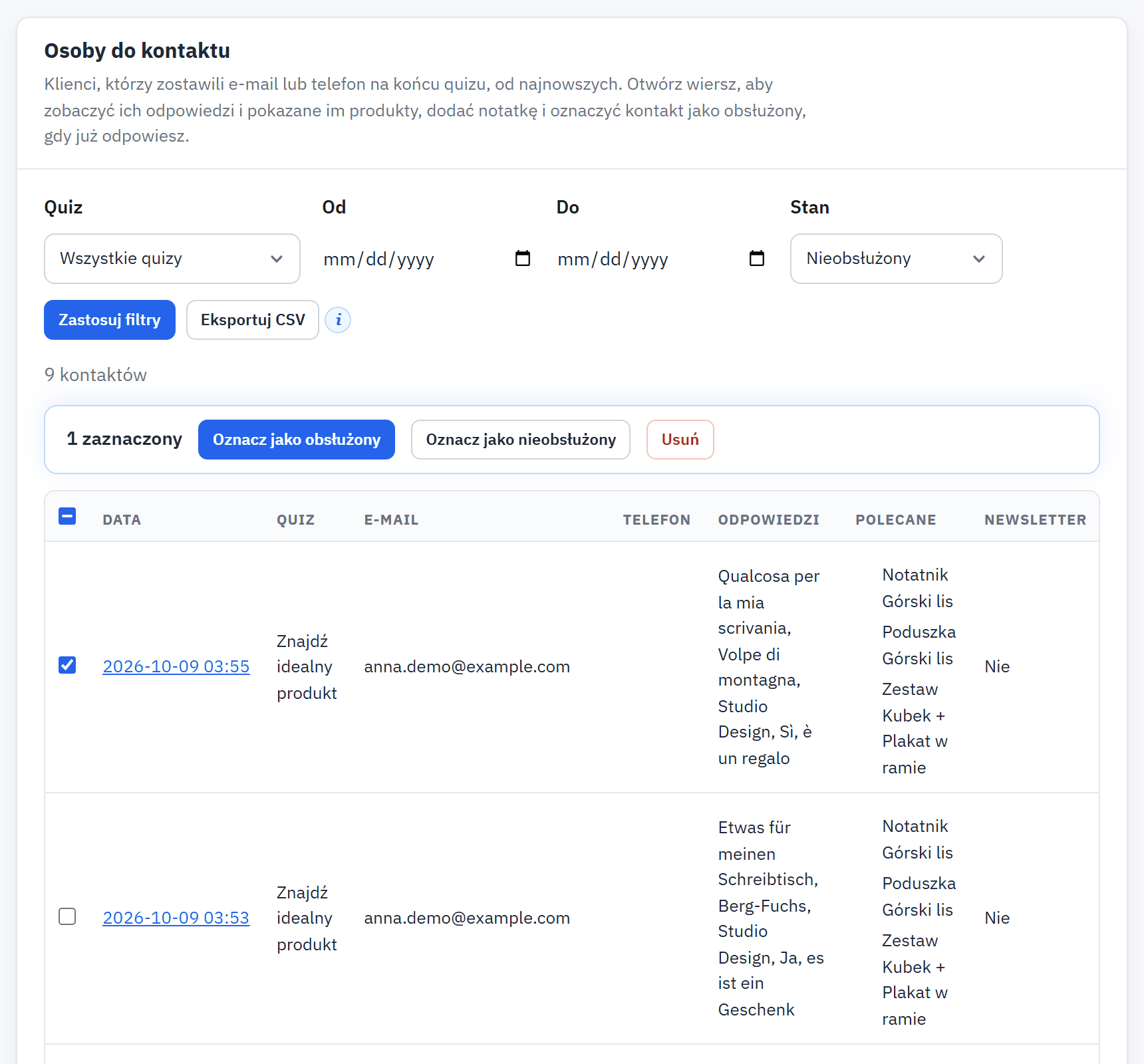
- Filtry: status, quiz, daty, sklep.
- Jeden wiersz: data, quiz, E-mail, Telefon, odpowiedzi, pierwsze trzy polecone produkty, Newsletter i Obsłużony.
- Pole wyboru wiersza i działania dla zaznaczonych wierszy.
- Eksportuj CSV.
Filtrowanie listy
Lista otwiera się na Nieobsłużony. Użyj filtrów, aby zobaczyć kontakty Obsłużony, jeden Quiz, okres między datą Od a datą Do albo jeden Sklep. Kliknij Zastosuj filtry lub Wyczyść filtry, aby zacząć od nowa.
Otwieranie kontaktu
Wiersz otwiera pełny widok: każde pytanie z odpowiedzią w takiej postaci, w jakiej widział ją klient, każdy polecony produkt, pole notatki i działania. Wpisz notatkę i kliknij Zapisz notatkę; kliknij Oznacz jako obsłużony, gdy już odpowiesz. Oznacz jako nieobsłużony przywraca kontakt na listę. Lista pokazuje, kto obsłużył kontakt i kiedy.
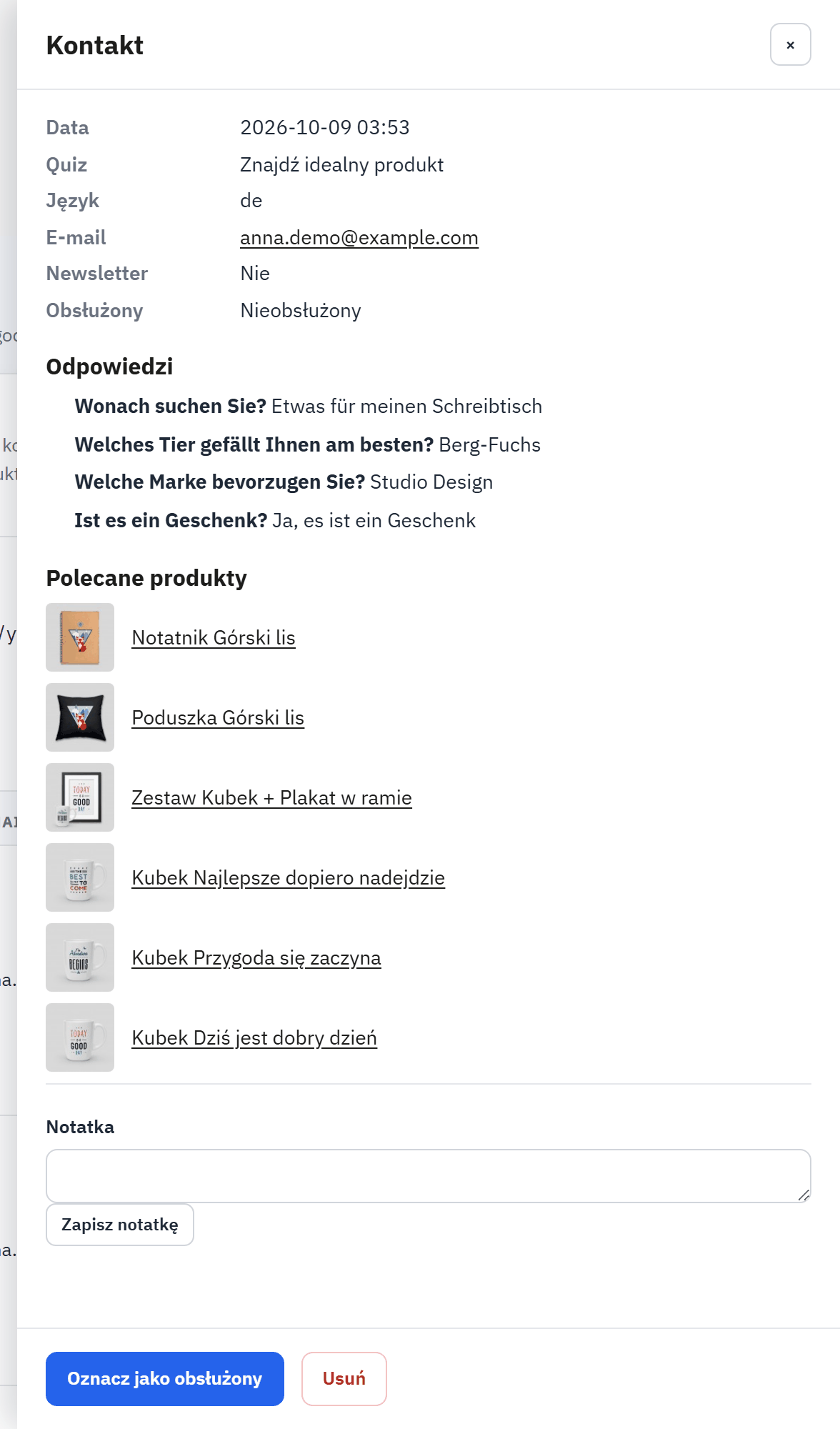
- Dane kontaktowe i wybór dotyczący newslettera.
- Odpowiedzi, w brzmieniu, które widział klient.
- Polecone produkty.
- Pole Notatka i Zapisz notatkę.
- Oznacz jako obsłużony i Usuń.
Kilka kontaktów naraz
Zaznacz wiersze albo pole zaznaczające wszystkie wiersze strony, a potem wybierz Oznacz jako obsłużony, Oznacz jako nieobsłużony lub Usuń. Usunięcie wymaga potwierdzenia z liczbą kontaktów i sklepami i nie można go cofnąć. Naraz można zaznaczyć do 500 wierszy.
Ukończone quizy
Ukończony quiz jest zapisywany za każdym razem, gdy klient dociera do wyników opublikowanego quizu, z danymi kontaktowymi lub bez. Próby z Wypróbuj i podglądy nie są zapisywane.
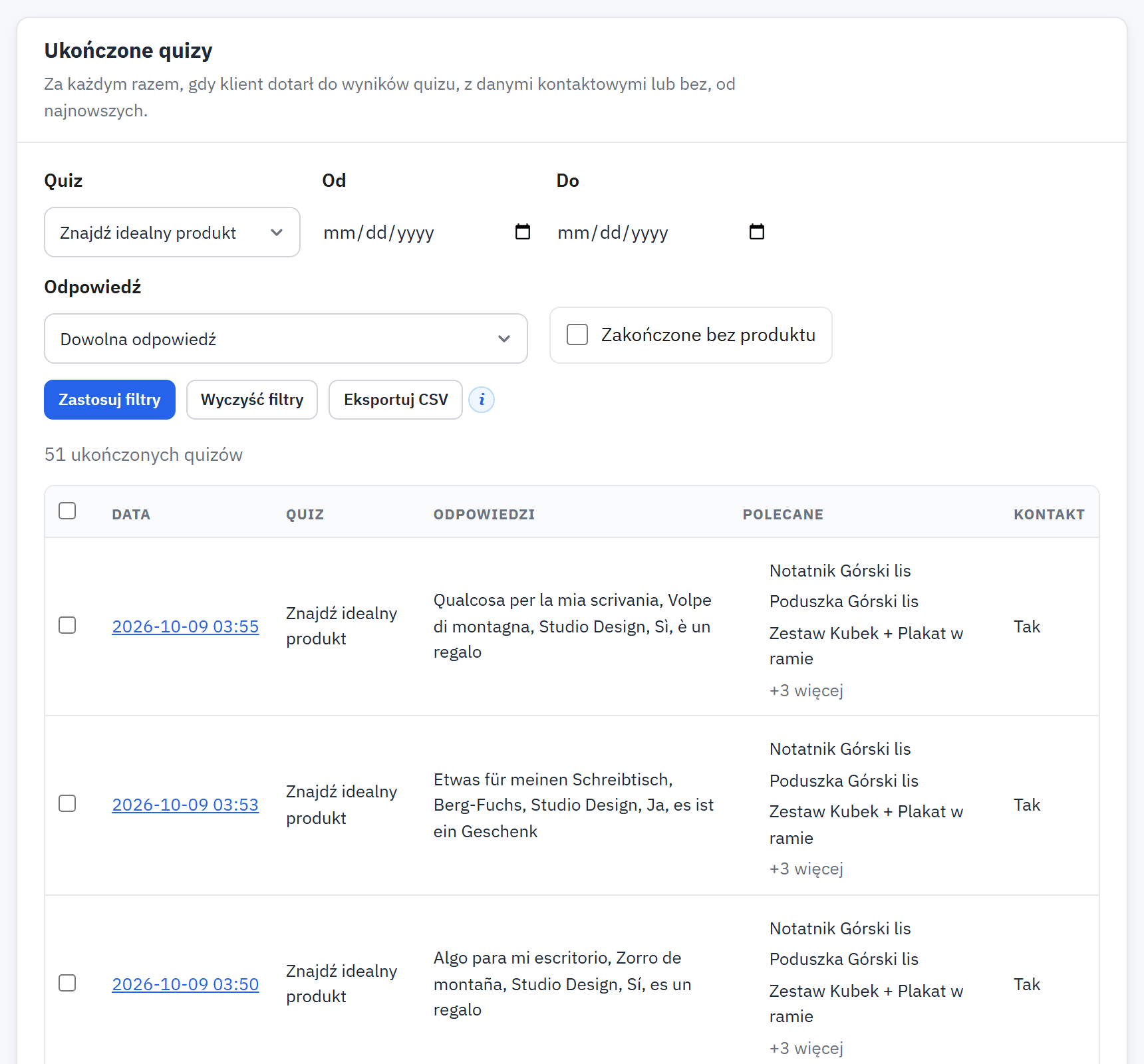
- Filtry, w tym filtr Odpowiedź po wybraniu quizu.
- Jeden ukończony quiz: data, quiz, odpowiedzi i produkty.
- Eksportuj CSV.
Filtry to Quiz, daty, Odpowiedź, Sklep i Zakończone bez produktu. Najpierw wybierz quiz, aby filtrować według jednej z jego odpowiedzi. Wiersz otwiera ten sam pełny widok co kontakt. Jeśli quiz został w międzyczasie usunięty, wiersz o tym informuje, a odpowiedzi pojawiają się tylko w takim zakresie, w jakim zostały zapisane.
Eksport do CSV
Eksportuj CSV pobiera każdy wiersz pasujący do filtrów, a nie tylko wyświetlaną stronę, jako plik CSV (UTF-8, rozdzielany przecinkami) dla arkusza kalkulacyjnego. Jeśli arkusz kalkulacyjny otwiera plik w jednej kolumnie, użyj opcji Dane > Z tekstu/pliku CSV i wybierz przecinek.
| Lista | Kolumny |
|---|---|
| Osoby do kontaktu | Data, Quiz, Kontakt, E-mail, Telefon, Newsletter, Język, Sklep, Odpowiedzi, Produkty, Liczba produktów, Obsłużone przez, Data obsługi, Notatka |
Ze względów bezpieczeństwa komórka zaczynająca się od =, +, -, @, tabulatora lub powrotu karetki dostaje z przodu apostrof, aby tekst klienta nie mógł działać jak formuła w Twoim arkuszu. Jeśli eksportu nie udało się odczytać do końca, plik o tym informuje; wyeksportuj ponownie.
E-mail do zespołu
Gdy powiadomienie jest włączone, każdy nowy kontakt wysyła e-mail na adresy zespołu ustawione w Powiadomienia. Zawiera quiz, e-mail, telefon i wybór dotyczący newslettera kontaktu, datę, odpowiedzi, pierwsze polecone produkty i link do kontaktu w panelu administracyjnym. Odpowiedz na e-mail, aby odpowiedzieć klientowi. Jest napisany w języku klienta, w jednym z siedmiu języków modułu; dla innego języka wraca do języka domyślnego sklepu, a potem do angielskiego.
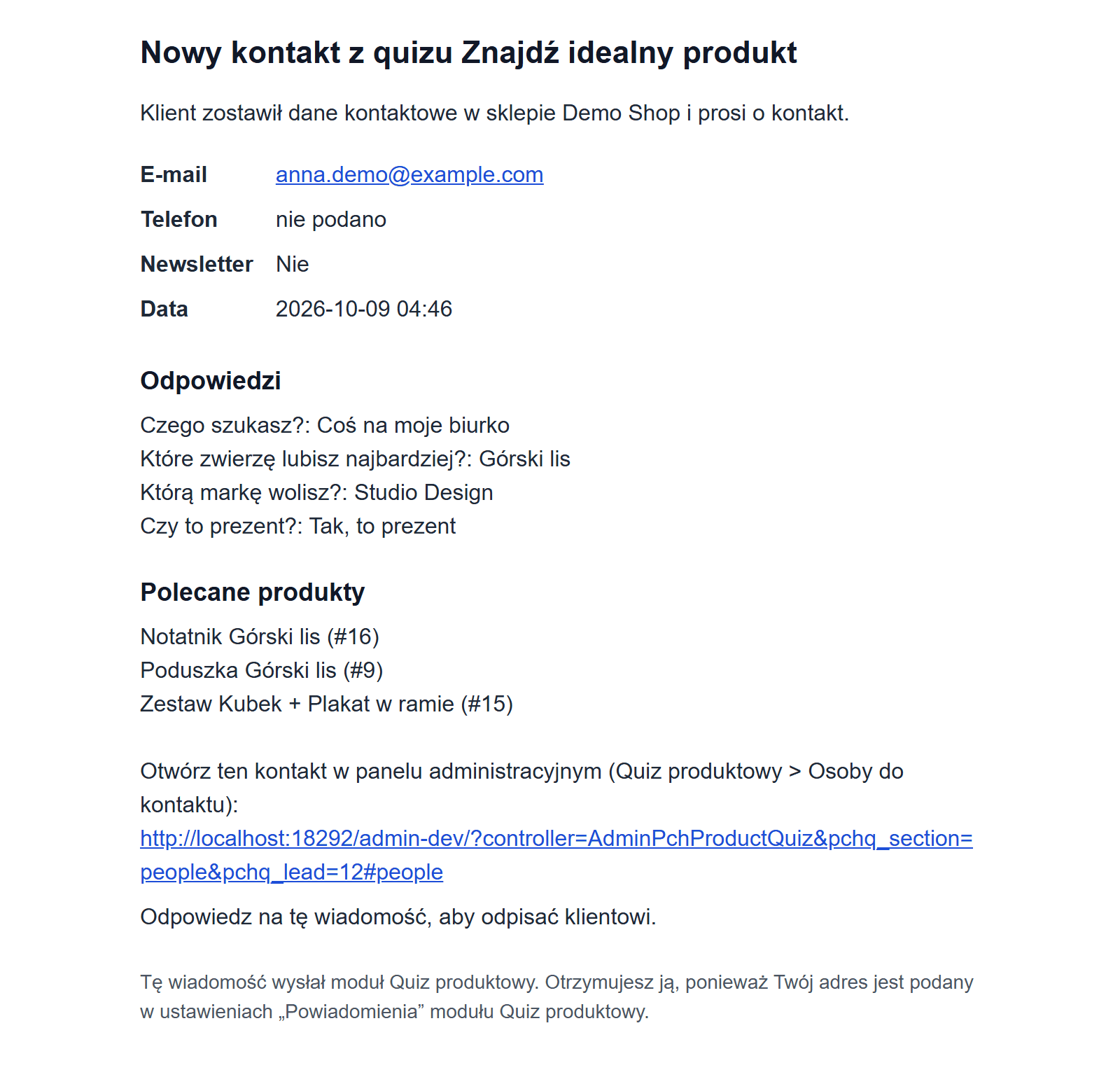
- Temat podaje quiz.
- Dane kontaktowe.
- Odpowiedzi i polecone produkty.
- Link do kontaktu w panelu administracyjnym.
E-mail z założenia nigdy nie opóźnia klienta: jeśli nie można go wysłać, kontakt i tak jest zapisany, a błąd trafia do dziennika PrestaShop. Zobacz też znane ograniczenie dotyczące serwerów bez PHP-FPM w Ograniczenia modułu.
Jak długo przechowywane są dane
Ukończony quiz zapisuje odpowiedzi, wyniki i język. Kontakt dodaje e-mail, numer telefonu i wybór dotyczący newslettera podane przez klienta. Adres odwiedzającego jest przechowywany tylko jako haszowany z solą skrót, aby ograniczyć, jak często jeden odwiedzający może wysyłać. Raz dziennie usuwane są kontakty starsze niż okres przechowywania ustawiony w Kontakt i prywatność, a starsze ukończone quizy tracą powiązanie z klientem i skrót. Dane osobowe i RODO omawia żądania dotyczące danych osobowych.
Raporty
Raporty pokazuje, jak quiz sprawdził się w danym okresie: ukończenia dziennie, wybrane odpowiedzi, polecone produkty i zebrane kontakty.
Czytanie raportu
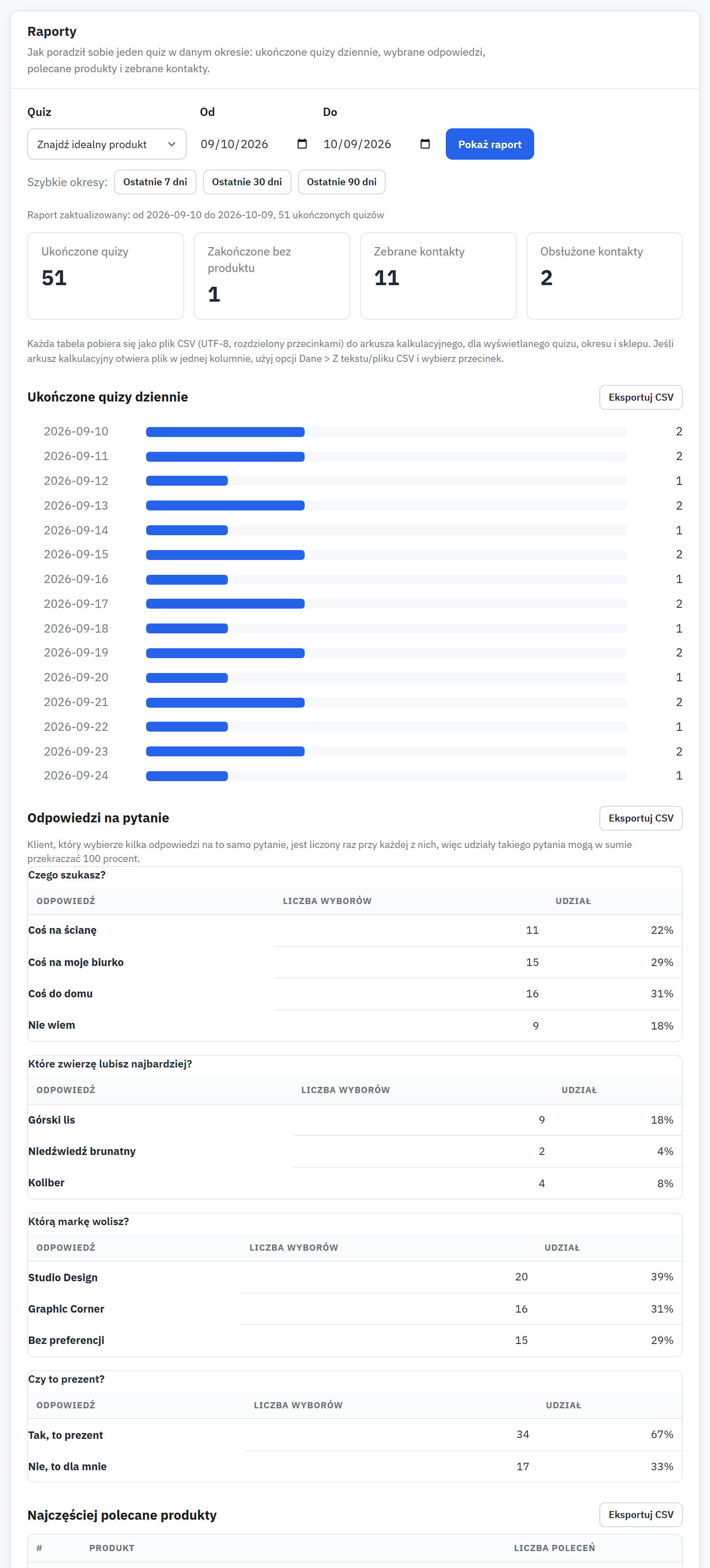
- Filtry: Quiz, Od, Do i Sklep oraz szybkie okresy.
- Pokaż raport.
- Ukończone quizy dziennie.
- Odpowiedzi na pytanie.
- Najczęściej polecane produkty.
- Otwórz Raporty i wybierz Quiz. Raporty pokazują, co klienci odpowiedzieli, gdy quiz jest aktywny.
- Wybierz okres przez Od i Do albo kliknij jeden z szybkich okresów (ostatnie 7, 30 lub 90 dni). Okres trwa od 1 do 366 dni; domyślnie są to ostatnie 30 dni.
- W trybie wielosklepowym wybierz Sklep lub Wszystkie wybrane sklepy.
- Kliknij Pokaż raport.
| Tabela | Co pokazuje |
|---|---|
| Ukończone quizy dziennie | Ilu klientów dotarło do wyników każdego dnia i ilu zakończyło bez produktu. |
| Odpowiedzi na pytanie | Dla każdego pytania, ile razy wybrano każdą odpowiedź (liczba i udział). |
| Najczęściej polecane produkty | 20 najczęściej polecanych produktów. |
| Zebrane kontakty i Obsłużone kontakty | Ile kontaktów quiz zebrał w okresie i ile oznaczyłeś jako obsłużone. |
Każda tabela pobiera się jako plik CSV przez Eksportuj CSV, dla pokazanego quizu, okresu i sklepu, z taką samą regułą bezpieczeństwa dla komórek jak listy (Eksport do CSV). Próby z Wypróbuj i podglądy nie pojawiają się w żadnym raporcie.