

















Co widzą klienci
Ten rozdział pokazuje quiz tak, jak spotyka go klient: pytania, formularz kontaktowy i wyniki. Znajomość tego pomaga pisać lepsze teksty.
Strona quizu
Quiz znajduje się pod adresem /quiz/<address> w Twoim sklepie albo pod prostym adresem modułu, gdy przyjazne adresy URL są wyłączone. Tytuł strony to nagłówek quizu, a nagłówek jest głównym nagłówkiem strony. Wprowadzenie jest pokazywane pod nim. Opis dla wyszukiwarek to wprowadzenie bez formatowania, obcięte do 160 znaków.
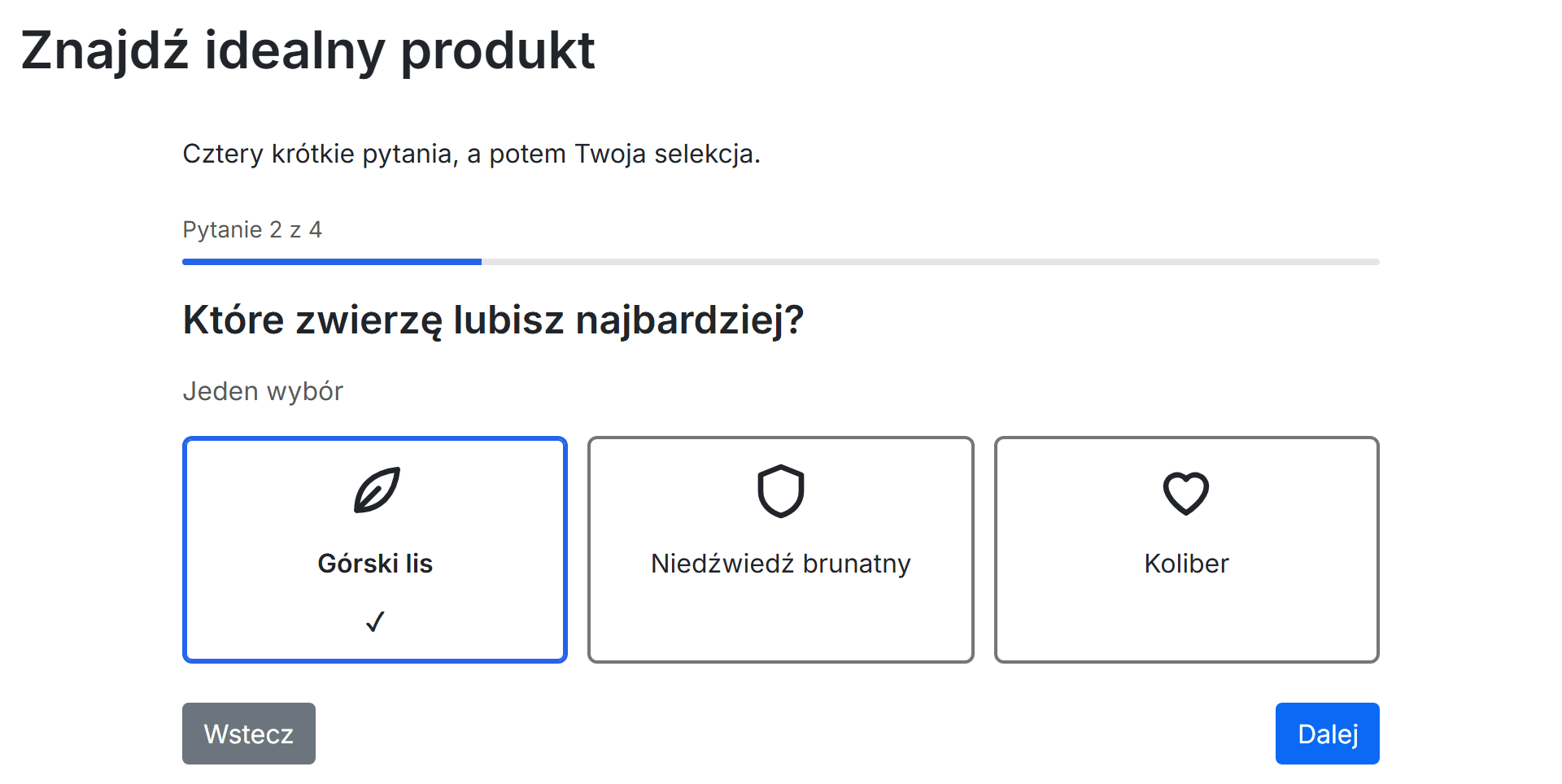
- Nagłówek quizu.
- Postęp, na przykład „Pytanie 2 z 4”.
- Pytanie, jego podpowiedź i odpowiedzi.
- Wstecz i Dalej.
- Pokazywane jest jedno pytanie naraz. Przejście do pytania ustawia fokus klawiatury na jego nagłówku, a postęp jest zapowiadany czytnikom ekranu.
- Pytanie jednokrotnego wyboru pozwala klientowi wybrać jedną odpowiedź; pytanie wielokrotnego wyboru pokazuje Wybierz wszystkie pasujące odpowiedzi; lista rozwijana pokazuje Wybierz odpowiedź.
- Przycisk ostatniego pytania brzmi Zobacz moje wyniki.
- Przycisk Wstecz przeglądarki cofa o jedno pytanie i zachowuje odpowiedzi.
- Pytania z warunkiem pojawiają się tylko wtedy, gdy wymagają tego wcześniejsze odpowiedzi.
- Strona działa przy użyciu samej klawiatury i z czytnikami ekranu, także w językach pisanych od prawej do lewej, i spełnia reguły kontrastu WCAG 2.1 AA w motywach Classic i Hummingbird, z jednym wyjątkiem opisanym w Znane problemy PrestaShop.
- Bez JavaScriptu strona informuje, że quiz go potrzebuje.
Formularz kontaktowy
Gdy quiz ma formularz kontaktowy, pojawia się on przed wynikami.
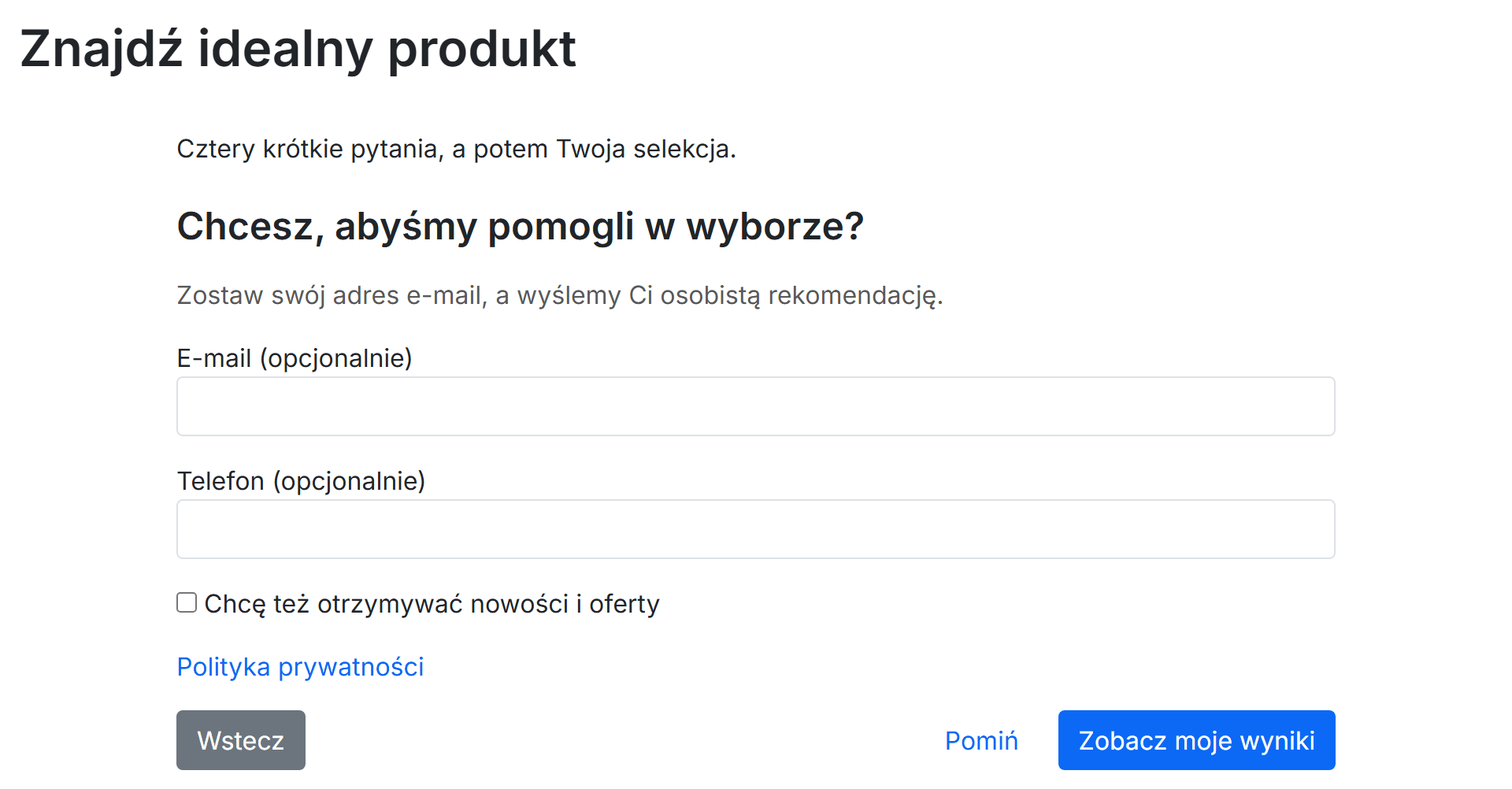
- Twój tytuł i wyjaśnienie.
- Pole e-mail, oznaczone jako opcjonalne lub wymagane, i opcjonalne pole telefonu.
- Link do strony polityki prywatności.
- Pole newslettera, jeśli je włączyłeś.
- Zobacz moje wyniki i, w formularzu opcjonalnym, Pomiń.
Formularz jest prawdziwym formularzem: pola mają etykiety, Enter go wysyła, a błędy są zapowiadane przy polu. Gdy formularz jest Wymagany, klient musi podać prawidłowy adres e-mail. Pole newslettera, „Chcę też otrzymywać nowości i oferty”, jest niezaznaczone i oddzielone od kontaktu: klient może zostawić dane kontaktowe bez zapisywania się. Zaznaczone pole zapisuje adres przez moduł subskrypcji newslettera PrestaShop, który wysyła własne potwierdzenie.
Strona wyników
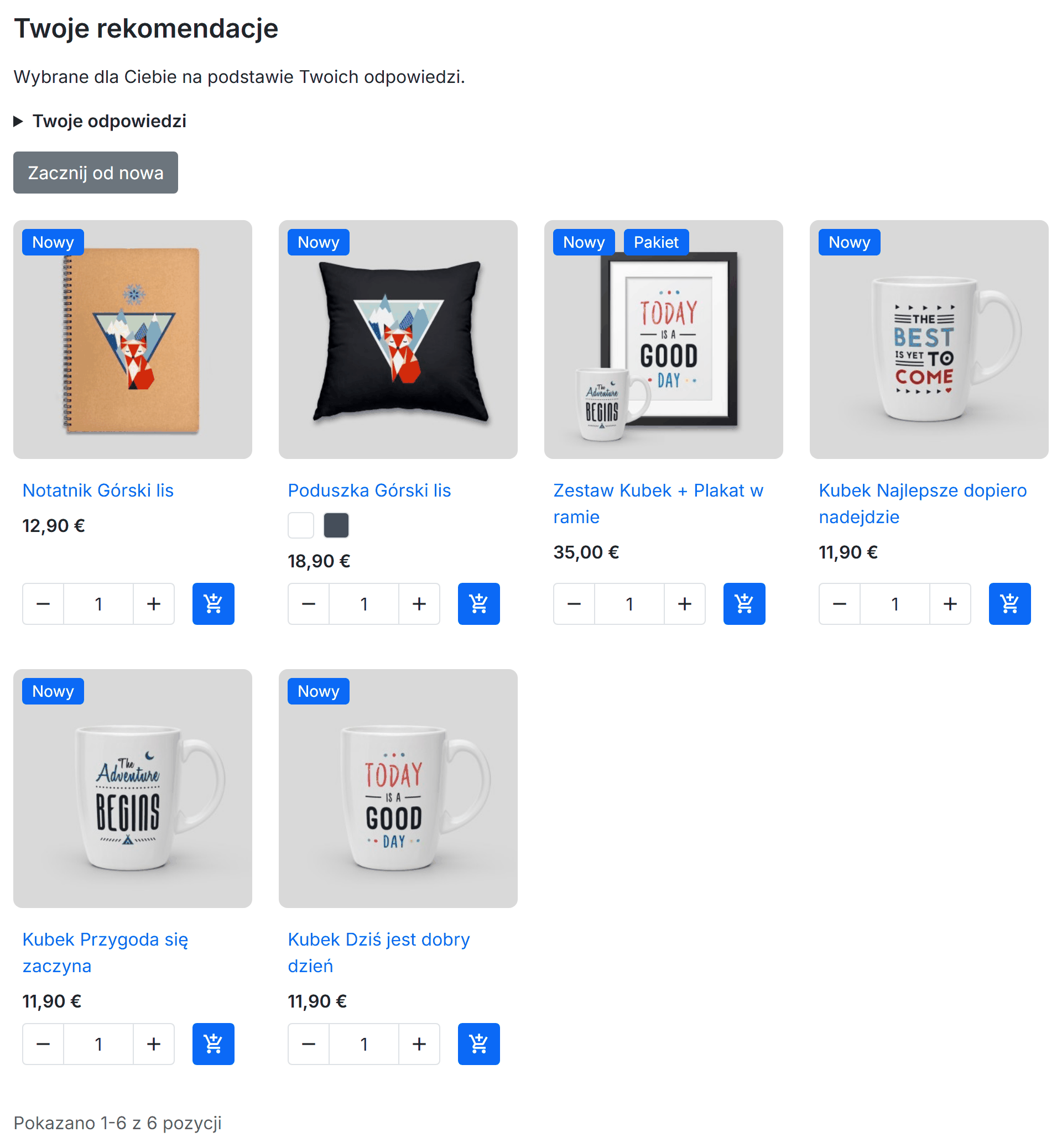
- Twój tekst nad produktami.
- Krótkie podsumowanie odpowiedzi.
- Polecane produkty, jako zwykłe karty produktów Twojego motywu.
- Zacznij od nowa.
Strona zajmuje całą szerokość w motywach Classic i Hummingbird. Nie jest indeksowana przez wyszukiwarki. Gdy żaden produkt nie pasuje, klient czyta Twój tekst Gdy nic nie pasuje i Zacznij od nowa zamiast pustej listy. Produkt pojawia się tylko wtedy, gdy jest aktywny, widoczny w katalogu i sprzedawany w bieżącym sklepie, i tylko tak, jak pozwala wybór Produkty niedostępne w magazynie quizu.
Ochrona przed nadużyciami
Odpowiedzi są wysyłane z tokenem bezpieczeństwa sklepu, ukrytym polem, którego prawdziwi odwiedzający nigdy nie wypełniają, i limitem na odwiedzającego. Domyślnie jeden odwiedzający może ukończyć quiz 20 razy na godzinę; kolejne próby dostają jasny komunikat i nic nie jest zapisywane. Limit zmieniasz w Kontakt i prywatność. Jeśli quiz zmienił się lub został wstrzymany, gdy klient odpowiadał, klient jest proszony o ponowne załadowanie strony.
Gdzie pokazuje się quiz
Opublikowany quiz można udostępnić ze strony głównej, z góry kategorii, z dowolnego szablonu za pomocą widżetu i przez link umieszczony, gdzie chcesz.
Baner na stronie głównej
Baner na stronie głównej umieszcza na Twojej stronie głównej baner zapraszający klientów do rozwiązania quizu. Pokazuje wybrany przez Ciebie quiz i tylko dopóki ten quiz jest aktywny w sklepie.
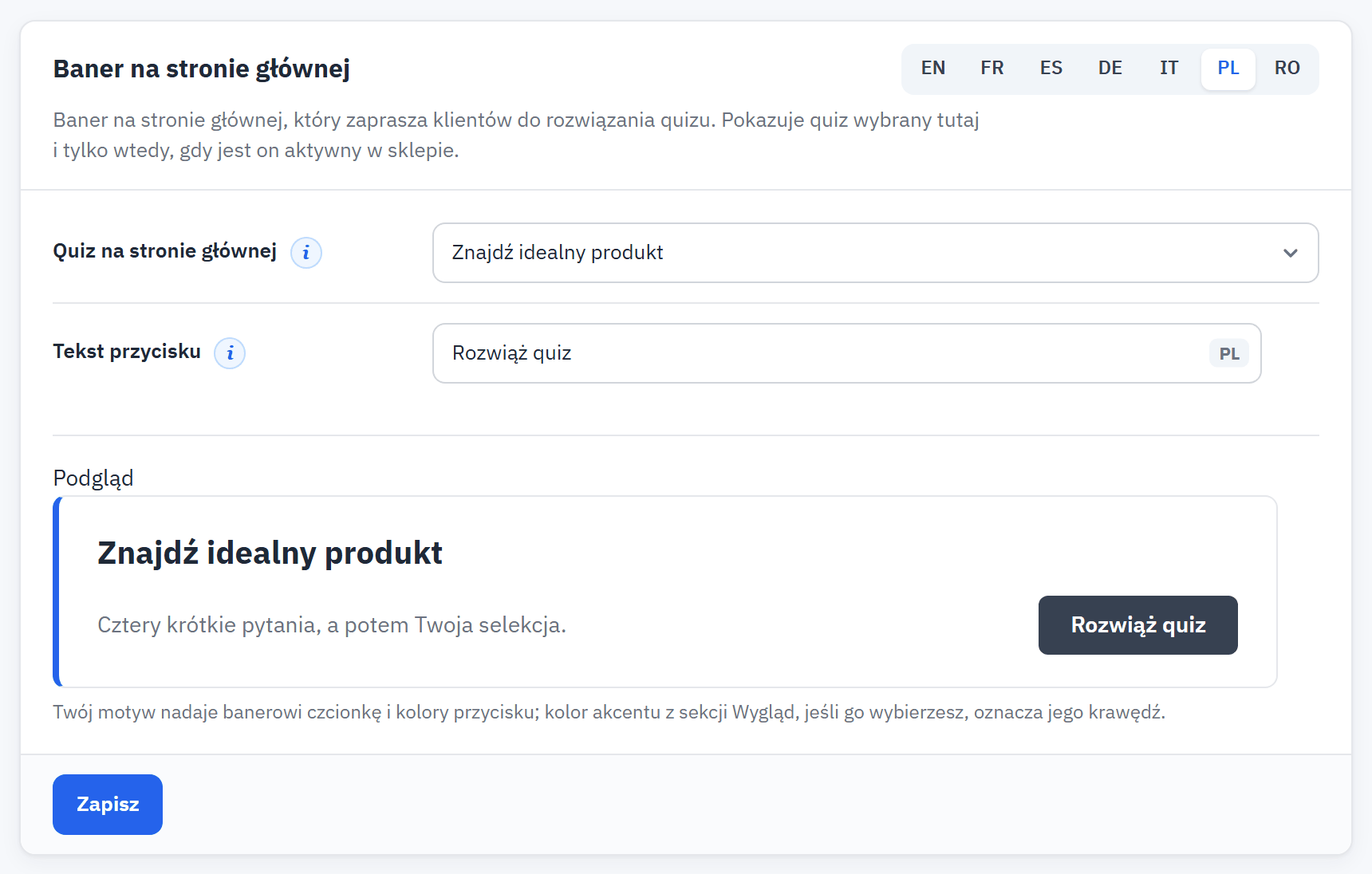
- Quiz na stronie głównej: Wyłączony: brak baneru na stronie głównej lub jeden aktywny quiz.
- Tekst przycisku w każdym języku.
- Podgląd banera.
- Zapisz.
- Baner nigdy nie jest automatyczny. Wymienione są tylko aktywne quizy; quiz wstrzymany, nieopublikowany lub usunięty nie pokazuje tam banera. Domyślnie: wyłączony.
- Tekst przycisku to tekst przycisku banera w każdym języku, najwyżej 255 znaków. Domyślnie: „Rozwiąż quiz”, w tłumaczeniu.
- Twój motyw nadaje banerowi czcionkę i kolory przycisku; kolor akcentu z Wygląd, jeśli go wybrano, oznacza jego krawędź.

- Baner i jego przycisk.
Jeśli quiz wybrany dla strony głównej przestanie być aktywny, lista kontrolna ostrzeże, a strona główna nie pokaże banera.
Inne miejsca
Inne miejsca wymienia każdy aktywny quiz z jego linkiem i widżetem oraz pozwala wybrać kategorie, których strony pokazują baner na górze.
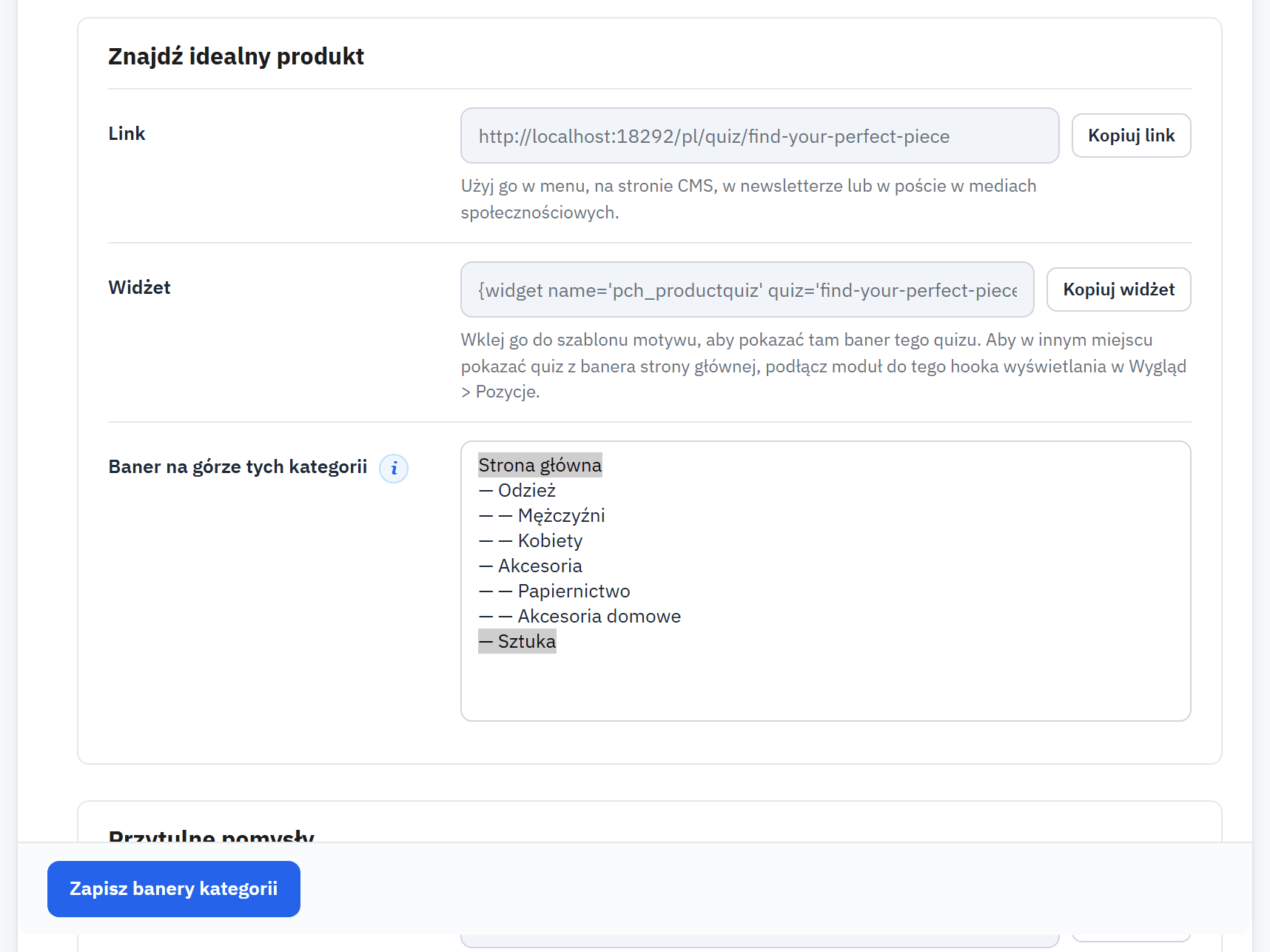
- Link quizu i Kopiuj link.
- Widżet i Kopiuj widżet.
- Baner na górze tych kategorii.
- Zapisz banery kategorii.
Link
Użyj linku w menu, na stronie CMS, w newsletterze lub w poście w mediach społecznościowych. Kopiuj link go kopiuje; jeśli przeglądarka na to nie pozwala, adres zostaje zaznaczony: naciśnij Ctrl+C (Cmd+C na Macu).
Widżet
Wklej widżet do szablonu motywu, aby pokazać tam baner jednego quizu:
{widget name='pch_productquiz' quiz='<slug>'}Slug to adres quizu (Ustawienia quizu). Aby zamiast tego pokazać quiz z banera strony głównej w innym miejscu, przypisz moduł do tego haka wyświetlania w Wygląd › Pozycje.
Banery kategorii
Wybierz kategorie w Baner na górze tych kategorii. Przytrzymaj Ctrl (Cmd na Macu), aby wybrać kilka kategorii lub usunąć jedną z nich. Baner pojawia się na górze każdej wybranej kategorii w sklepach, w których quiz jest aktywny. Gdy kilka quizów wybiera tę samą kategorię, widoczny jest najstarszy. Zmiana obowiązuje od razu, bez publikowania. Domyślnie: brak.

- Baner nad produktami kategorii.