
















Budowanie quizu w obszarze roboczym
Obszar roboczy to miejsce, w którym pisze się quiz: jego pytania, to, co poleca każda odpowiedź, jego reguły, stronę wyników i formularz kontaktowy. Każda zmiana zapisuje się sama w wersji roboczej, a klienci nic nie widzą, dopóki nie opublikujesz.
Trzy kolumny
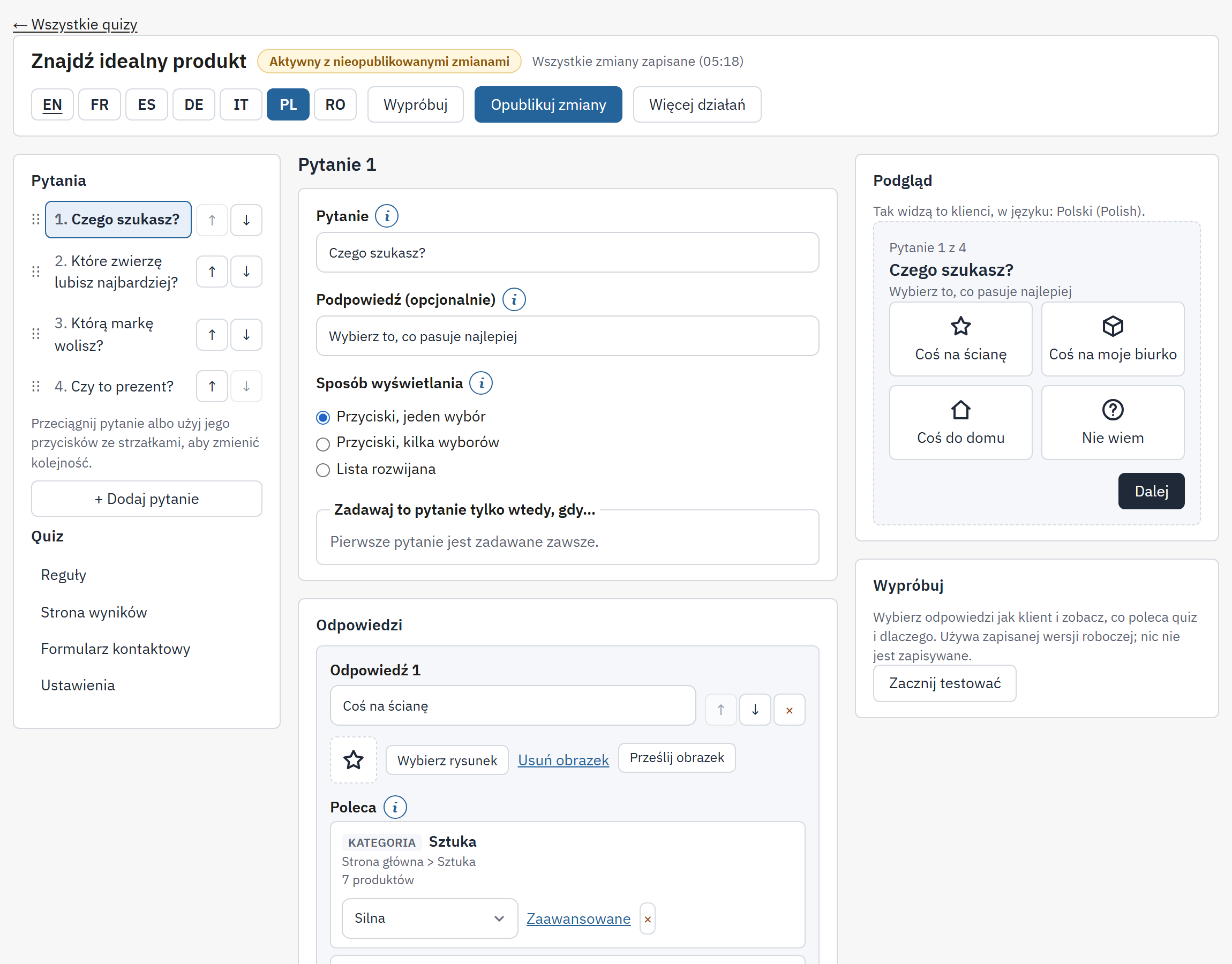
- Nagłówek: nazwa quizu i jego stan, komunikat o zapisie, karty języków, Wypróbuj, Opublikuj i menu Więcej działań.
- Lewa kolumna: Pytania po kolei, Dodaj pytanie oraz części quizu: Reguły, Strona wyników, Formularz kontaktowy i Ustawienia.
- Środkowa kolumna: wybrana część.
- Prawa kolumna: Podgląd i Wypróbuj, podgląd na żywo tego, co widzi klient.
Otwórz obszar roboczy z Wszystkie quizy przyciskiem Otwórz. Komunikat w nagłówku pokazuje stan Twojej pracy: Zapisywanie…, gdy zmiana jest w drodze, a potem na przykład „Wszystkie zmiany zapisane (14:02)”. Jeśli sklep nie odpowiada, nagłówek informuje, że zmiana nie została zapisana; nic z tego, co zapisano wcześniej, nie przepada.
Menu nagłówka zawiera Odrzuć nieopublikowane zmiany, Wstrzymaj lub Wznów, Duplikuj i Usuń quiz.
Pytania
Wybierz Dodaj pytanie i wpisz Treść pytania. Każde pytanie ma te pola:
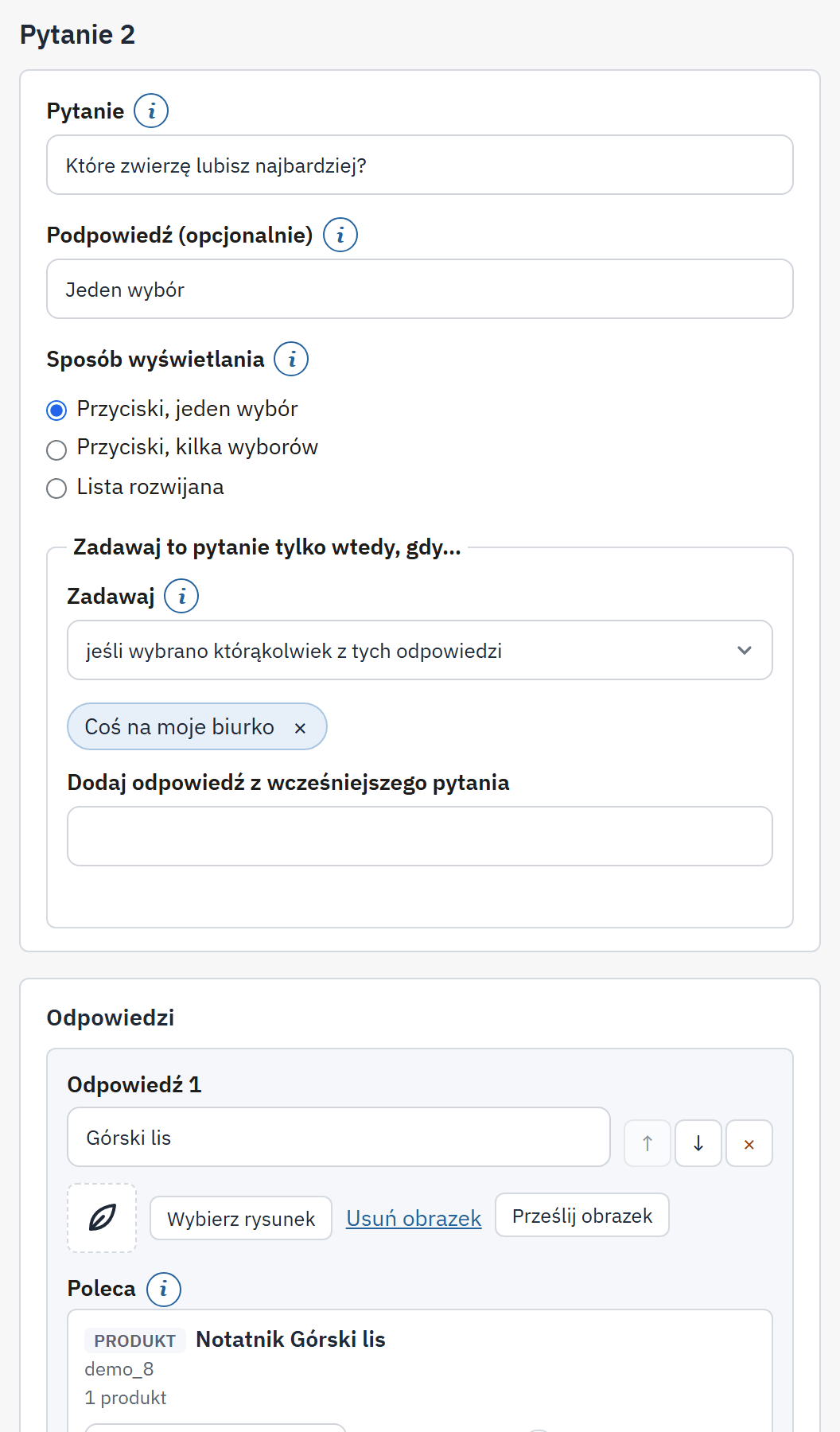
- Treść pytania: pokazywany klientom jako nagłówek tego kroku, w języku wybranej karty.
- Podpowiedź (opcjonalnie): krótka linijka pod pytaniem, na przykład „Wybierz to, czego używasz najczęściej”.
- Sposób wyświetlania.
- Zadawaj to pytanie tylko wtedy, gdy….
- Odpowiedzi na pytanie.
| Sposób wyświetlania | Kiedy używać |
|---|---|
| Przyciski, jeden wybór | Ustawienie domyślne. Wszystkie odpowiedzi są widoczne naraz i mogą mieć obraz. Klient wybiera jedną. |
| Przyciski, kilka wyborów | Klient wybiera wszystkie pasujące. |
| Lista rozwijana | Długie listy, na przykład rozmiary. Przy wielu odpowiedziach obszar roboczy go podpowiada. |
Zadawanie pytania tylko czasem
Domyślnie każdy klient widzi każde pytanie. Zadawaj to pytanie tylko wtedy, gdy… uzależnia pytanie od wcześniejszych odpowiedzi. Wybierz jeśli wybrano którąkolwiek z tych odpowiedzi, jeśli wybrano wszystkie te odpowiedzi lub jeśli nie wybrano żadnej z tych odpowiedzi, a następnie wybierz odpowiedzi przez Dodaj odpowiedź z wcześniejszego pytania. Można używać tylko odpowiedzi na wcześniejsze pytania, a pierwsze pytanie jest zadawane zawsze. Warunek zapisuje się, gdy tylko zawiera co najmniej jedną odpowiedź.
Odpowiedzi i obrazy
Pod pytaniem Dodaj odpowiedź dodaje jedną odpowiedź, a Dodaj odpowiedzi, po jednej w wierszu kilka naraz: każdy wiersz staje się odpowiedzią zapisaną we wszystkich językach, które potem tłumaczysz na kartach języków. Pytanie może mieć do 200 odpowiedzi.
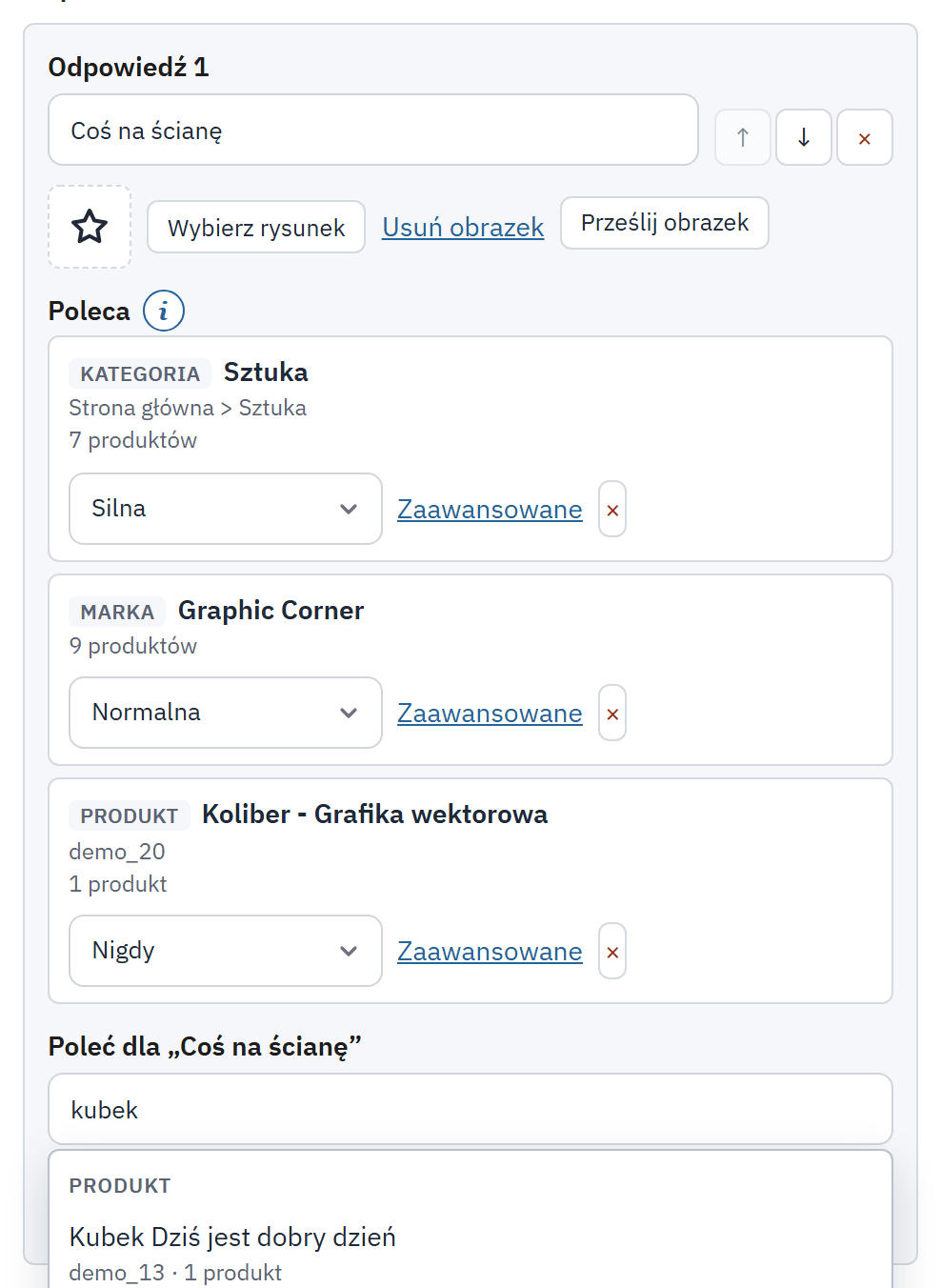
- Tekst odpowiedzi w wybranym języku.
- Obraz odpowiedzi: Prześlij obrazek lub Wybierz rysunek.
- Poleca: na co wskazuje odpowiedź.
- Siła jednego wiersza.
- Pole wyszukiwania, które znajduje to, co polecić.
Odpowiedź może mieć obraz, który wtedy pokazują przyciski. Prześlij obrazek przyjmuje obraz JPEG, PNG, WebP lub GIF o rozmiarze do 2 MB; PrestaShop go sprawdza i zmienia jego rozmiar. Albo kliknij Wybierz rysunek, aby wybrać ikonę z zestawu modułu, na przykład słońce, serce lub dom. Usuń obrazek go usuwa.
Co poleca odpowiedź
To serce quizu. W Poleca każdy wiersz mówi, na co wskazuje wybrana odpowiedź i jak mocno.
- Kliknij pole wyszukiwania i wpisz co najmniej dwa znaki. Jedno wyszukiwanie znajduje razem kategorie, marki, cechy, tagi i produkty. Wyniki są pogrupowane według rodzaju, a każdy pokazuje, ile produktów wybiera w edytowanym sklepie.
- Wybierz wynik. Wiersz zostanie dodany jako Silna.
- Zmień siłę wiersza, jeśli odpowiedź jest tylko słabą wskazówką.
| Siła | Punkty | Znaczenie |
|---|---|---|
| Silna | 10 | Wyraźnie właściwy rodzaj produktu dla tej odpowiedzi. |
| Normalna | 5 | Dobre dopasowanie. |
| Słaba | 2 | Warto wspomnieć. |
| Nigdy | -1000 | Nigdy nie pokazuj tych produktów, gdy wybrano tę odpowiedź. „Nigdy” wygrywa ze wszystkim innym, także z regułą o treści Zawsze pokazuj na początku. |
Punkty sumują się po odpowiedziach klienta, a pokazywane są produkty z największą liczbą punktów. Zaawansowane w wierszu pokazuje liczbę. Zapisana wartość, która nie jest żadną z czterech, jest pokazywana jako „Własna (7 punktów)”, z własną liczbą punktów.
Odpowiedzi, które niczego nie polecają
Odpowiedź bez wierszy pokazuje Jeszcze nic nie poleca., a kontrole przed publikacją ostrzegają o niej. Przy odpowiedzi takiej jak „Nie jestem pewien”, która nie powinna wskazywać żadnego produktu, zaznacz To zamierzone: ostrzeżenie dla tej odpowiedzi znika.
Wiersze, które na nic nie wskazują
Wiersz, którego kategoria, marka, cecha, tag lub produkt już nie istnieje albo który nie wybiera żadnego produktu w edytowanym sklepie, jest oznaczony w wierszu wraz z przyczyną. Usuń go albo wybierz coś innego.
Reguły
Reguła ma pierwszeństwo przed punktami. Otwórz Reguły w lewej kolumnie i kliknij Dodaj regułę. Reguła czyta się jak zdanie:
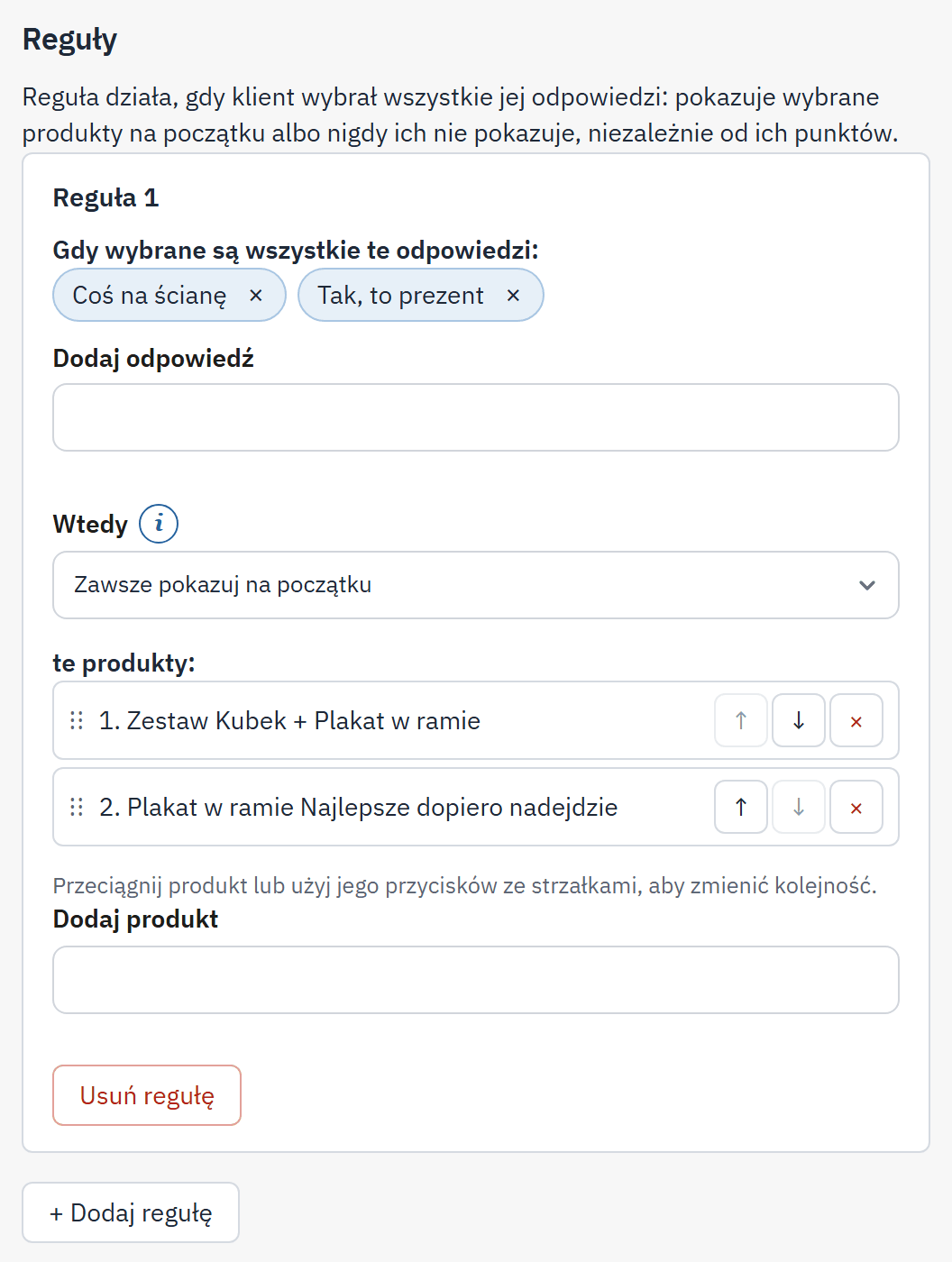
- Gdy wybrane są wszystkie te odpowiedzi: i odpowiedzi.
- Wtedy: działanie.
- te produkty: i produkty, w kolejności, w jakiej są pokazywane.
| Działanie | Skutek |
|---|---|
| Zawsze pokazuj na początku | Te produkty otwierają wyniki, w kolejności poniżej. |
| Nigdy nie pokazuj | Te produkty są usuwane z wyników, niezależnie od punktów. |
| Dodaj punkty (zaawansowane) | Zachowane z wersji 1: punkty są dodawane do sum produktów. Domyślnie: 0. |
Reguła wymaga co najmniej jednej odpowiedzi i jednego produktu, a działa tylko wtedy, gdy klient wybrał wszystkie jej odpowiedzi. Edytor odmawia dwóch odpowiedzi na to samo pytanie jednokrotnego wyboru w jednej regule i wyjaśnia dlaczego, bo klient nigdy nie może wybrać obu. Reguły nie mają podglądu: użyj Wypróbuj, aby zobaczyć, co robią.
Strona wyników
Wybierz Strona wyników, aby ustawić, co klienci zobaczą po ostatnim pytaniu.
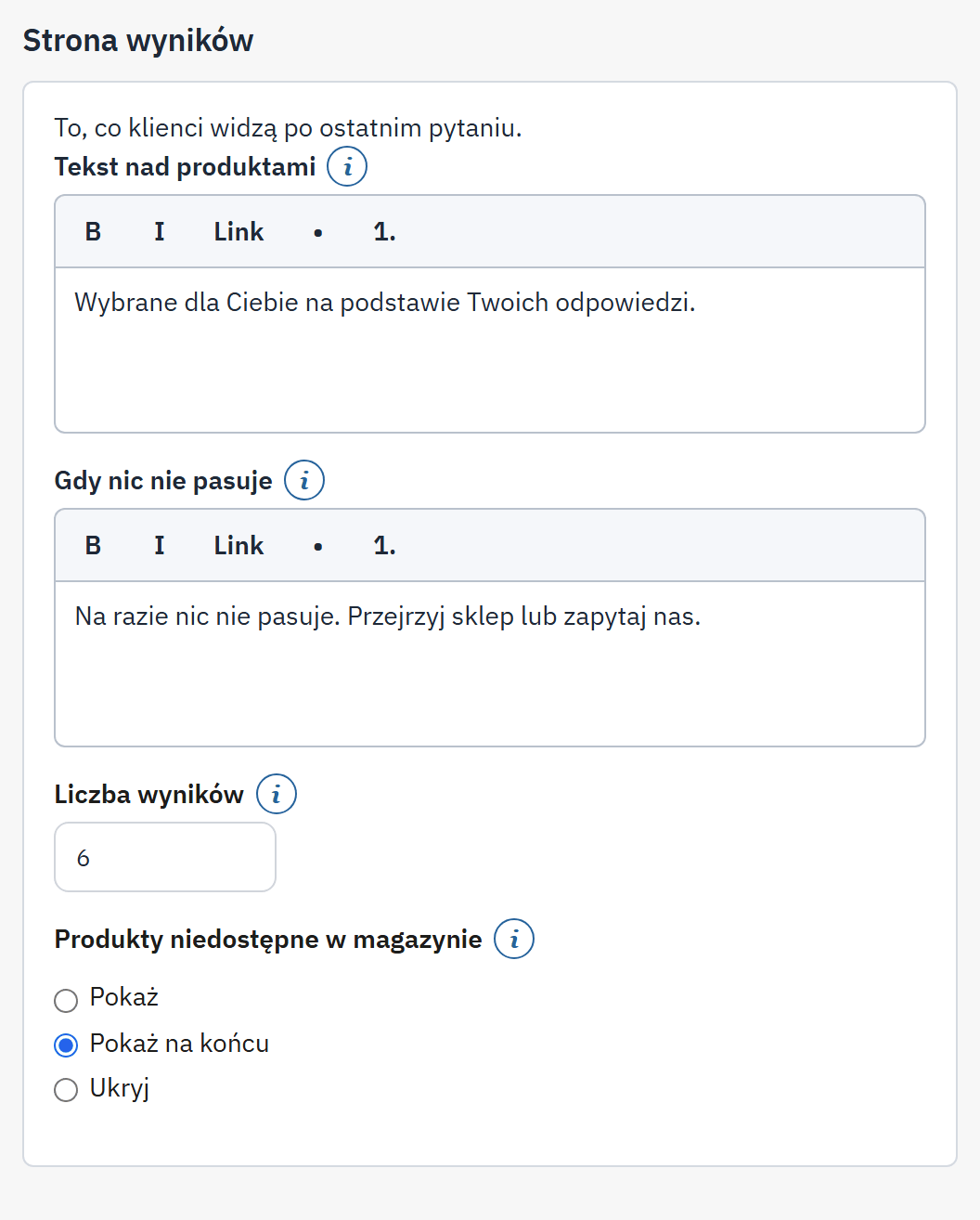
- Tekst nad produktami: pokazywany nad poleconymi produktami. Puste: bez tekstu.
- Gdy nic nie pasuje: pokazywany zamiast produktów, gdy żaden produkt nie pasuje do odpowiedzi, na przykład z linkiem do Twojej strony kontaktowej. Puste: krótkie zdanie standardowe.
- Liczba wyników: ile produktów pokazuje strona, od 1 do 48. Domyślnie: 6.
- Produkty niedostępne w magazynie.
| Produkty niedostępne | Skutek |
|---|---|
| Pokaż | Uszeregowane jak pozostałe. |
| Pokaż na końcu | Po produktach dostępnych. To ustawienie domyślne. |
| Ukryj | Pomijane. |
Oba teksty dopuszczają proste formatowanie: pogrubienie, kursywę, listy i linki. Adres linku musi zaczynać się od https://, http:// lub mailto:.
Formularz kontaktowy
Wybierz Formularz kontaktowy, aby zdecydować, czy klienci mogą zostawić swoje dane przed wynikami.
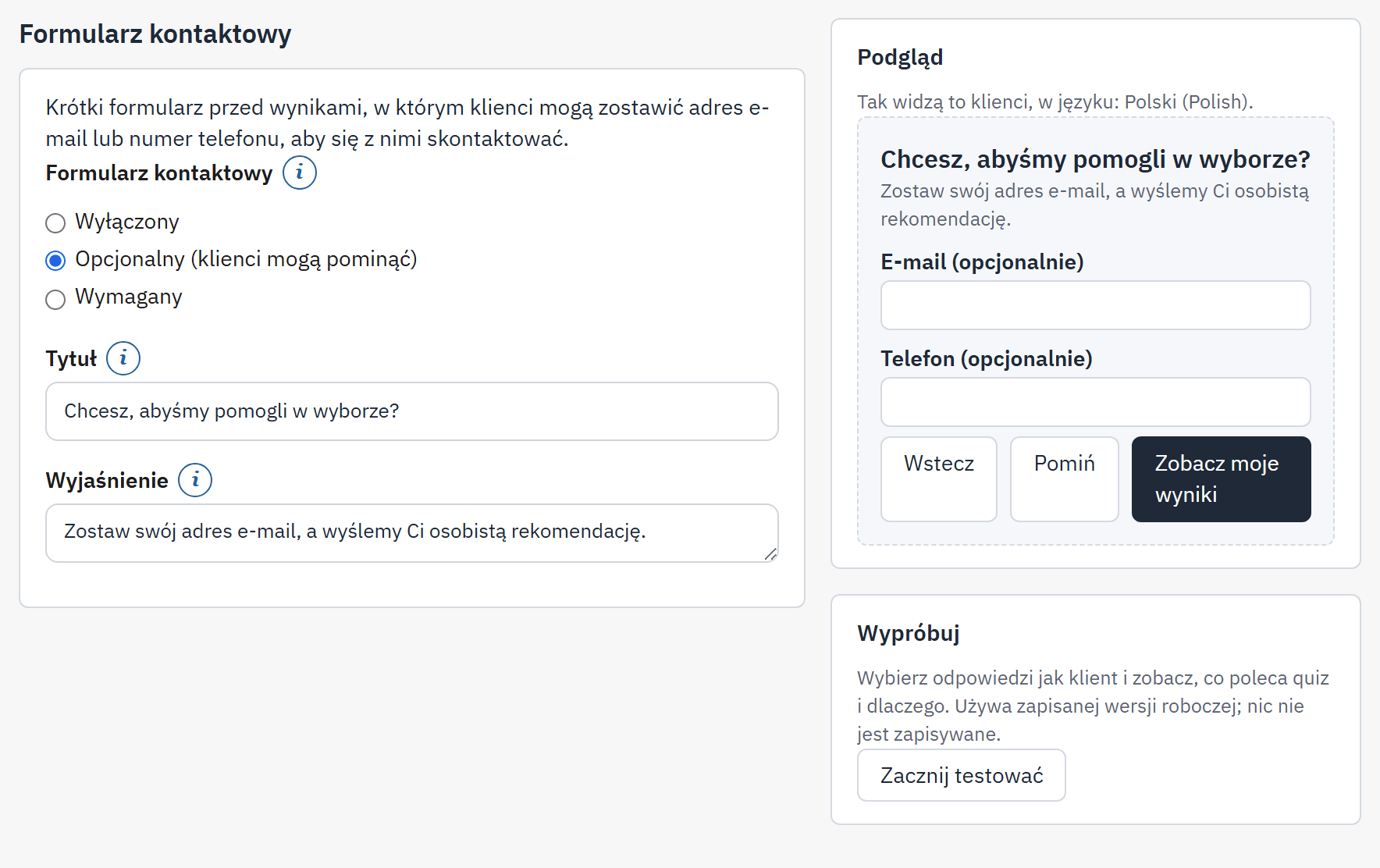
- Wybór między Wyłączony, Opcjonalny (klienci mogą pominąć) i Wymagany.
- Tytuł formularza. Puste: „Potrzebujesz pomocy w wyborze?” w języku klienta.
- Wyjaśnienie: kilka linijek pod tytułem, które mówią, co zrobisz z danymi.
- Podgląd formularza.
| Wybór | Skutek |
|---|---|
| Wyłączony | Wyniki pojawiają się zaraz po ostatnim pytaniu. To ustawienie domyślne. |
| Opcjonalny (klienci mogą pominąć) | Klienci mogą zostawić dane albo pominąć formularz. |
| Wymagany | Klienci muszą zostawić prawidłowy adres e-mail, aby zobaczyć wyniki. |
Link do strony polityki prywatności wybranej w Kontakt i prywatność jest pokazywany pod wyjaśnieniem. Gdy formularz jest włączony, a nie wybrano strony polityki prywatności, kontrole przed publikacją ostrzegają (Kontrole przed publikacją).
Ustawienia quizu
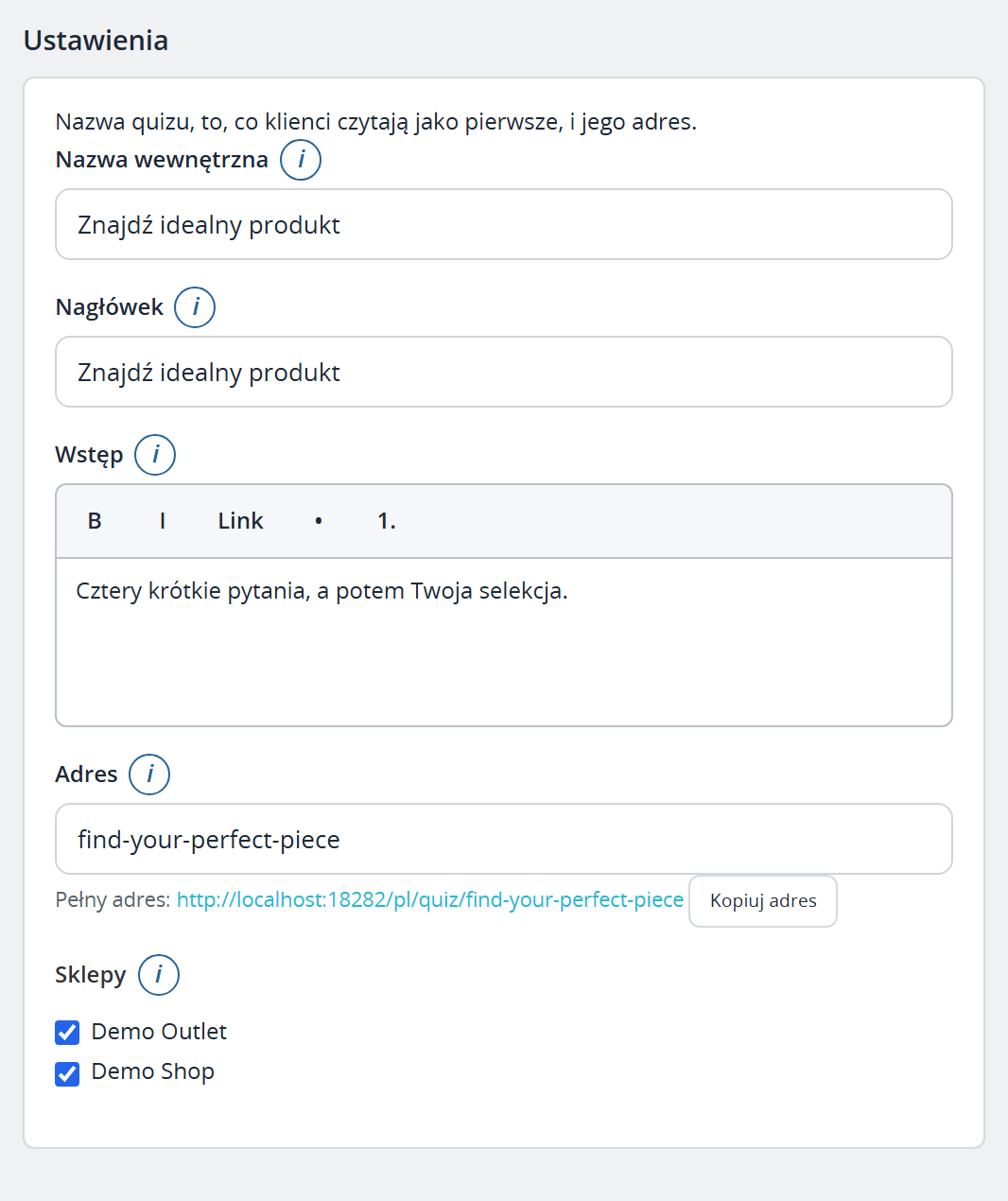
- Nazwa wewnętrzna: widzisz ją tylko Ty, na liście quizów, w raportach i na liście kontaktów.
- Nagłówek: nagłówek strony quizu i jej tytuł w wyszukiwarkach.
- Wstęp: pokazywane pod nagłówkiem, przed pierwszym pytaniem. Puste: bez wprowadzenia.
- Adres: ostatnia część adresu strony quizu, z Pełny adres: poniżej.
- Sklepy, w trybie wielosklepowym.
Adres zaczyna się jako postać nazwy: małe litery, cyfry i pojedyncze łączniki. Zmiana adresu obowiązuje od razu, bez publikowania, a stary adres przestaje działać. Inny quiz nie może używać tego samego adresu. W trybie wielosklepowym Sklepy wybiera sklepy, w których quiz może być pokazywany (domyślnie: wszystkie), również od razu; zachowaj co najmniej jeden sklep.
Języki
Karty języków w nagłówku wymieniają aktywne języki sklepu. Każdy tekst quizu pisze się osobno dla języka: pytanie, podpowiedź, odpowiedzi, nagłówek, wprowadzenie, teksty wyników i formularz kontaktowy. Wybierz kartę, aby pisać w tym języku; karta oznaczona (brak tekstów) ma coś pustego. Prawa kolumna pokazuje wtedy quiz w tym języku.
Pusty tekst w danym języku wraca dla klientów do tekstu języka domyślnego, więc quiz nigdy nie jest pusty. Język dodany do sklepu później zaczyna z tekstami języka domyślnego: napisz jego teksty i opublikuj quiz ponownie. Lista kontrolna wskazuje aktywny quiz, który nie ma jeszcze kopii w jakimś języku.