
















Przegląd i Twój pierwszy quiz
Moduł otwiera się na swoim przeglądzie. Pokazuje, co jeszcze trzeba zrobić, a w nowym module prowadzi w pięciu krokach do opublikowanego quizu.
Strona modułu

- Górny pasek: Nowy quiz, Podgląd i Pomoc.
- Wiersz stanu: ile quizów jest aktywnych, który quiz jest na stronie głównej, ile ukończono w tym tygodniu i ile osób czeka na kontakt.
- Nawigacja, w grupach: Przegląd, Quizy, Osoby, Raporty, Gdzie się wyświetla, Ustawienia i Pomoc.
- Otwarta przez Ciebie sekcja.
| Grupa | Sekcje |
|---|---|
| Przegląd | Lista kontrolna |
| Quizy | Wszystkie quizy; quiz otwiera własny obszar roboczy |
| Osoby | Osoby do kontaktu, Ukończone quizy |
| Raporty | Raporty |
| Gdzie się wyświetla | Baner na stronie głównej, Inne miejsca |
| Ustawienia | Kontakt i prywatność, Powiadomienia, Wygląd |
| Pomoc | Dokumentacja |
Podgląd na górnym pasku otwiera aktywny quiz wybrany dla strony głównej albo pierwszy aktywny quiz. Pomoc otwiera Dokumentacja, stronę pomocy w samym module (Sekcja pomocy modułu). Niektóre listy ładują się dopiero po otwarciu, dzięki czemu sama strona otwiera się szybko.
Pierwsze kroki
Dopóki nie wykonasz ich raz, lista kontrolna pokazuje ścieżkę z pięcioma ponumerowanymi krokami. Każdy krok otwiera właściwe miejsce i jest odhaczany, gdy tylko zostanie wykonany.
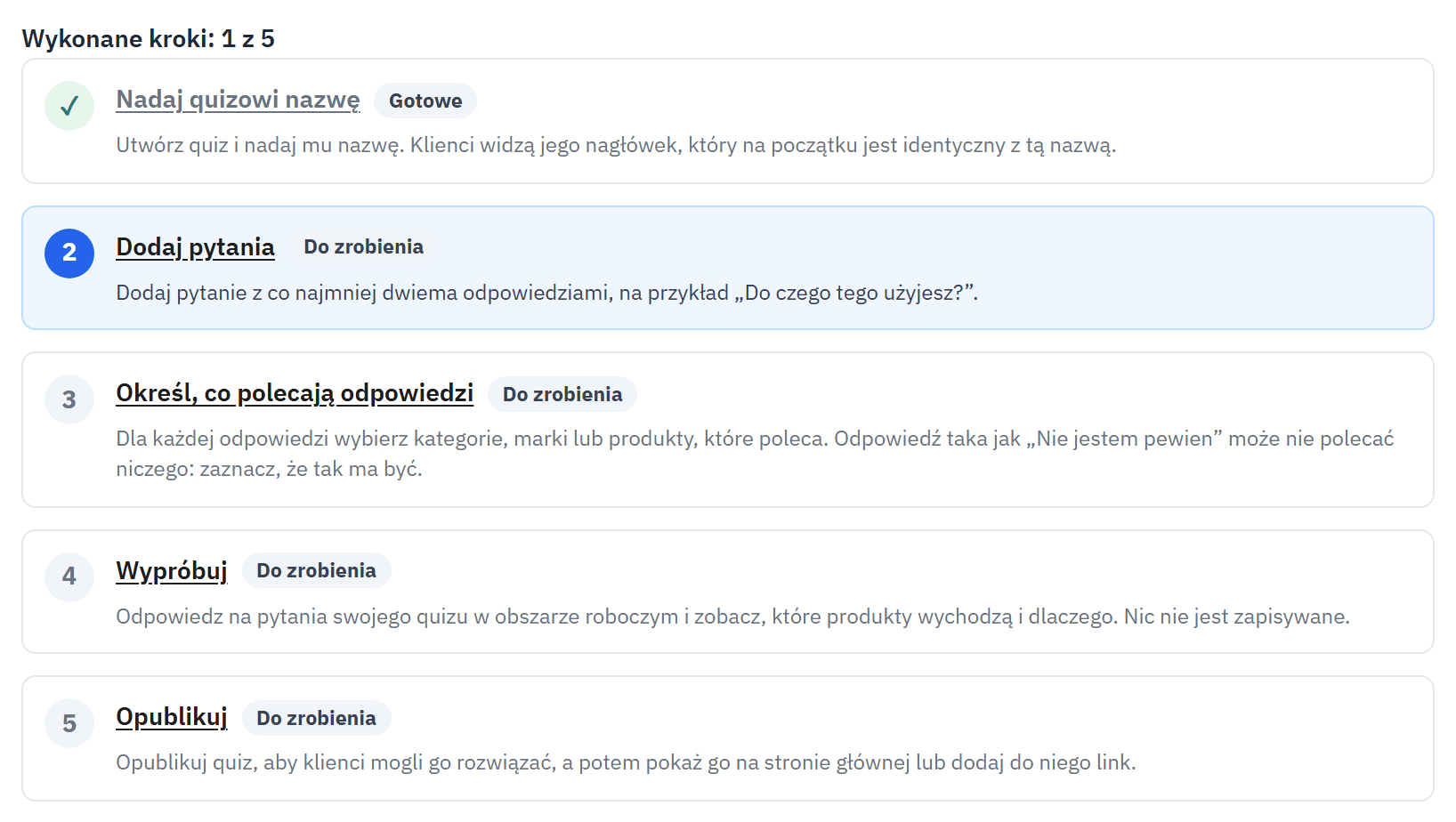
- Postęp ścieżki.
- Wykonany krok.
- Następny krok, z linkiem do miejsca, w którym go wykonasz.
- Nadaj quizowi nazwę: utwórz quiz i nadaj mu nazwę. Klienci widzą jego nagłówek, który na początku jest identyczny z tą nazwą.
- Dodaj pytania: dodaj pytanie z co najmniej dwiema odpowiedziami, na przykład „Do czego tego użyjesz?”.
- Określ, co polecają odpowiedzi: dla każdej odpowiedzi wybierz kategorie, marki lub produkty, które poleca.
- Wypróbuj: odpowiedz na swój quiz w obszarze roboczym i zobacz, jakie produkty wychodzą i dlaczego. Nic nie jest zapisywane.
- Opublikuj: opublikuj quiz, aby klienci mogli go rozwiązać, a potem pokaż go na stronie głównej lub podlinkuj.
Gdy wszystkie pięć kroków jest wykonanych, ścieżkę zastępuje zwykła lista kontrolna. Możesz otworzyć ją ponownie przez Pokaż ponownie pierwsze kroki w Dokumentacja.
Lista kontrolna
Po pierwszych krokach Lista kontrolna pokazuje kontrole na żywo tego, czego klienci potrzebują, aby otrzymywać dobre rekomendacje. Każdy problem mówi, co jest nie tak, i ma link Napraw do miejsca, w którym go naprawisz. Kontrole to:
- co najmniej jeden quiz jest aktywny;
- każdy aktywny quiz przechodzi kontrole przed publikacją (Kontrole przed publikacją);
- żaden aktywny quiz nie ma zmian czekających na publikację dłużej niż siedem dni;
- wybrano stronę polityki prywatności, gdy aktywny quiz prosi o dane kontaktowe;
- gdy e-mail do zespołu jest włączony, każdy adres jest prawidłowy;
- pole newslettera jest włączone tylko wtedy, gdy moduł newslettera jest zainstalowany i włączony;
- każdy aktywny quiz jest opublikowany w każdym aktywnym języku;
- każda rekomendacja wskazuje istniejącą kategorię, markę, cechę, tag lub produkt;
- baner na stronie głównej pokazuje aktywny quiz albo jest wyłączony.
Wyniki są pogrupowane jako Wymaga uwagi, Do zrobienia i Zaliczone.
Wszystkie quizy
Wszystkie quizy pokazuje jedną kartę dla każdego quizu. Z karty otwierasz obszar roboczy, wypróbowujesz quiz, wstrzymujesz go, kopiujesz lub usuwasz.
Lista quizów
Każdy quiz zadaje własne pytania i poleca własne produkty. Klienci widzą quiz, gdy jest opublikowany i włączony.
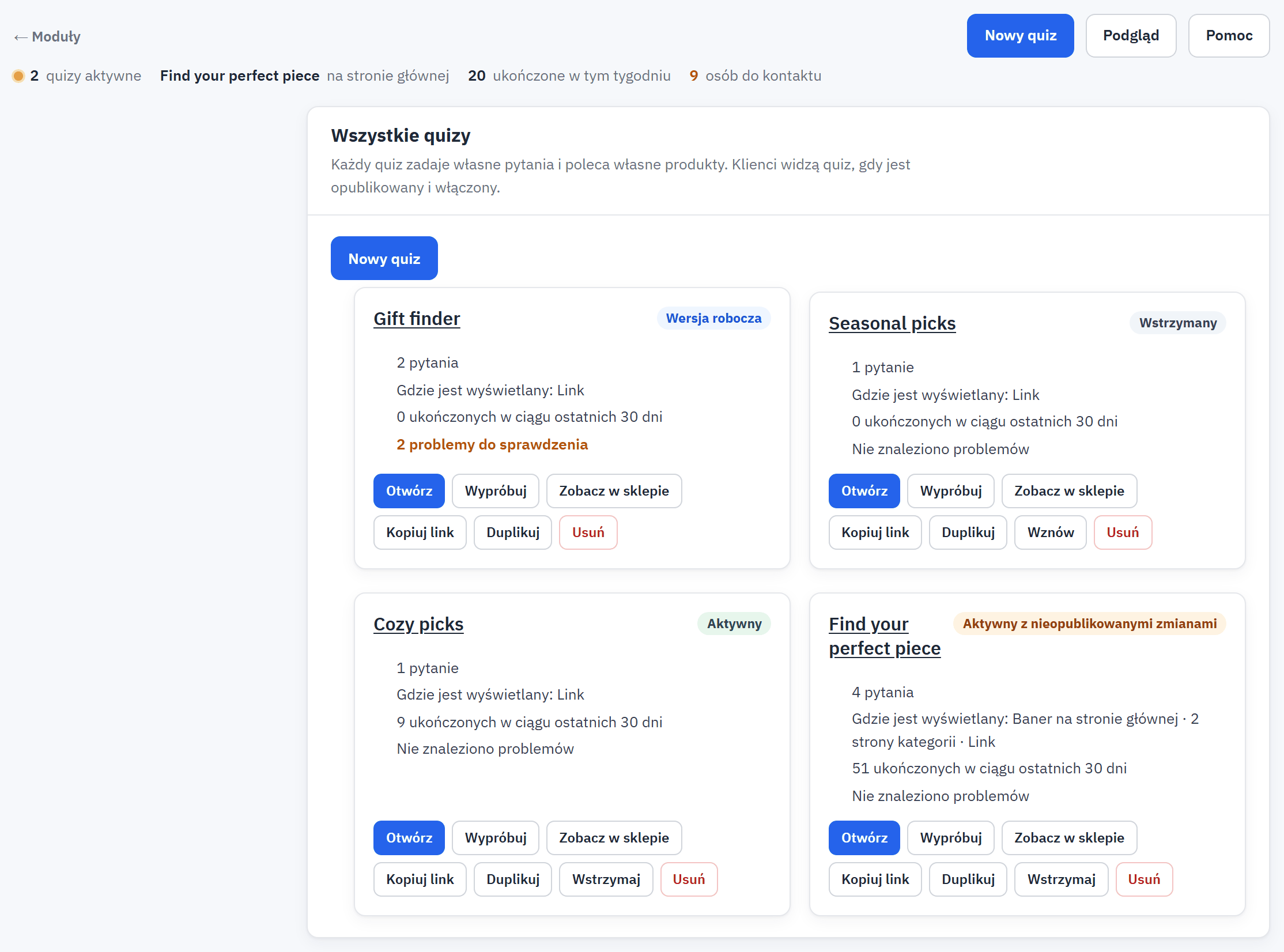
- Nowy quiz tworzy quiz.
- Nazwa quizu i jego stan.
- Liczba pytań, problemy do sprawdzenia i liczba klientów, którzy go ukończyli w ostatnich 30 dniach.
- Gdzie jest pokazywany: baner na stronie głównej, strony kategorii i jego link.
- Działania karty.
Stany quizu
| Stan | Znaczenie |
|---|---|
| Wersja robocza | Nigdy nieopublikowany. Klienci nic nie widzą. |
| Aktywny | Opublikowany, włączony, bez oczekujących zmian. |
| Aktywny z nieopublikowanymi zmianami | Klienci widzą ostatnio opublikowaną wersję; Twoje późniejsze zmiany czekają na Opublikuj zmiany. |
| Wstrzymany | Opublikowany, ale wyłączony: klienci już go nie widzą. |
Działania karty
- Otwórz otwiera obszar roboczy (Budowanie quizu w obszarze roboczym).
- Wypróbuj otwiera obszar roboczy na próbie (Wypróbowanie).
- Zobacz w sklepie otwiera quiz w Twoim sklepie.
- Kopiuj link kopiuje adres aktywnego quizu.
- Duplikuj kopiuje quiz wraz z pytaniami, odpowiedziami, wierszami, regułami i tekstami do nowej, wyłączonej wersji roboczej w sklepach, które edytujesz. Kopia nosi nazwę oryginału, po której następuje słowo oznaczające kopię w Twoim języku.
- Wstrzymaj i Wznów natychmiast wyłączają i włączają opublikowany quiz, bez publikowania.
- Usuń usuwa quiz, jego pytania, odpowiedzi, reguły i opublikowaną wersję. Ukończone quizy i kontakty zostają zachowane. Potwierdzasz, wpisując nazwę quizu.
Tworzenie quizu
- Kliknij Nowy quiz, na górnym pasku lub na liście.
- Wpisz Nazwa nowego quizu. Tę nazwę pokazuje tylko panel administracyjny: klienci widzą nagłówek, który na początku jest identyczny z tą nazwą i można go zmienić w quizie.
- Kliknij Utwórz quiz. Otworzy się obszar roboczy.
Przykładowy quiz
Gdy nie masz jeszcze żadnego quizu, lista oferuje dwa przyciski: Utwórz przykładowy quiz i Zacznij od zera.

- Utwórz przykładowy quiz.
- Zacznij od zera.
Przykładowy quiz pyta o kategorie i marki, które mają w Twoim sklepie najwięcej produktów, we wszystkich językach sklepu. Pierwsze pytanie proponuje do czterech głównych kategorii, z których każda poleca swoją kategorię jako Silna. Drugie pyta, którą markę klient woli, z maksymalnie czterema markami, z których każda poleca swoją markę jako Normalna, oraz odpowiedzią „Bez preferencji”, która celowo niczego nie poleca. Powstaje jako wersja robocza: klienci nic nie widzą, dopóki go nie opublikujesz.