

















Impostazioni
Tre sezioni sotto Impostazioni regolano tutti i quiz: Contatto e privacy, Notifiche e Aspetto. Un’icona di informazione accanto a ogni impostazione la spiega e indica il valore predefinito.
Contatto e privacy
Contatto e privacy stabilisce a che cosa rimanda e che cosa offre il modulo di contatto, per quanto tempo il modulo conserva i dati personali e con quale frequenza un visitatore può inviare.
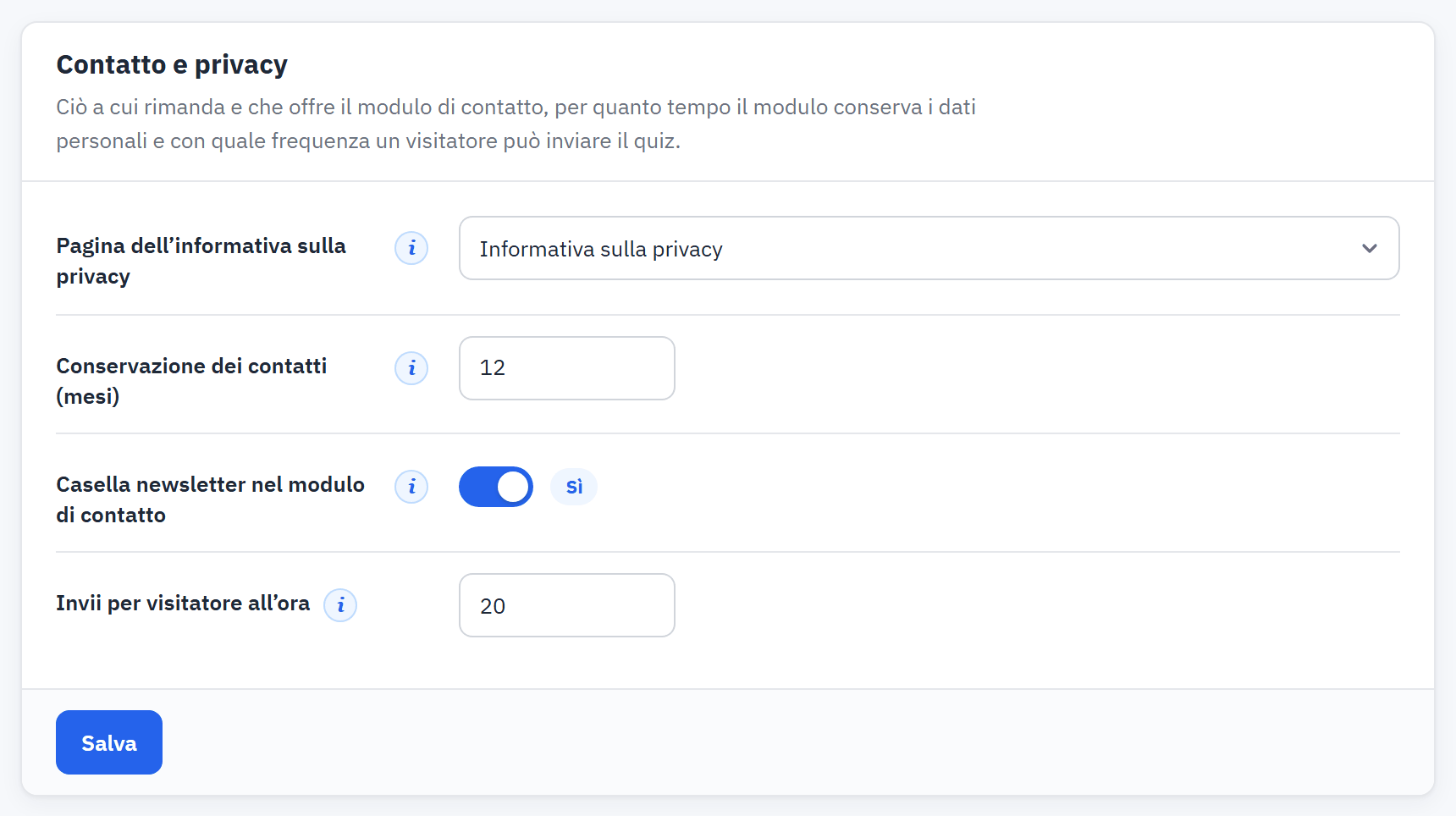
- Pagina dell’informativa sulla privacy.
- Conservazione dei contatti (mesi).
- Casella newsletter nel modulo di contatto.
- Invii per visitatore all’ora.
- Salva.
| Impostazione | Che cosa fa | Predefinito |
|---|---|---|
| Pagina dell’informativa sulla privacy | La pagina del suo negozio (una pagina CMS) a cui il modulo di contatto rimanda come informativa sulla privacy. La lista di controllo le ricorda di sceglierne una quando un quiz chiede dati di contatto. | Nessuna |
| Conservazione dei contatti (mesi) | I contatti più vecchi vengono eliminati, e i quiz completati più vecchi perdono i dati di cliente, visitatore e indirizzo IP, una volta al giorno. 0 conserva tutto per sempre. Numeri interi da 0 a 120. | 12 mesi |
| Casella newsletter nel modulo di contatto | Aggiunge al modulo di contatto una casella deselezionata «Inviami anche novità e offerte». Una casella selezionata iscrive l’indirizzo tramite il modulo di iscrizione alla newsletter, che invia la propria conferma. Viene offerta solo quando quel modulo (ps_emailsubscription) è installato e abilitato. | Disattivata |
| Invii per visitatore all’ora | Quanti quiz può inviare un visitatore in un’ora, contati su una forma codificata del suo indirizzo IP. Gli invii successivi vengono rifiutati con un messaggio e non viene salvato nulla. Numeri interi da 1 a 1000. | 20 |
Prema Salva per conservare le modifiche. Il modulo non salva nient’altro finché non lo fa.
Notifiche
Notifiche stabilisce chi viene a sapere di un nuovo contatto.
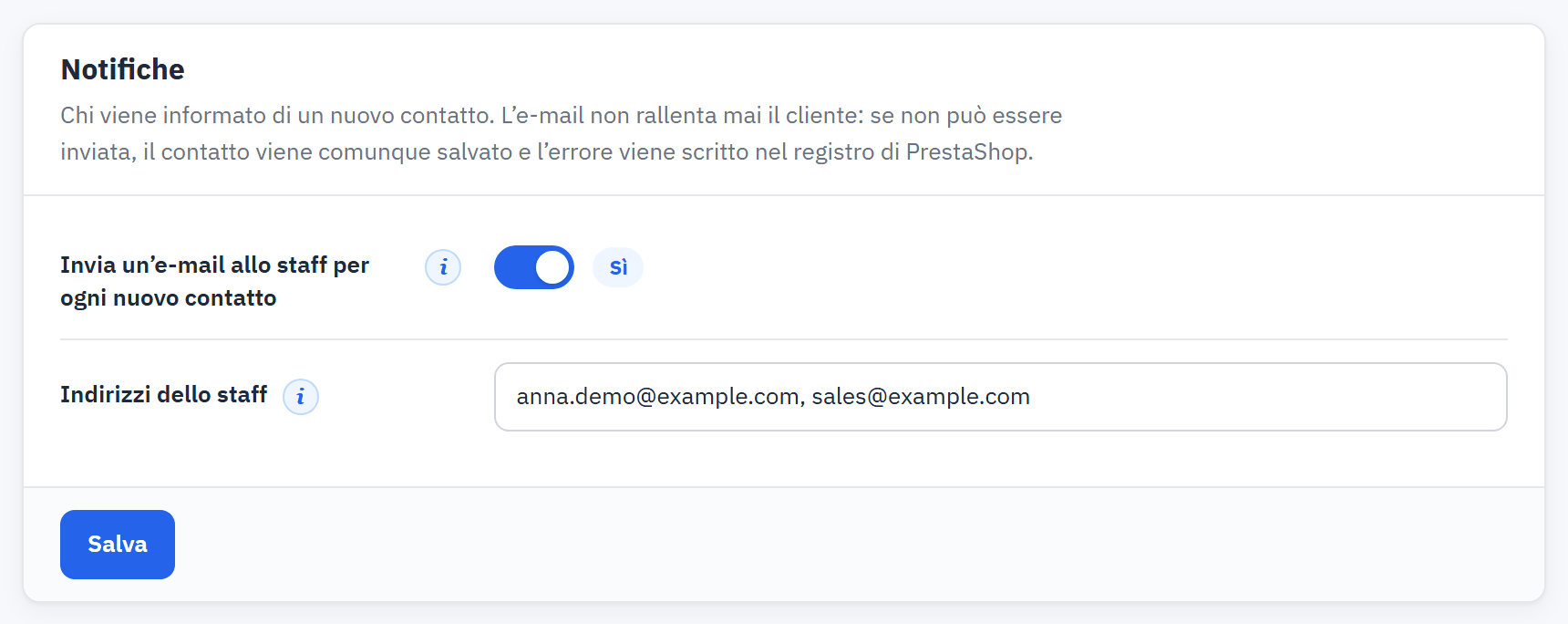
- Invia un’e-mail allo staff per ogni nuovo contatto.
- Indirizzi dello staff.
- Salva.
| Impostazione | Che cosa fa | Predefinito |
|---|---|---|
| Invia un’e-mail allo staff per ogni nuovo contatto | Invia un’e-mail agli indirizzi sotto per ogni nuovo contatto, con il quiz, i dati di contatto, le risposte e i primi prodotti. | Attivata |
| Indirizzi dello staff | Uno o più indirizzi e-mail, separati da virgole. Quando l’e-mail allo staff è attiva, serve almeno un indirizzo valido. | L’indirizzo e-mail del negozio |
L’e-mail non ritarda mai il cliente: se non può essere inviata, il contatto viene comunque salvato e l’errore viene scritto nel registro di PrestaShop.
Aspetto
Il quiz usa il carattere, i pulsanti e i colori del suo tema. Aspetto offre un’unica scelta: un colore di accento.
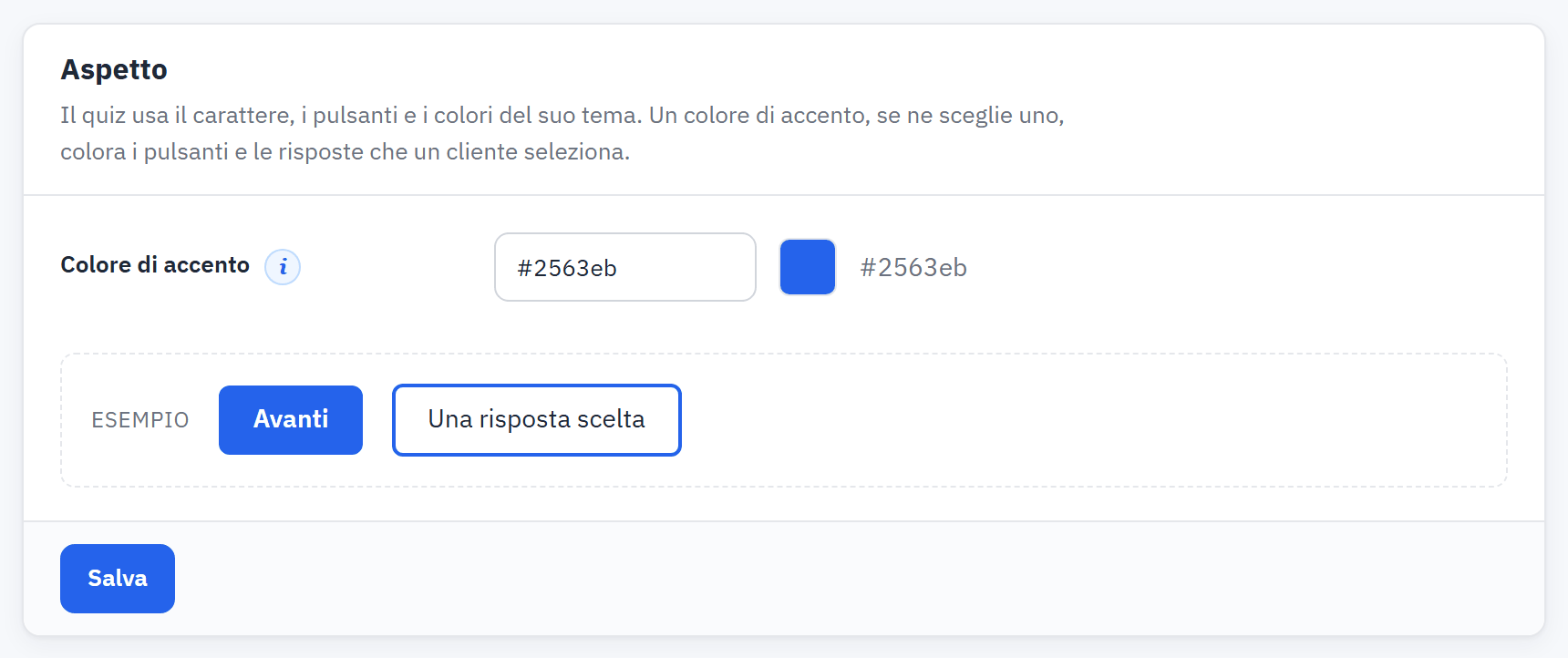
- Colore di accento, scritto come #rrggbb.
- L’Esempio di un pulsante e di Una risposta scelta.
Scriva il colore come #rrggbb, per esempio #2563eb. Colora i pulsanti del quiz e le risposte scelte da un cliente. Lo lasci vuoto per mantenere i colori del suo tema. Il testo grigio, i campi grigi e i pulsanti azzurri di Classic non raggiungono da soli il contrasto AA, quindi un colore di accento più marcato aiuta; vedere Problemi noti di PrestaShop.
Impostazioni in un multinegozio
In un multinegozio, l’elenco dei negozi in cima alla pagina decide dove viene salvata un’impostazione: per tutti i negozi, per un gruppo di negozi o per un solo negozio. Sotto ogni modulo, una riga indica quale. Un negozio o un gruppo che non ha un valore proprio segue il livello superiore.
- Per dare a un negozio un valore proprio, scelga il negozio in alto e salvi un valore diverso da quello ereditato.
- Per far seguire di nuovo un negozio, selezioni Usa il valore di Tutti i negozi (oppure Usa il valore del gruppo di negozi) accanto all’impostazione e salvi.
- Salvare il valore che un negozio già eredita non lo fissa. Per fissare un valore, salvi prima un valore diverso.