
















Persone e quiz completati
Due elenchi conservano ciò che i clienti lasciano: Persone da contattare per chi ha indicato un indirizzo e-mail o un numero di telefono, e Quiz completati per tutti quelli che sono arrivati ai risultati.
Persone da contattare
Questo elenco mostra i clienti che hanno lasciato la loro e-mail o il loro telefono al termine di un quiz, dal più recente al più vecchio. I contatti provengono dal modulo di contatto: porti quindi il modulo su Facoltativo (i clienti possono saltare) oppure Obbligatorio nelle impostazioni di un quiz per raccoglierli (Il modulo di contatto).
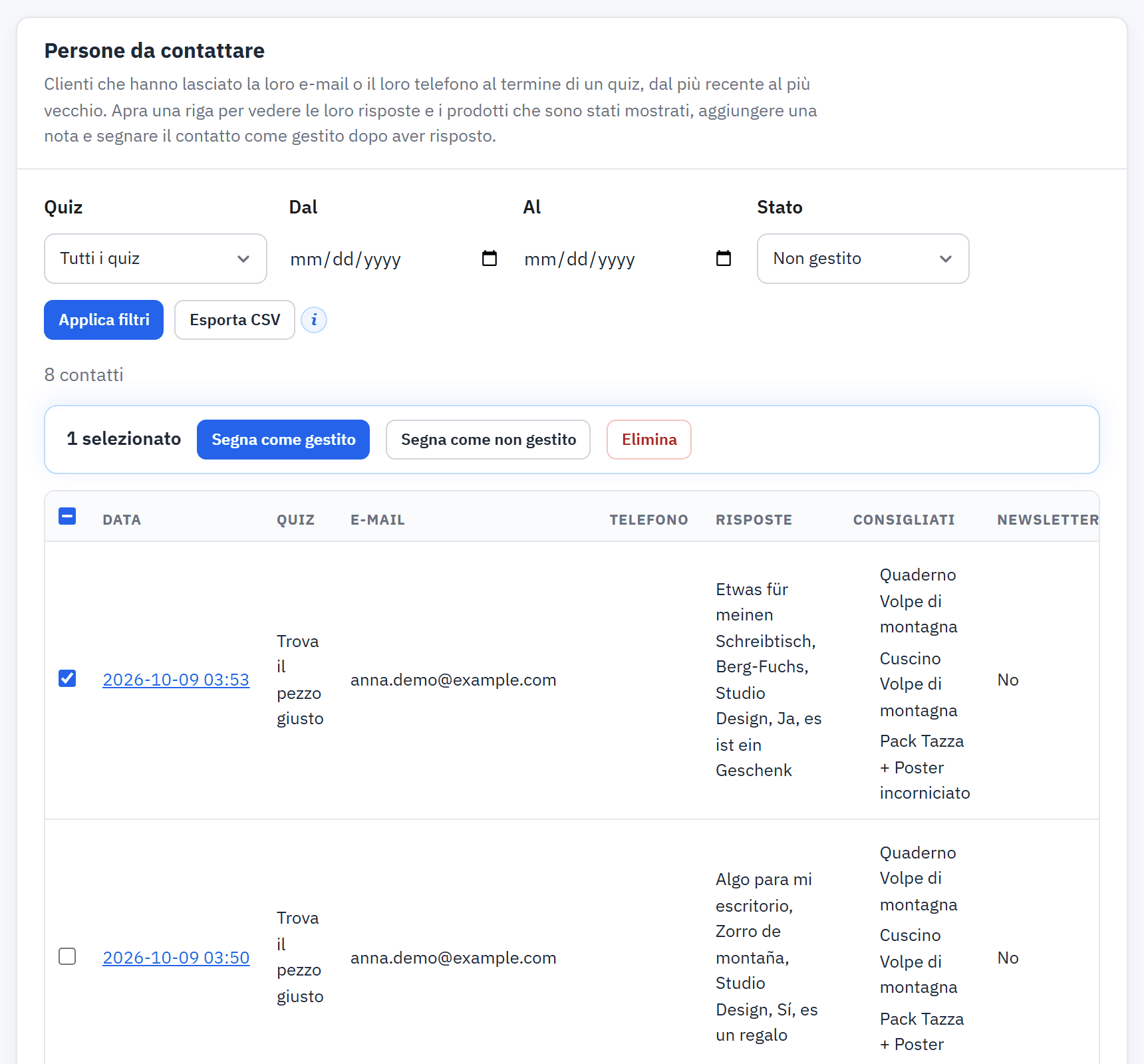
- I filtri: stato, quiz, date, negozio.
- Una riga: data, quiz, E-mail, Telefono, risposte, i primi tre prodotti consigliati, Newsletter e Gestito.
- La casella di una riga e le azioni per le righe selezionate.
- Esporta CSV.
Filtrare l’elenco
L’elenco si apre su Non gestito. Usi i filtri per vedere i contatti Gestito, un Quiz preciso, tra una data Dal e una data Al, oppure in un Negozio. Prema Applica filtri, oppure Cancella i filtri per ricominciare.
Aprire un contatto
Una riga apre la vista completa: ogni domanda con la risposta come l’ha vista il cliente, ogni prodotto consigliato, un campo per la nota e le azioni. Digiti una nota e prema Salva la nota; prema Segna come gestito una volta risposto. Segna come non gestito rimette il contatto nell’elenco. L’elenco indica chi ha gestito il contatto e quando.
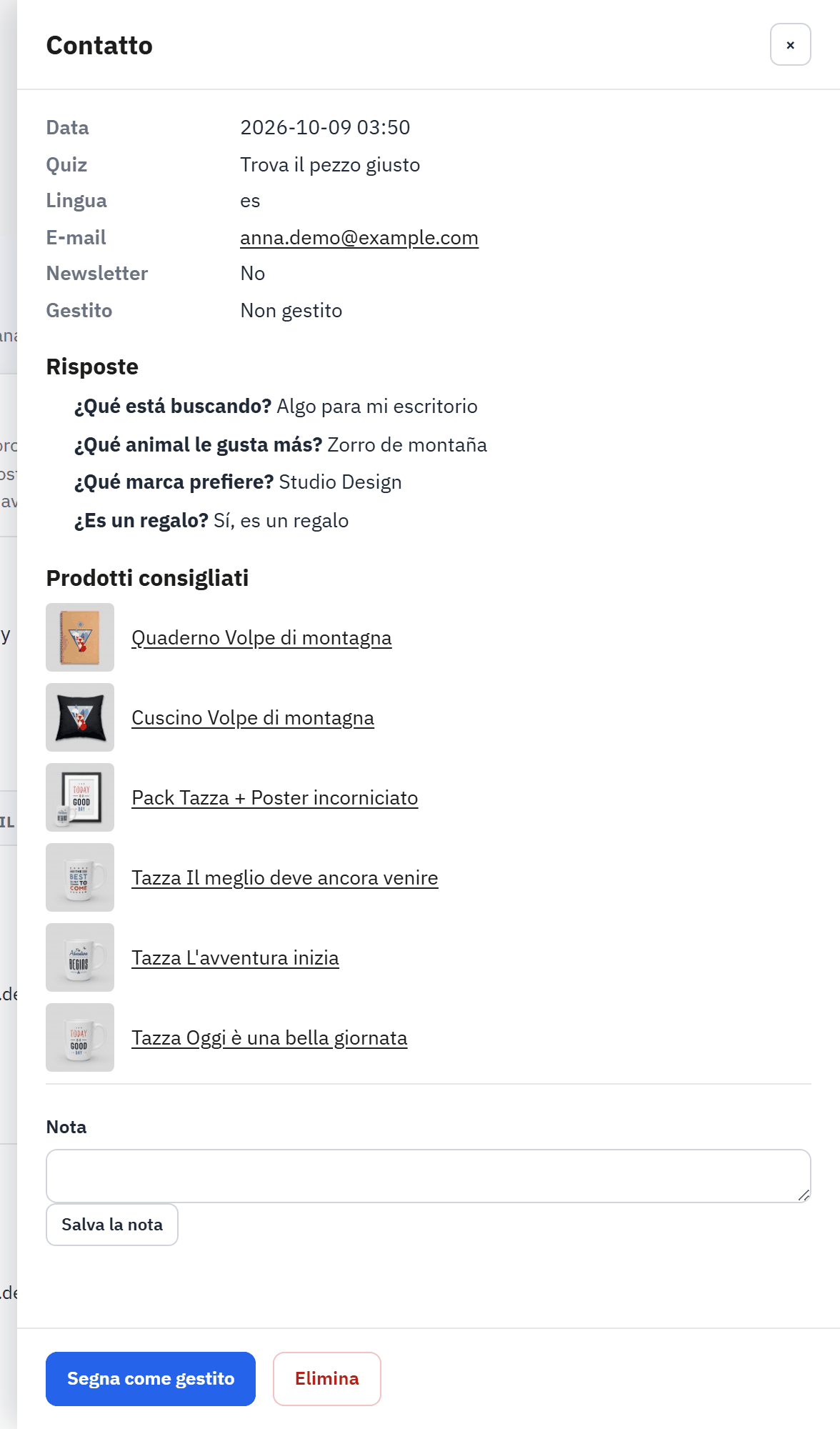
- I dati di contatto e la scelta sulla newsletter.
- Le risposte, con la formulazione vista dal cliente.
- I prodotti consigliati.
- Il campo Nota e Salva la nota.
- Segna come gestito e Elimina.
Più contatti insieme
Selezioni le righe, oppure la casella che seleziona tutte le righe della pagina, poi scelga Segna come gestito, Segna come non gestito oppure Elimina. Un’eliminazione chiede una conferma che indica il numero di contatti e i negozi, e non può essere annullata. Si possono selezionare fino a 500 righe alla volta.
Quiz completati
Un quiz completato viene registrato ogni volta che un cliente raggiunge i risultati di un quiz pubblicato, con o senza dati di contatto. Le prove con Prova e le anteprime non vengono registrate.
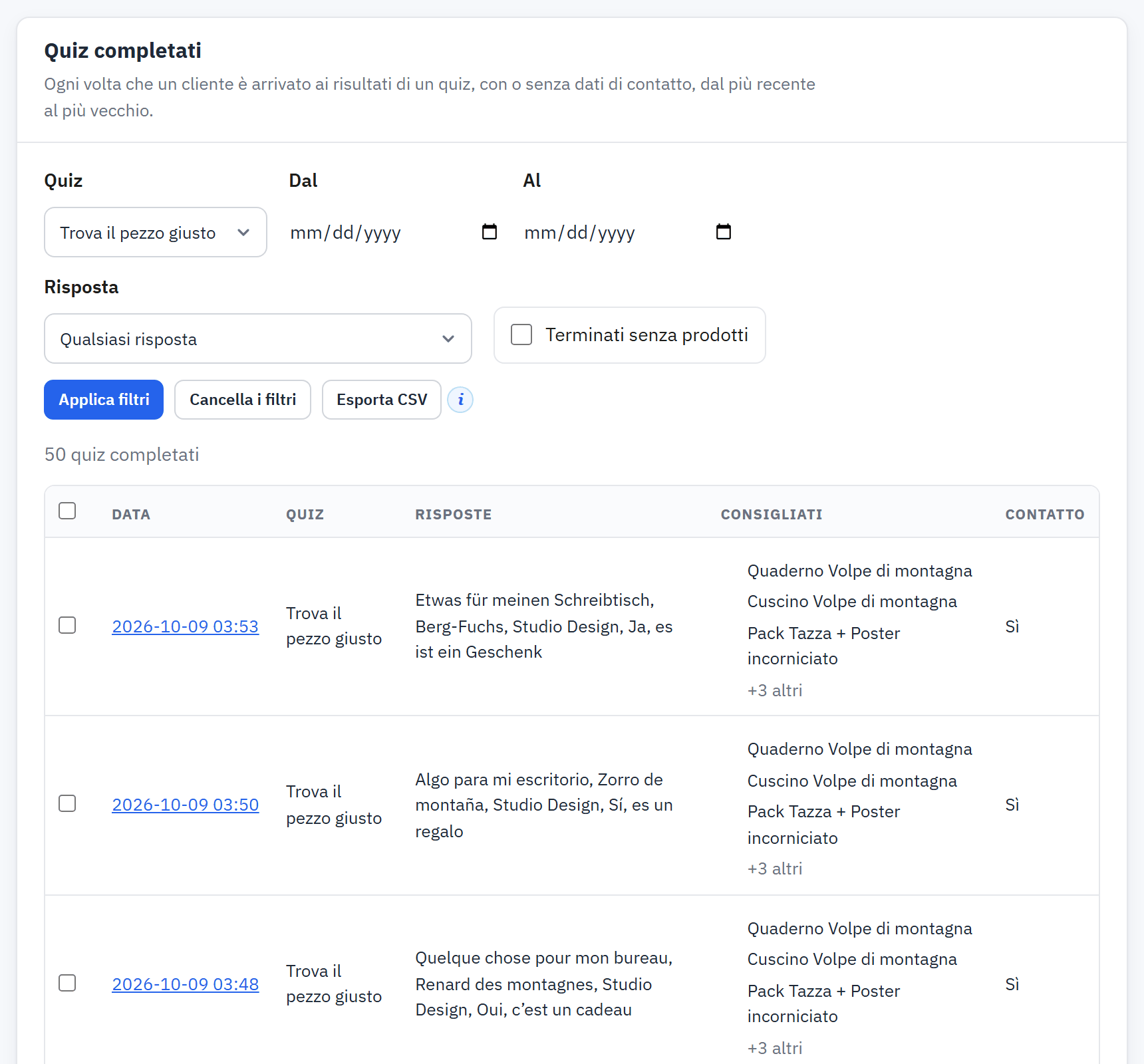
- I filtri, compreso il filtro Risposta una volta scelto un quiz.
- Un quiz completato: data, quiz, risposte e prodotti.
- Esporta CSV.
I filtri sono il Quiz, le date, la Risposta, il Negozio e Terminati senza prodotti. Scelga prima un quiz per filtrare per una delle sue risposte. Una riga apre la stessa vista completa di un contatto. Se il quiz è stato eliminato nel frattempo, la riga lo dice, e le risposte compaiono solo nella misura in cui sono state salvate.
Esportare in CSV
Esporta CSV scarica ogni riga che corrisponde ai filtri, non solo la pagina visualizzata, come file CSV (UTF-8, separato da virgole) per un foglio di calcolo. Se il foglio di calcolo apre il file in una sola colonna, usa Dati > Da testo/CSV e scegli la virgola.
| Elenco | Colonne |
|---|---|
| Persone da contattare | Data, Quiz, Contatto, E-mail, Telefono, Newsletter, Lingua, Negozio, Risposte, Prodotti, Numero di prodotti, Gestito da, Gestito il, Nota |
Per sicurezza, una cella che inizia con =, +, -, @, una tabulazione o un ritorno a capo riceve un apostrofo davanti, così il testo di un cliente non può agire come formula nel suo foglio di calcolo. Se un’esportazione non ha potuto essere letta fino in fondo, il file lo segnala; esporti di nuovo.
L’e-mail allo staff
Quando la notifica è attiva, ogni nuovo contatto invia un’e-mail agli indirizzi dello staff che ha impostato in Notifiche. Contiene il quiz, l’e-mail, il telefono e la scelta sulla newsletter del contatto, la data, le risposte, i primi prodotti consigliati e un link al contatto nel back office. Risponda all’e-mail per rispondere al cliente. È scritta nella lingua del cliente, tra le sette lingue del modulo; per un’altra lingua ricade sulla lingua predefinita del negozio, poi sull’inglese.
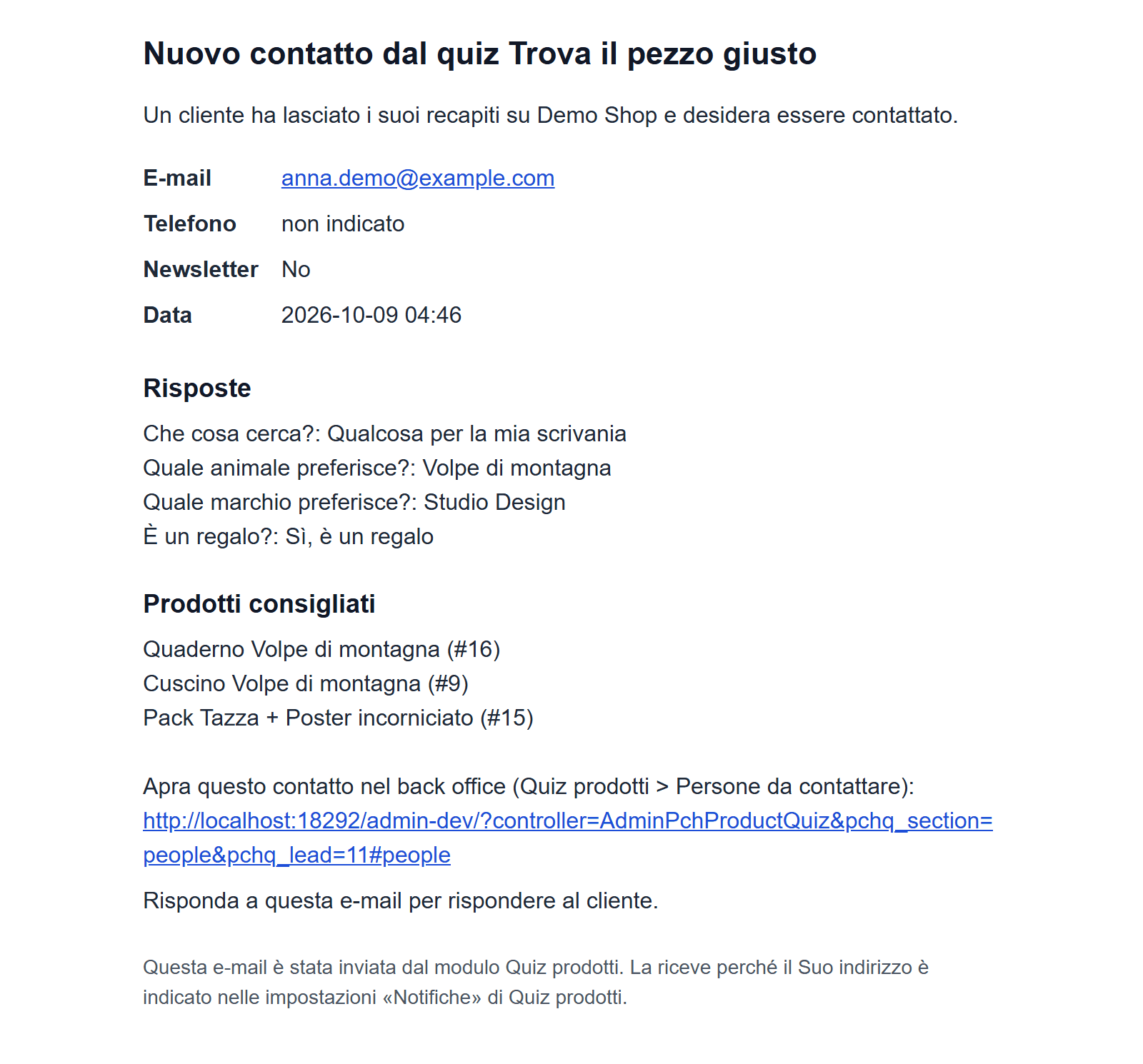
- L’oggetto indica il quiz.
- I dati di contatto.
- Le risposte e i prodotti consigliati.
- Il link al contatto nel back office.
L’e-mail non ritarda mai il cliente per progetto: se non può essere inviata, il contatto viene comunque salvato e l’errore viene scritto nel registro di PrestaShop. Vedere anche il limite noto sui server senza PHP-FPM in Limiti del modulo.
Per quanto tempo si conservano i dati
Un quiz completato memorizza le risposte, i risultati e la lingua. Un contatto aggiunge l’e-mail, il numero di telefono e la scelta sulla newsletter indicati dal cliente. L’indirizzo del visitatore viene conservato solo come hash con sale, per limitare la frequenza con cui un visitatore può inviare. Una volta al giorno, i contatti più vecchi del periodo di conservazione impostato in Contatto e privacy vengono eliminati, e i quiz completati più vecchi perdono il collegamento con il cliente e l’hash. Dati personali e GDPR tratta le richieste relative ai dati personali.
Report
Report mostra come è andato un quiz in un periodo: completamenti al giorno, risposte scelte, prodotti consigliati e contatti raccolti.
Leggere un report
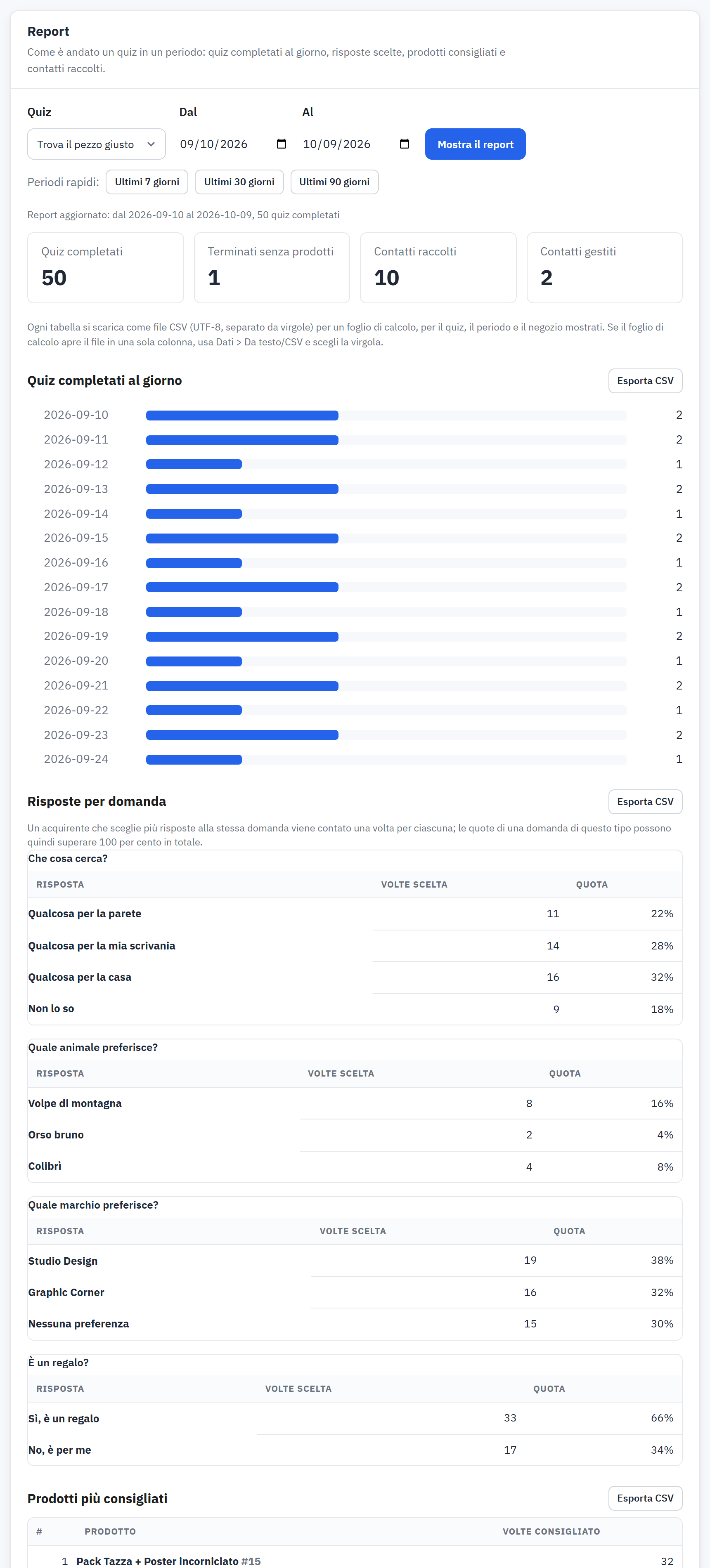
- I filtri: Quiz, Dal, Al e Negozio, e i periodi rapidi.
- Mostra il report.
- Quiz completati al giorno.
- Risposte per domanda.
- Prodotti più consigliati.
- Apra Report e scelga un Quiz. I report mostrano ciò che i clienti hanno risposto una volta che un quiz è online.
- Scelga il periodo con Dal e Al, oppure prema uno dei periodi rapidi (gli ultimi 7, 30 o 90 giorni). Un periodo va da 1 a 366 giorni; il valore predefinito sono gli ultimi 30 giorni.
- In un multinegozio, scelga un Negozio oppure Tutti i negozi selezionati.
- Prema Mostra il report.
| Tabella | Che cosa mostra |
|---|---|
| Quiz completati al giorno | Quanti clienti hanno raggiunto i risultati ogni giorno, e quanti sono finiti senza alcun prodotto. |
| Risposte per domanda | Per ogni domanda, quante volte è stata scelta ogni risposta (numero e quota). |
| Prodotti più consigliati | I 20 prodotti consigliati più spesso. |
| Contatti raccolti e Contatti gestiti | Quanti contatti il quiz ha raccolto nel periodo e quanti ne ha segnati come gestiti. |
Ogni tabella si scarica come file CSV con Esporta CSV, per il quiz, il periodo e il negozio mostrati, con la stessa regola di sicurezza per le celle degli elenchi (Esportare in CSV). Le prove con Prova e le anteprime non compaiono in alcun report.