

















Che cosa vedono i clienti
Questo capitolo mostra il quiz come lo incontra un cliente: le domande, il modulo di contatto e i risultati. Conoscerlo la aiuta a scrivere testi migliori.
La pagina del quiz
Un quiz si trova all’indirizzo /quiz/<address> del suo negozio, oppure all’indirizzo semplice del modulo quando gli URL semplificati sono disattivati. Il titolo della pagina è il titolo del quiz, e il titolo è l’intestazione principale della pagina. L’introduzione è mostrata sotto. La descrizione per i motori di ricerca è l’introduzione senza formattazione, tagliata a 160 caratteri.

- Il titolo del quiz.
- L’avanzamento, per esempio «Domanda 2 di 4».
- La domanda, il suo suggerimento e le sue risposte.
- Indietro e Avanti.
- Viene mostrata una domanda alla volta. Passando a una domanda, il focus della tastiera si sposta sulla sua intestazione e l’avanzamento viene annunciato agli screen reader.
- Una domanda a scelta singola lascia scegliere al cliente una risposta; una domanda a scelta multipla mostra Scegli tutte le risposte pertinenti; un menu a discesa mostra Scegli una risposta.
- Il pulsante dell’ultima domanda riporta Vedi i miei risultati.
- Il pulsante Indietro del browser torna indietro di una domanda e mantiene le risposte.
- Le domande con una condizione compaiono solo quando le risposte precedenti lo richiedono.
- La pagina funziona con la sola tastiera e con gli screen reader, anche nelle lingue scritte da destra a sinistra, e rispetta le regole di contrasto WCAG 2.1 AA su Classic e Hummingbird, con un’eccezione descritta in Problemi noti di PrestaShop.
- Senza JavaScript, la pagina dice che il quiz ne ha bisogno.
Il modulo di contatto
Quando il quiz ha un modulo di contatto, compare prima dei risultati.
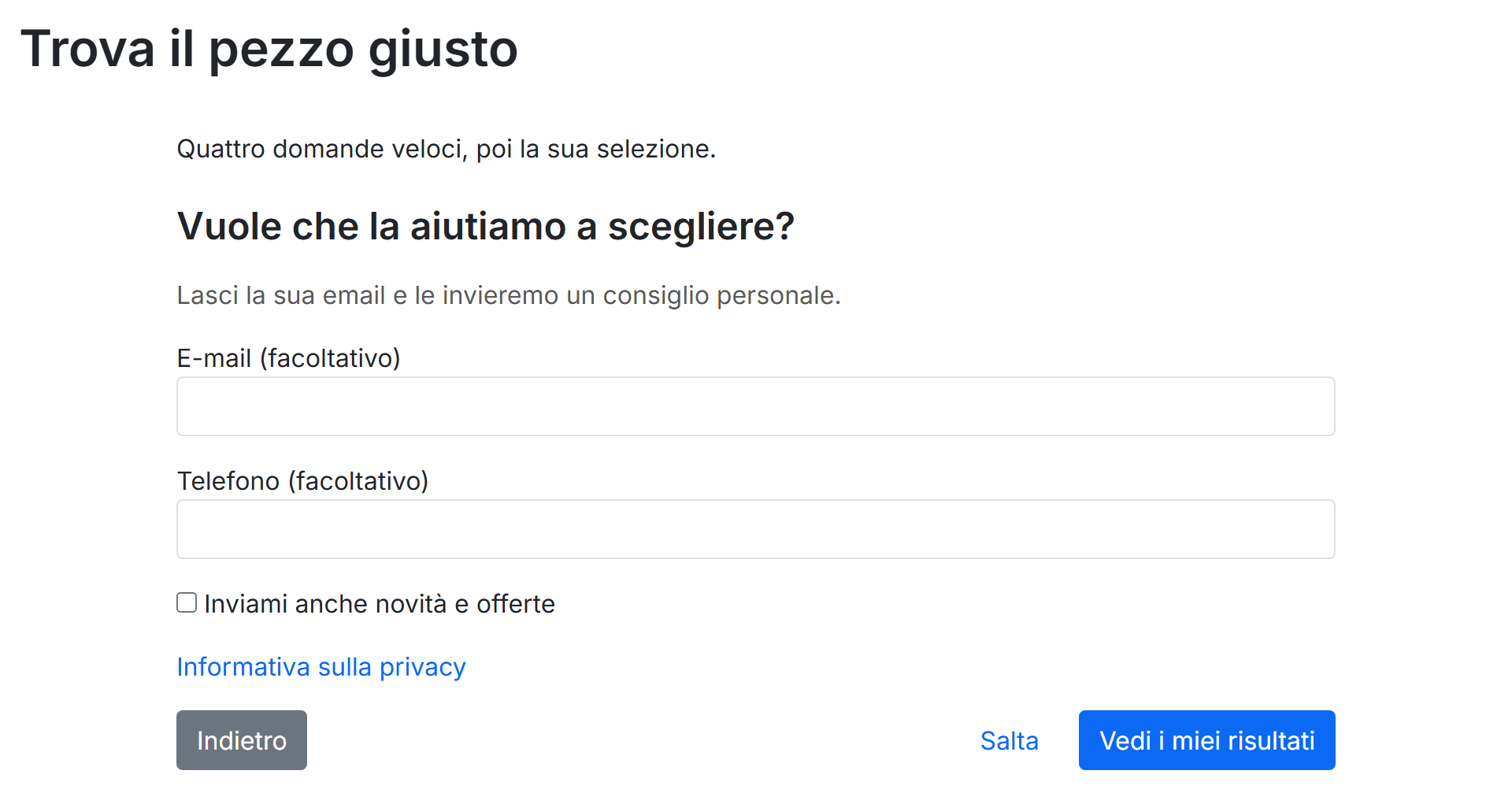
- Il suo titolo e la sua spiegazione.
- Il campo e-mail, contrassegnato come facoltativo o obbligatorio, e il campo telefono facoltativo.
- Il link alla pagina dell’informativa sulla privacy.
- La casella newsletter, se l’ha attivata.
- Vedi i miei risultati e, per un modulo facoltativo, Salta.
Il modulo è un vero modulo: campi con etichetta, Invio lo invia, e gli errori vengono annunciati accanto al campo. Quando il modulo è Obbligatorio, il cliente deve indicare un indirizzo e-mail valido. La casella newsletter, «Inviami anche novità e offerte», è deselezionata e distinta dal contatto: un cliente può lasciare i dati di contatto senza iscriversi. Una casella selezionata iscrive l’indirizzo tramite il modulo di iscrizione alla newsletter di PrestaShop, che invia la propria conferma.
La pagina dei risultati

- Il suo testo sopra i prodotti.
- Un breve riepilogo delle risposte.
- I prodotti consigliati, come le normali schede prodotto del suo tema.
- Ricomincia.
La pagina occupa tutta la larghezza su Classic e Hummingbird. Non viene indicizzata dai motori di ricerca. Quando nessun prodotto corrisponde, il cliente legge il suo testo Quando nulla corrisponde e Ricomincia al posto di un elenco vuoto. Un prodotto compare solo se è attivo, visibile nel catalogo e venduto nel negozio corrente, e solo come lo consente la scelta Prodotti esauriti del quiz.
Protezione dagli abusi
Le risposte vengono inviate con il token di sicurezza del negozio, un campo nascosto che i visitatori reali non compilano mai e un limite per visitatore. Per impostazione predefinita un visitatore può completare il quiz 20 volte all’ora; i tentativi successivi ricevono un messaggio chiaro e non viene salvato nulla. Il limite si modifica in Contatto e privacy. Se un quiz è cambiato o è stato messo in pausa mentre un cliente rispondeva, al cliente viene chiesto di ricaricare la pagina.
Dove viene mostrato un quiz
Un quiz pubblicato può essere raggiunto dalla home page, dalla parte alta delle sue categorie, da qualsiasi template tramite un widget e da un link che lei colloca dove vuole.
Il banner della home page
Banner della home page colloca nella sua home page un banner che invita i clienti a fare un quiz. Mostra il quiz che lei sceglie, e solo finché quel quiz è online nel negozio.
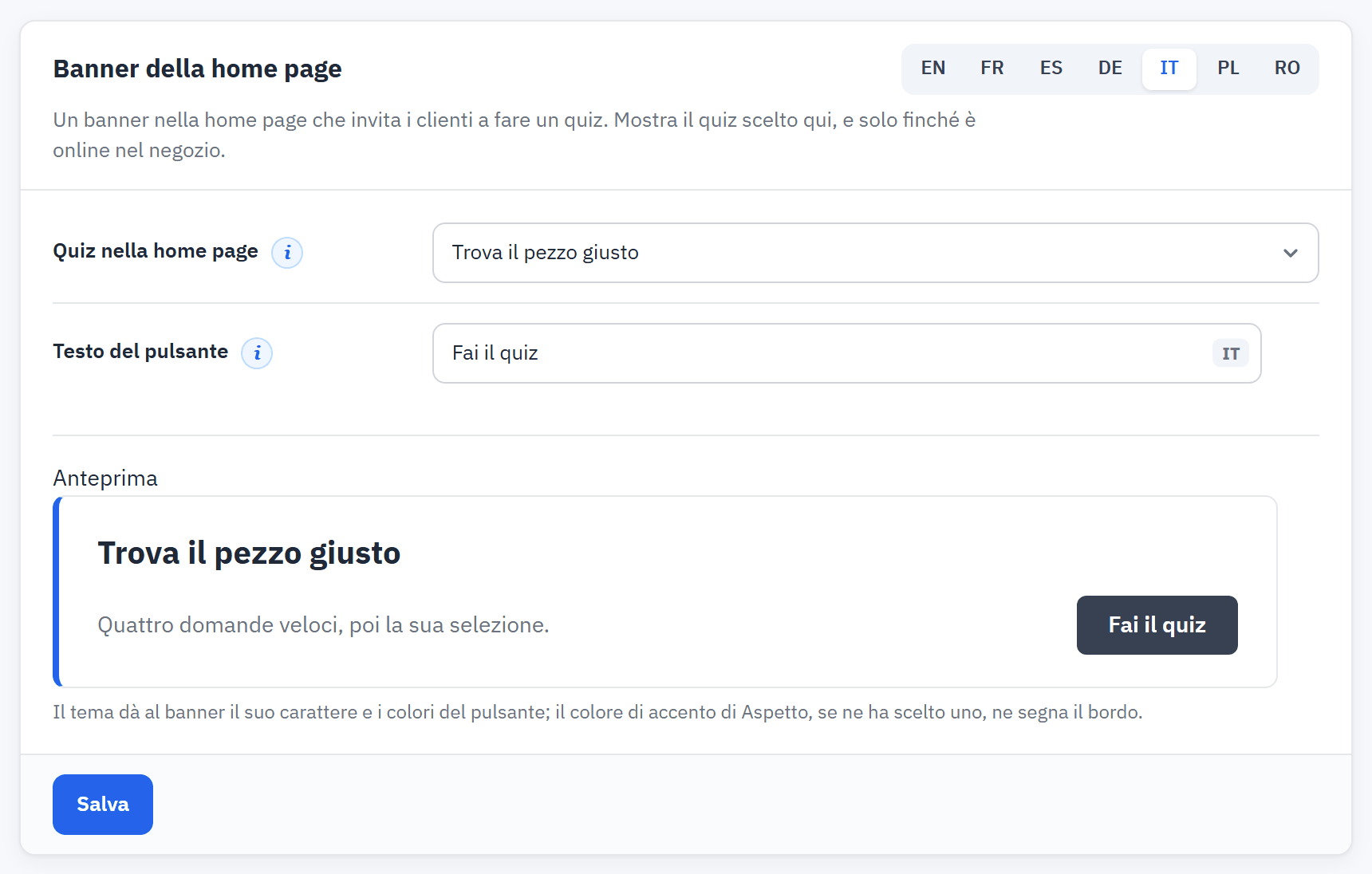
- Quiz nella home page: Disattivato: nessun banner nella home page oppure un quiz online.
- Testo del pulsante in ogni lingua.
- Anteprima del banner.
- Salva.
- Il banner non è mai automatico. Vengono elencati solo i quiz online; un quiz in pausa, non pubblicato o eliminato non mostra alcun banner. Predefinito: disattivato.
- Testo del pulsante è il testo del pulsante del banner in ogni lingua, al massimo 255 caratteri. Predefinito: «Inizia il quiz», tradotto.
- Il suo tema dà al banner il carattere e i colori del pulsante; il colore di accento di Aspetto, se ne ha scelto uno, ne segna il bordo.

- Il banner e il suo pulsante.
Se il quiz scelto per la home page smette di essere online, la lista di controllo la avvisa e la home page non mostra alcun banner.
Altri punti
Altri punti elenca ogni quiz online con il suo link e il suo widget, e le permette di scegliere le categorie le cui pagine mostrano un banner in alto.

- Il Link di un quiz e Copia link.
- Il Widget e Copia il widget.
- Banner in cima a queste categorie.
- Salva i banner di categoria.
Il link
Usi il link in un menu, in una pagina CMS, in una newsletter o in un post sui social. Copia link lo copia; se il suo browser non lo consente, l’indirizzo viene selezionato per lei: prema Ctrl+C (Cmd+C su Mac).
Il widget
Incolli il widget in un template del suo tema per mostrarvi il banner di un quiz:
{widget name='pch_productquiz' quiz='<slug>'}Lo slug è l’indirizzo del quiz (Impostazioni di un quiz). Per mostrare altrove il quiz del banner della home page, colleghi il modulo a quell’hook di visualizzazione in Design › Posizioni.
Banner di categoria
Scelga le categorie in Banner in cima a queste categorie. Tenga premuto Ctrl (Cmd su Mac) per scegliere più categorie o rimuoverne una. Il banner compare in cima a ogni categoria scelta nei negozi in cui il quiz è online. Se più quiz scelgono la stessa categoria, compare il più vecchio. Una modifica ha effetto subito, senza pubblicare. Predefinito: nessuna.

- Il banner sopra i prodotti della categoria.