

















Costruire un quiz nell’area di lavoro
L’area di lavoro è il luogo in cui si scrive un quiz: le sue domande, che cosa consiglia ogni risposta, le sue regole, la sua pagina dei risultati e il suo modulo di contatto. Ogni modifica si salva da sola in una bozza, e i clienti non vedono nulla finché non pubblica.
Le tre colonne
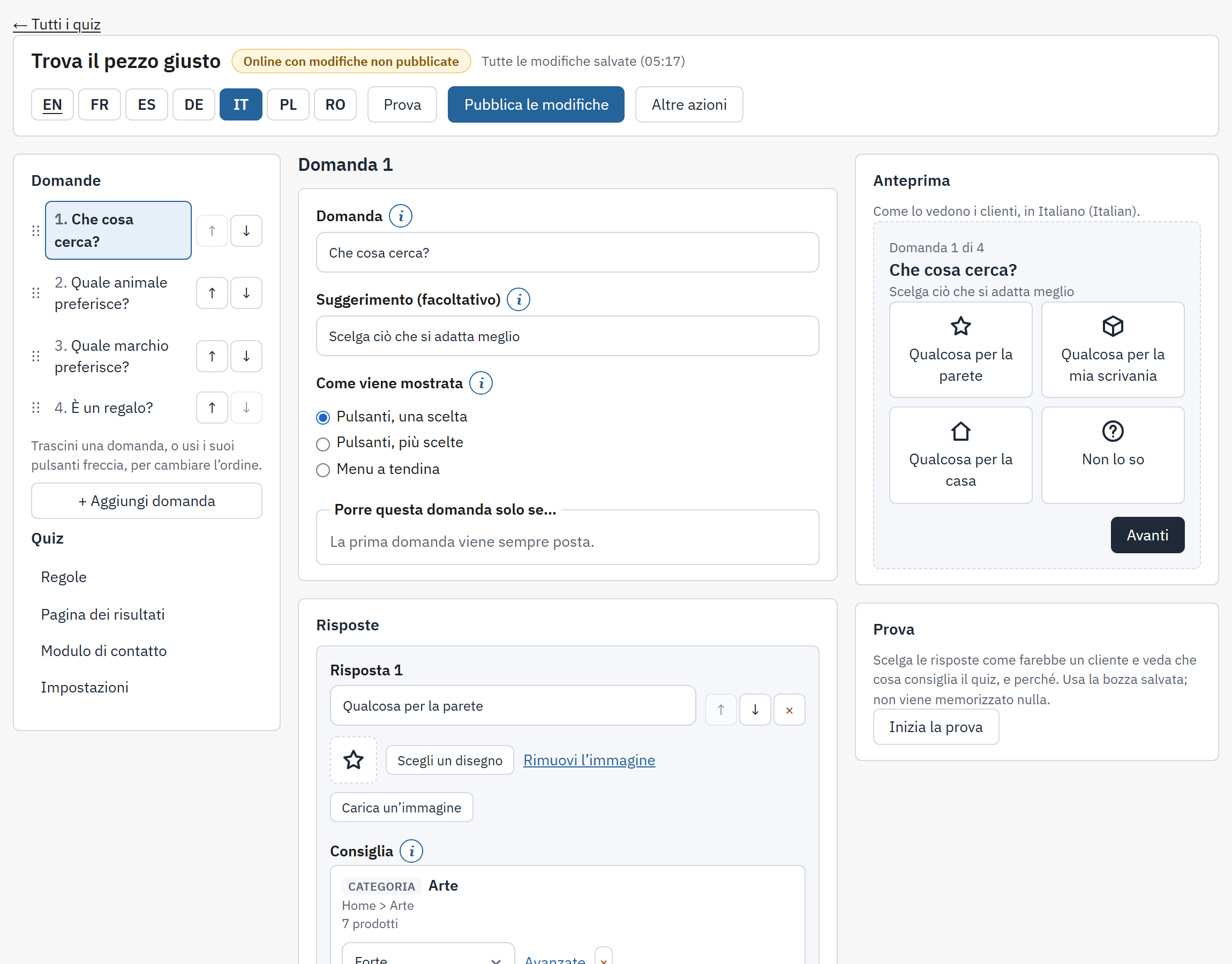
- L’intestazione: il nome del quiz e il suo stato, il messaggio di salvataggio, le schede delle lingue, Prova, Pubblica e il menu Altre azioni.
- La colonna di sinistra: le Domande in ordine, Aggiungi domanda e le parti del quiz: Regole, Pagina dei risultati, Modulo di contatto e Impostazioni.
- La colonna centrale: la parte selezionata.
- La colonna di destra: Anteprima e Prova, un’immagine in diretta di ciò che vede il cliente.
Apra l’area di lavoro da Tutti i quiz con Apri. Un messaggio nell’intestazione le indica lo stato del suo lavoro: Salvataggio… mentre una modifica è in viaggio, poi, per esempio, «Tutte le modifiche salvate (14:02)». Se il negozio non risponde, l’intestazione indica che la modifica non è stata salvata, e non si perde nulla di ciò che era già salvato.
Il menu dell’intestazione contiene Annulla le modifiche non pubblicate, Metti in pausa o Riprendi, Duplica e Elimina il quiz.
Domande
Selezioni Aggiungi domanda e digiti il Testo della domanda. Ogni domanda ha questi campi:
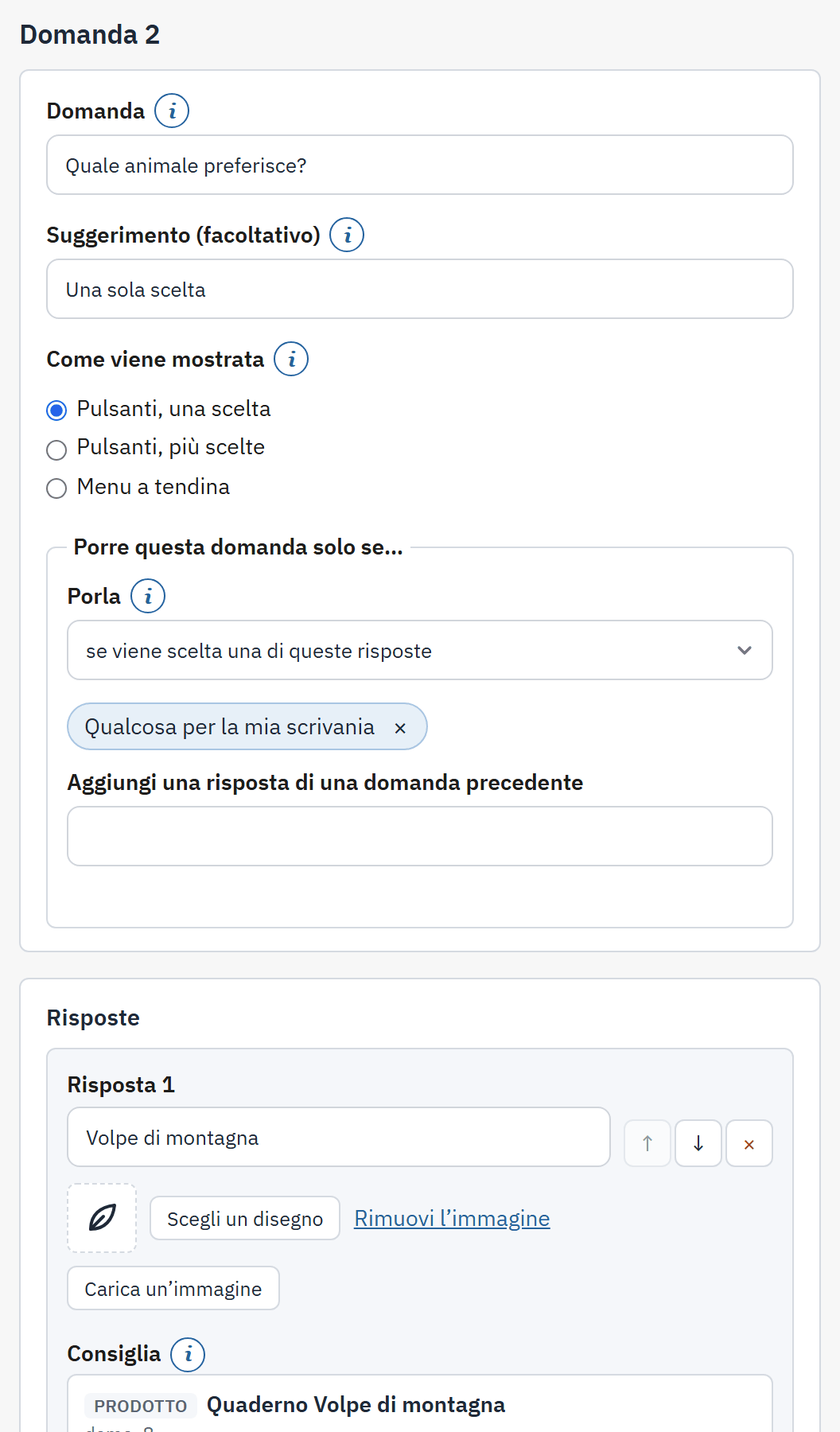
- Testo della domanda: mostrato ai clienti come titolo di questo passo, nella lingua della scheda selezionata.
- Suggerimento (facoltativo): una breve riga sotto la domanda, per esempio «Scelga quella che usa di più».
- Come viene mostrata.
- Porre questa domanda solo se….
- Le risposte della domanda.
| Modo di mostrarla | Da usare per |
|---|---|
| Pulsanti, una scelta | Il valore predefinito. Tutte le risposte sono visibili insieme e possono avere un’immagine. Il cliente ne sceglie una. |
| Pulsanti, più scelte | Il cliente sceglie tutte quelle che valgono. |
| Menu a tendina | Elenchi lunghi, come le taglie. Con molte risposte l’area di lavoro lo suggerisce. |
Porre una domanda solo a volte
Per impostazione predefinita ogni cliente vede ogni domanda. Porre questa domanda solo se… fa dipendere una domanda da risposte precedenti. Scelga se viene scelta una di queste risposte, se vengono scelte tutte queste risposte oppure se non viene scelta nessuna di queste risposte, poi scelga le risposte con Aggiungi una risposta di una domanda precedente. Si possono usare solo risposte di domande precedenti, e la prima domanda viene sempre posta. La condizione viene salvata non appena contiene almeno una risposta.
Risposte e immagini
Sotto la domanda, Aggiungi una risposta aggiunge una risposta e Aggiungi risposte, una per riga ne aggiunge più d’una insieme: ogni riga diventa una risposta, scritta in tutte le lingue, che poi traduce con le schede delle lingue. Una domanda può avere fino a 200 risposte.
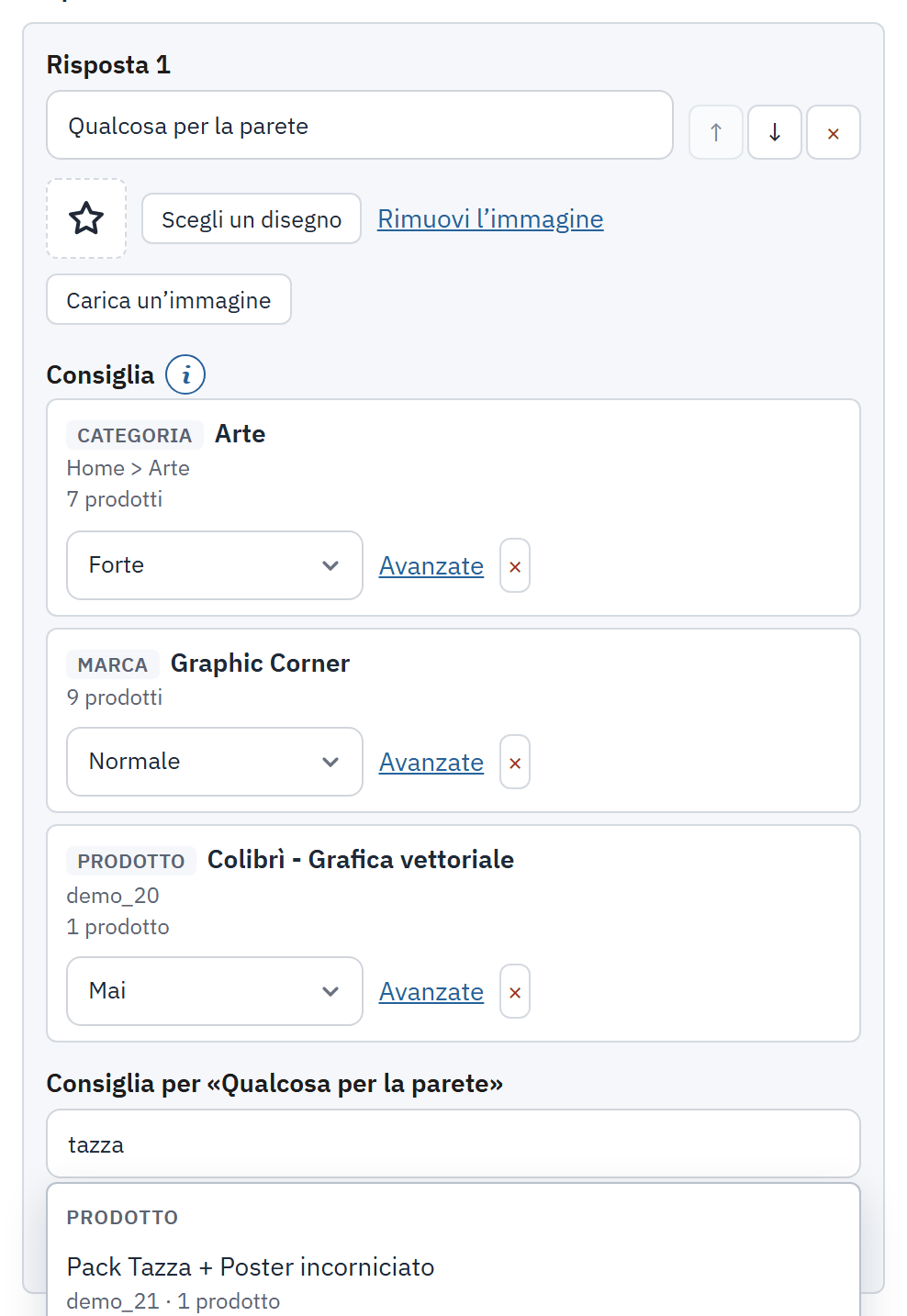
- Il testo della risposta, nella lingua selezionata.
- L’immagine della risposta: Carica un’immagine oppure Scegli un disegno.
- Consiglia: a che cosa rimanda la risposta.
- La forza di una riga.
- La casella di ricerca che trova che cosa consigliare.
Una risposta può avere un’immagine, che i pulsanti mostrano allora. Carica un’immagine accetta un’immagine JPEG, PNG, WebP o GIF di al massimo 2 MB; PrestaShop la controlla e la ridimensiona. Oppure prema Scegli un disegno per un’icona del set del modulo, come un sole, un cuore o una casa. Rimuovi l’immagine la toglie.
Che cosa consiglia una risposta
È il cuore del quiz. Sotto Consiglia, ogni riga dice a che cosa rimanda una risposta scelta e con quale forza.
- Faccia clic nella casella di ricerca e digiti almeno due caratteri. Una sola ricerca trova insieme categorie, marche, caratteristiche, tag e prodotti. I risultati sono raggruppati per tipo, e ciascuno indica quanti prodotti seleziona nel negozio che sta modificando.
- Scelga un risultato. La riga viene aggiunta come Forte.
- Cambi la forza della riga se la risposta è solo un debole indizio.
| Forza | Punti | Significato |
|---|---|---|
| Forte | 10 | Chiaramente il tipo di prodotto giusto per questa risposta. |
| Normale | 5 | Una buona scelta. |
| Debole | 2 | Merita una menzione. |
| Mai | -1000 | Non mostrare mai questi prodotti quando viene scelta questa risposta. «Mai» prevale su tutto il resto, compresa una regola che dice Mostrare sempre per primi. |
I punti si sommano sulle risposte del cliente, e vengono mostrati i prodotti con più punti. Avanzate su una riga mostra il numero. Un valore salvato che non è nessuno dei quattro appare come «Personalizzata (7 punti)», con il proprio numero di punti.
Risposte che non consigliano nulla
Una risposta senza righe mostra Non consiglia ancora nulla. e i controlli prima della pubblicazione la segnalano. Per una risposta come «Non so» che non deve rimandare ad alcun prodotto, selezioni È voluto: la segnalazione per questa risposta si ferma.
Righe che non rimandano a nulla
Una riga la cui categoria, marca, caratteristica, tag o prodotto non esiste più, oppure che non seleziona alcun prodotto nel negozio che sta modificando, viene segnalata sulla riga con il motivo. La rimuova o scelga altro.
Regole
Una regola prevale sui punti. Apra Regole nella colonna di sinistra e prema Aggiungi una regola. Una regola si legge come una frase:
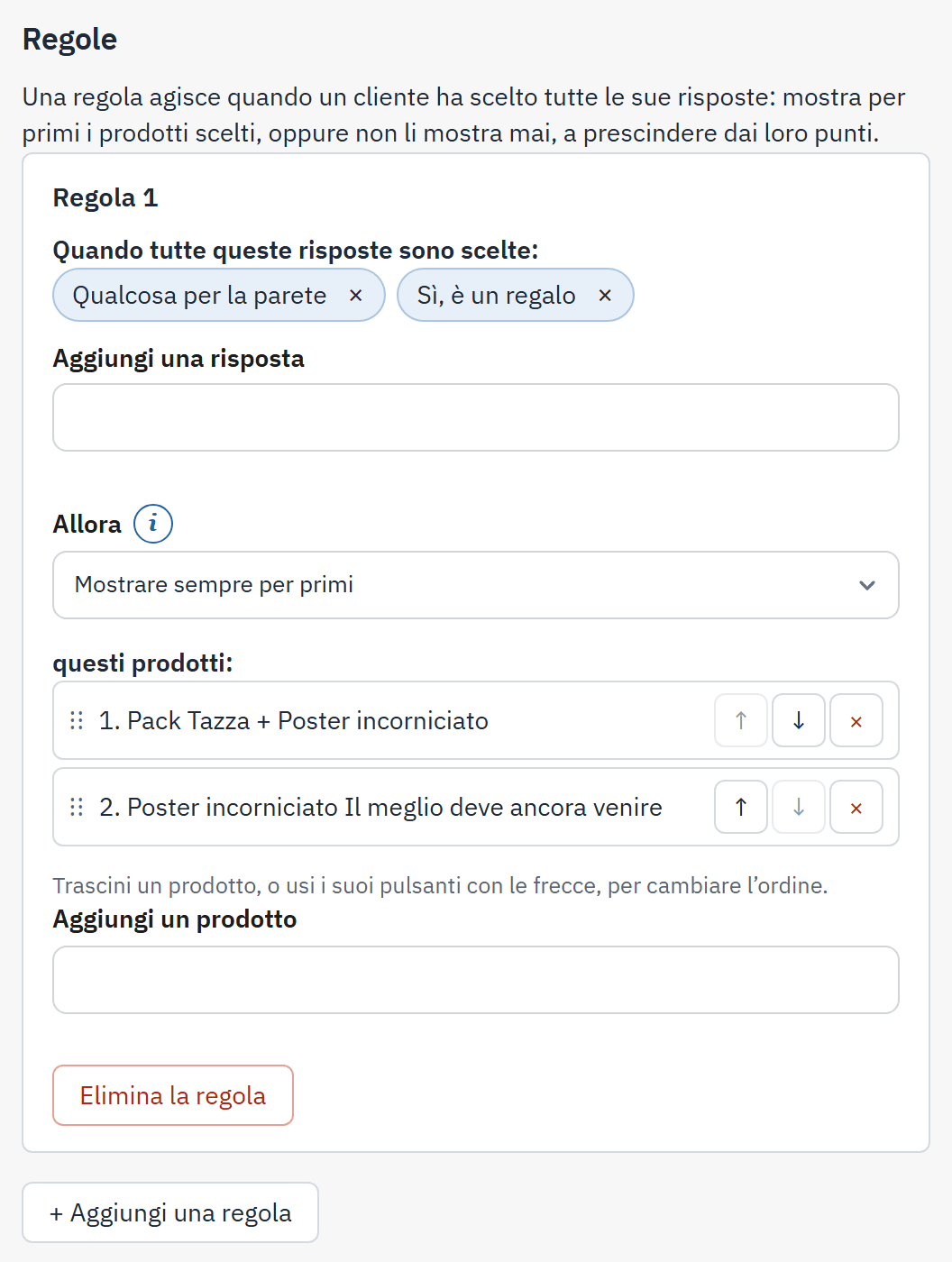
- Quando tutte queste risposte sono scelte: e le risposte.
- Allora: l’azione.
- questi prodotti: e i prodotti, nell’ordine in cui vengono mostrati.
| Azione | Effetto |
|---|---|
| Mostrare sempre per primi | Questi prodotti aprono i risultati, nell’ordine indicato sotto. |
| Non mostrare mai | Questi prodotti vengono tolti dai risultati, qualunque sia il loro punteggio. |
| Aggiungi punti (avanzato) | Conservato dalla versione 1: i punti si aggiungono ai totali dei prodotti. Predefinito: 0. |
Una regola richiede almeno una risposta e un prodotto, e agisce solo quando il cliente ha scelto tutte le sue risposte. L’editor rifiuta due risposte della stessa domanda a scelta singola in una regola e ne spiega il motivo, perché un cliente non può mai sceglierle entrambe. Le regole non hanno un’anteprima: usi Prova per vedere che cosa fanno.
La pagina dei risultati
Selezioni Pagina dei risultati per stabilire che cosa vedono i clienti dopo l’ultima domanda.
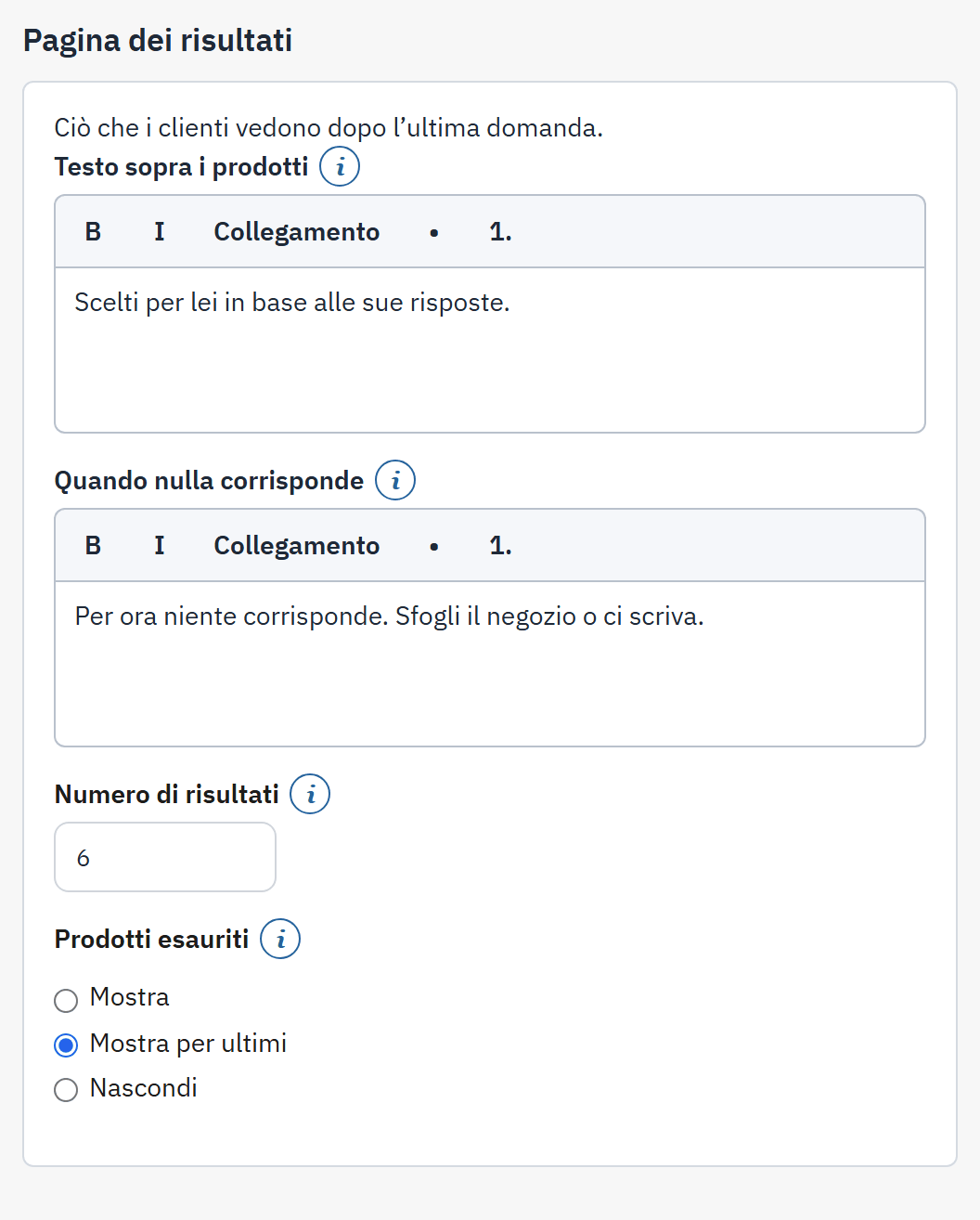
- Testo sopra i prodotti: mostrato sopra i prodotti consigliati. Vuoto: nessun testo.
- Quando nulla corrisponde: mostrato al posto dei prodotti quando nessun prodotto corrisponde alle risposte, per esempio con un link alla sua pagina di contatto. Vuoto: una breve frase standard.
- Numero di risultati: quanti prodotti mostra la pagina, da 1 a 48. Predefinito: 6.
- Prodotti esauriti.
| Prodotti esauriti | Effetto |
|---|---|
| Mostra | Classificati come gli altri. |
| Mostra per ultimi | Dopo i prodotti disponibili. È il valore predefinito. |
| Nascondi | Esclusi. |
I due testi accettano una formattazione semplice: grassetto, corsivo, elenchi e link. L’indirizzo di un link deve iniziare con https://, http:// oppure mailto:.
Il modulo di contatto
Selezioni Modulo di contatto per decidere se i clienti possono lasciare i propri dati prima dei risultati.
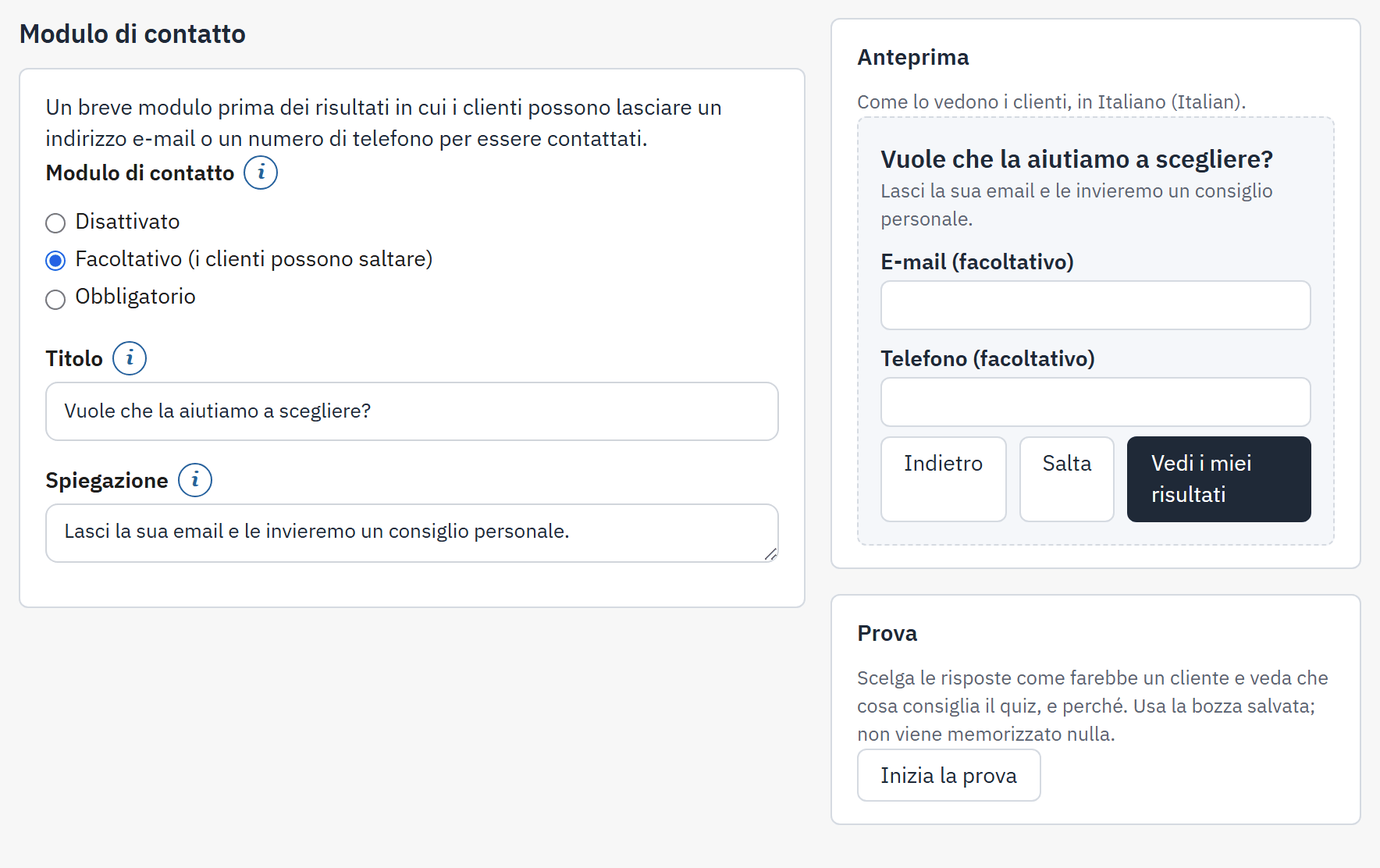
- La scelta tra Disattivato, Facoltativo (i clienti possono saltare) e Obbligatorio.
- Titolo del modulo. Vuoto: «Ti serve aiuto per scegliere?» nella lingua del cliente.
- Spiegazione: alcune righe sotto il titolo che dicono che cosa farà dei dati.
- L’anteprima del modulo.
| Scelta | Effetto |
|---|---|
| Disattivato | I risultati arrivano subito dopo l’ultima domanda. È il valore predefinito. |
| Facoltativo (i clienti possono saltare) | I clienti possono lasciare i dati oppure saltare. |
| Obbligatorio | I clienti devono lasciare un indirizzo e-mail valido per vedere i risultati. |
Il link alla pagina dell’informativa sulla privacy che ha scelto in Contatto e privacy viene mostrato sotto la spiegazione. Quando il modulo è attivo e non è scelta alcuna pagina dell’informativa sulla privacy, i controlli prima della pubblicazione la avvisano (I controlli prima della pubblicazione).
Impostazioni di un quiz
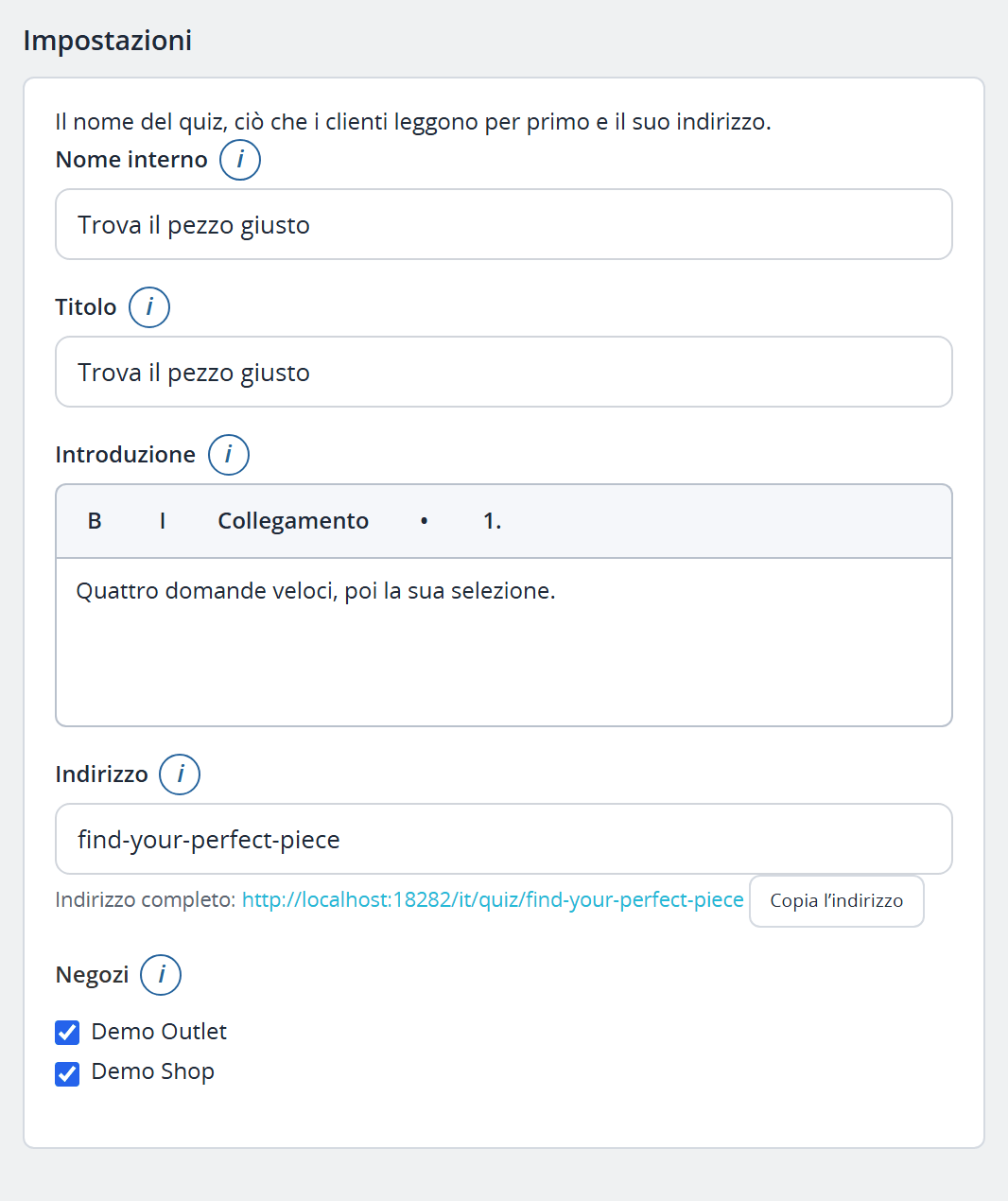
- Nome interno: lo vede solo lei, nell’elenco dei quiz, nei report e nell’elenco dei contatti.
- Titolo: il titolo della pagina del quiz e il suo titolo nei motori di ricerca.
- Introduzione: mostrata sotto il titolo, prima della prima domanda. Vuoto: nessuna introduzione.
- Indirizzo: l’ultima parte dell’indirizzo della pagina del quiz, con Indirizzo completo: sotto.
- Negozi, in un multinegozio.
L’indirizzo inizia come una forma del nome: lettere minuscole, cifre e trattini singoli. Un cambio di indirizzo ha effetto subito, senza pubblicare, e il vecchio indirizzo smette di funzionare. Un altro quiz non può usare lo stesso indirizzo. In un multinegozio, Negozi sceglie i negozi in cui il quiz può essere mostrato (predefinito: tutti), anch’esso subito; mantenga almeno un negozio.
Lingue
Le schede delle lingue nell’intestazione elencano le lingue attive del negozio. Ogni testo del quiz si scrive per lingua: domanda, suggerimento, risposte, titolo, introduzione, testi dei risultati e modulo di contatto. Selezioni una scheda per scrivere in quella lingua; una scheda contrassegnata con (testi mancanti) ha qualcosa di vuoto. La colonna di destra mostra allora il quiz in quella lingua.
Un testo vuoto in una lingua ricade sul testo della lingua predefinita per i clienti, così un quiz non è mai vuoto. Una lingua aggiunta più tardi al negozio parte con i testi della lingua predefinita: scriva i suoi testi e pubblichi di nuovo il quiz. La lista di controllo indica un quiz online che non ha ancora una copia in una lingua.