
















La panoramica e il suo primo quiz
Il modulo si apre sulla sua panoramica. Le dice che cosa resta da fare e, per un modulo nuovo, la guida in cinque passi fino a un quiz pubblicato.
La pagina del modulo
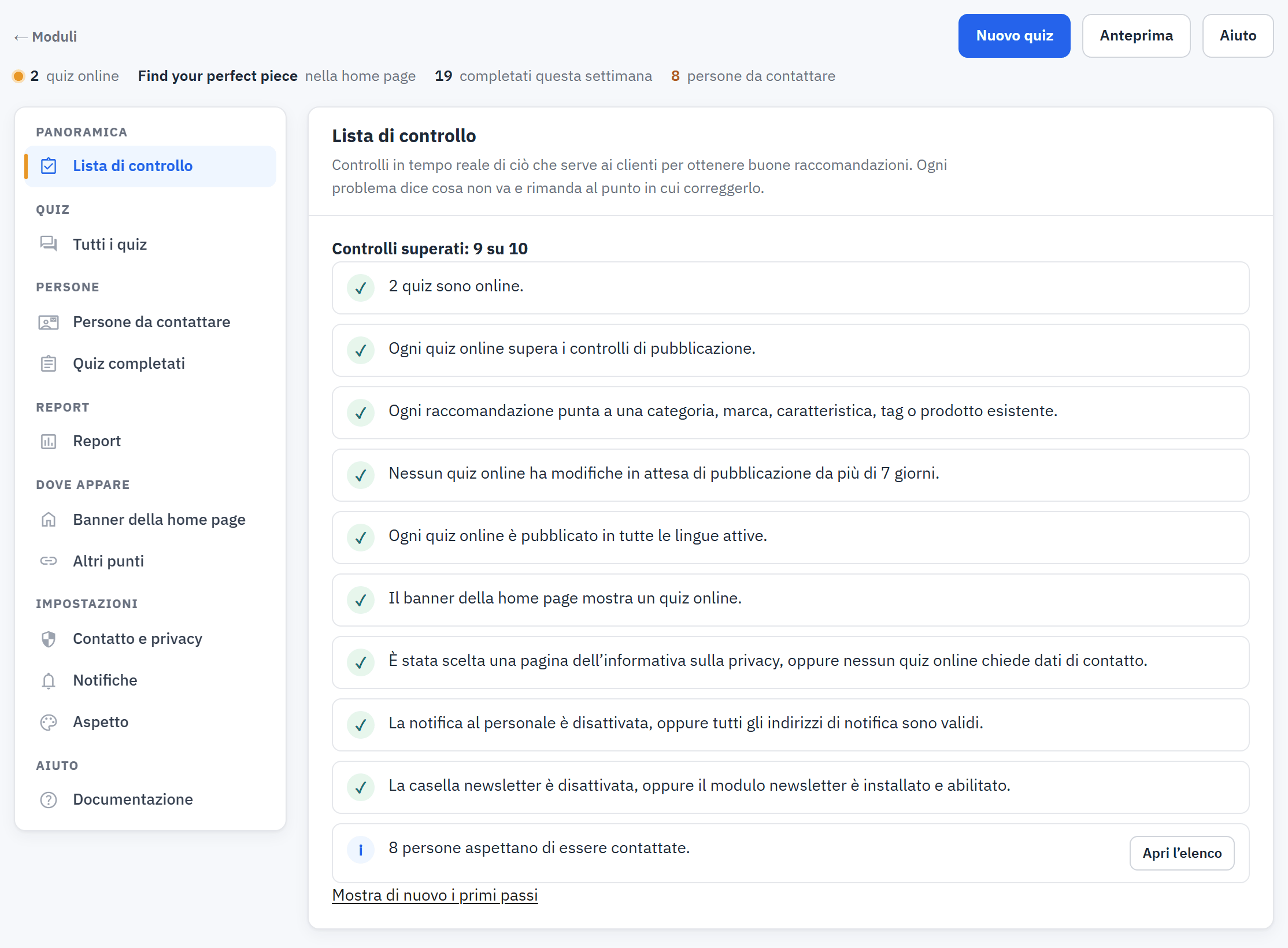
- La barra superiore: Nuovo quiz, Anteprima e Aiuto.
- La riga di stato: quanti quiz sono online, quale quiz è nella home page, quanti sono stati completati questa settimana e quante persone aspettano di essere contattate.
- La navigazione, per gruppi: Panoramica, Quiz, Persone, Report, Dove appare, Impostazioni e Aiuto.
- La sezione che ha aperto.
| Gruppo | Sezioni |
|---|---|
| Panoramica | Lista di controllo |
| Quiz | Tutti i quiz; un quiz apre la propria area di lavoro |
| Persone | Persone da contattare, Quiz completati |
| Report | Report |
| Dove appare | Banner della home page, Altri punti |
| Impostazioni | Contatto e privacy, Notifiche, Aspetto |
| Aiuto | Documentazione |
Anteprima nella barra superiore apre il quiz online scelto per la home page, oppure il primo quiz online. Aiuto apre Documentazione, la pagina di aiuto del modulo (La sezione di aiuto del modulo). Alcuni elenchi si caricano solo quando li apre, così la pagina si apre rapidamente.
I primi passi
Finché non li ha completati una volta, la lista di controllo mostra un percorso di cinque passi numerati. Ogni passo apre il punto giusto e viene spuntato non appena è completato.
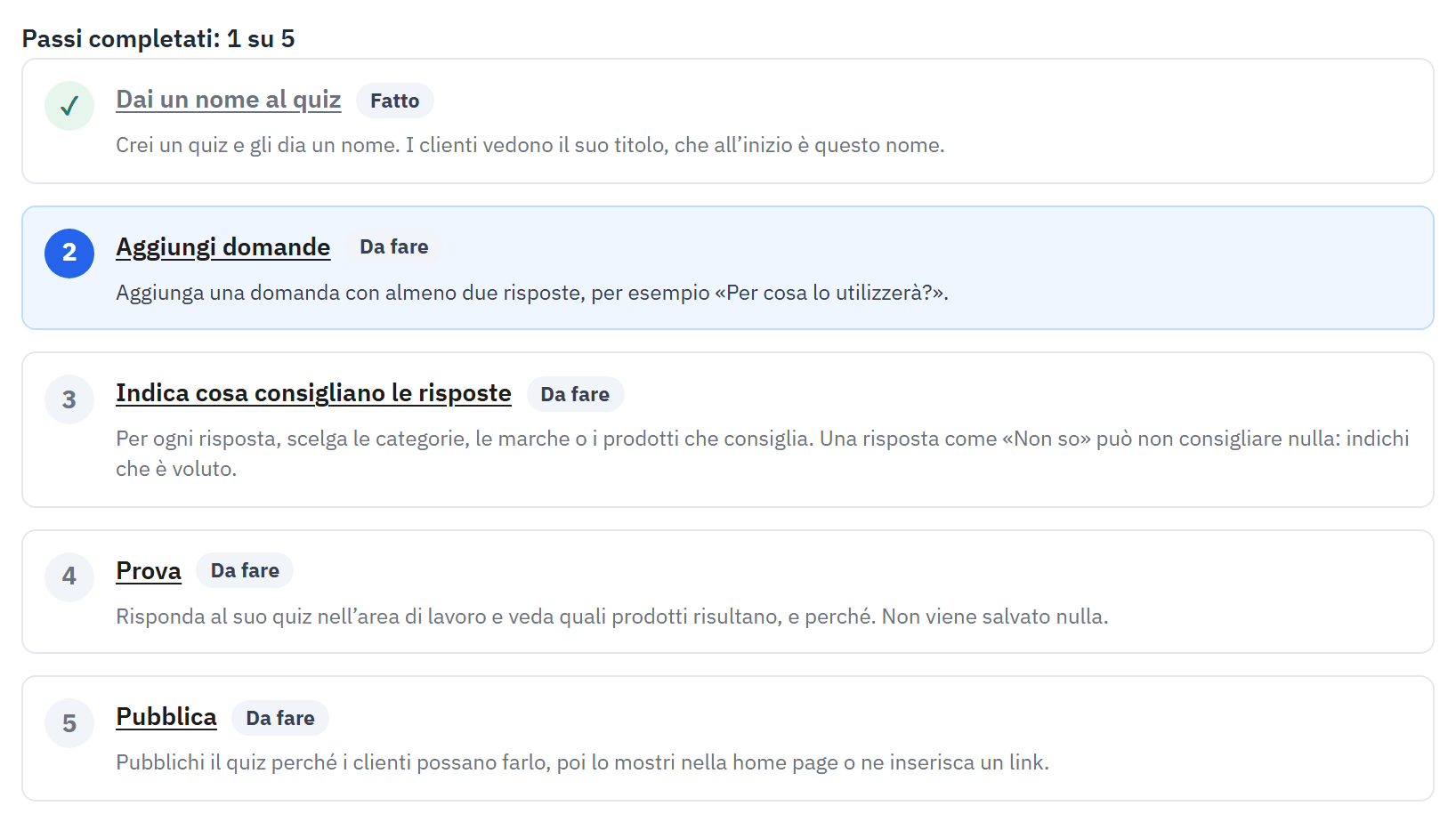
- L’avanzamento del percorso.
- Un passo completato.
- Il passo successivo, con un link al punto in cui eseguirlo.
- Dai un nome al quiz: crei un quiz e gli dia un nome. I clienti vedono il suo titolo, che all’inizio è questo nome.
- Aggiungi domande: aggiunga una domanda con almeno due risposte, per esempio «Per cosa lo utilizzerà?».
- Indica cosa consigliano le risposte: per ogni risposta, scelga le categorie, le marche o i prodotti che consiglia.
- Prova: risponda al suo quiz nell’area di lavoro e veda quali prodotti risultano, e perché. Non viene salvato nulla.
- Pubblica: pubblichi il quiz perché i clienti possano farlo, poi lo mostri nella home page o vi rimandi con un link.
Quando tutti e cinque sono completati, il percorso lascia il posto alla normale lista di controllo. Può riaprirlo con Mostra di nuovo i primi passi in Documentazione.
La lista di controllo
Dopo i primi passi, la Lista di controllo elenca controlli in tempo reale su ciò di cui i clienti hanno bisogno per ottenere buoni consigli. Ogni problema dice che cosa non va e porta un link Correggi al punto in cui risolverlo. I controlli sono:
- almeno un quiz è online;
- ogni quiz online supera i controlli prima della pubblicazione (I controlli prima della pubblicazione);
- nessun quiz online ha modifiche in attesa di pubblicazione da più di sette giorni;
- è scelta una pagina dell’informativa sulla privacy quando un quiz online chiede dati di contatto;
- quando l’e-mail allo staff è attiva, ogni indirizzo è valido;
- la casella newsletter è attiva solo quando il modulo newsletter è installato e abilitato;
- ogni quiz online è pubblicato in ogni lingua attiva;
- ogni consiglio rimanda a una categoria, marca, caratteristica, tag o prodotto che esiste;
- il banner della home page mostra un quiz online, oppure è disattivato.
I risultati sono raggruppati in Richiede attenzione, Da fare e Superato.
Tutti i quiz
Tutti i quiz mostra una scheda per ogni quiz. Da una scheda apre l’area di lavoro, prova il quiz, lo mette in pausa, lo copia o lo elimina.
L’elenco dei quiz
Ogni quiz pone le proprie domande e consiglia i propri prodotti. I clienti vedono un quiz quando è pubblicato e attivato.
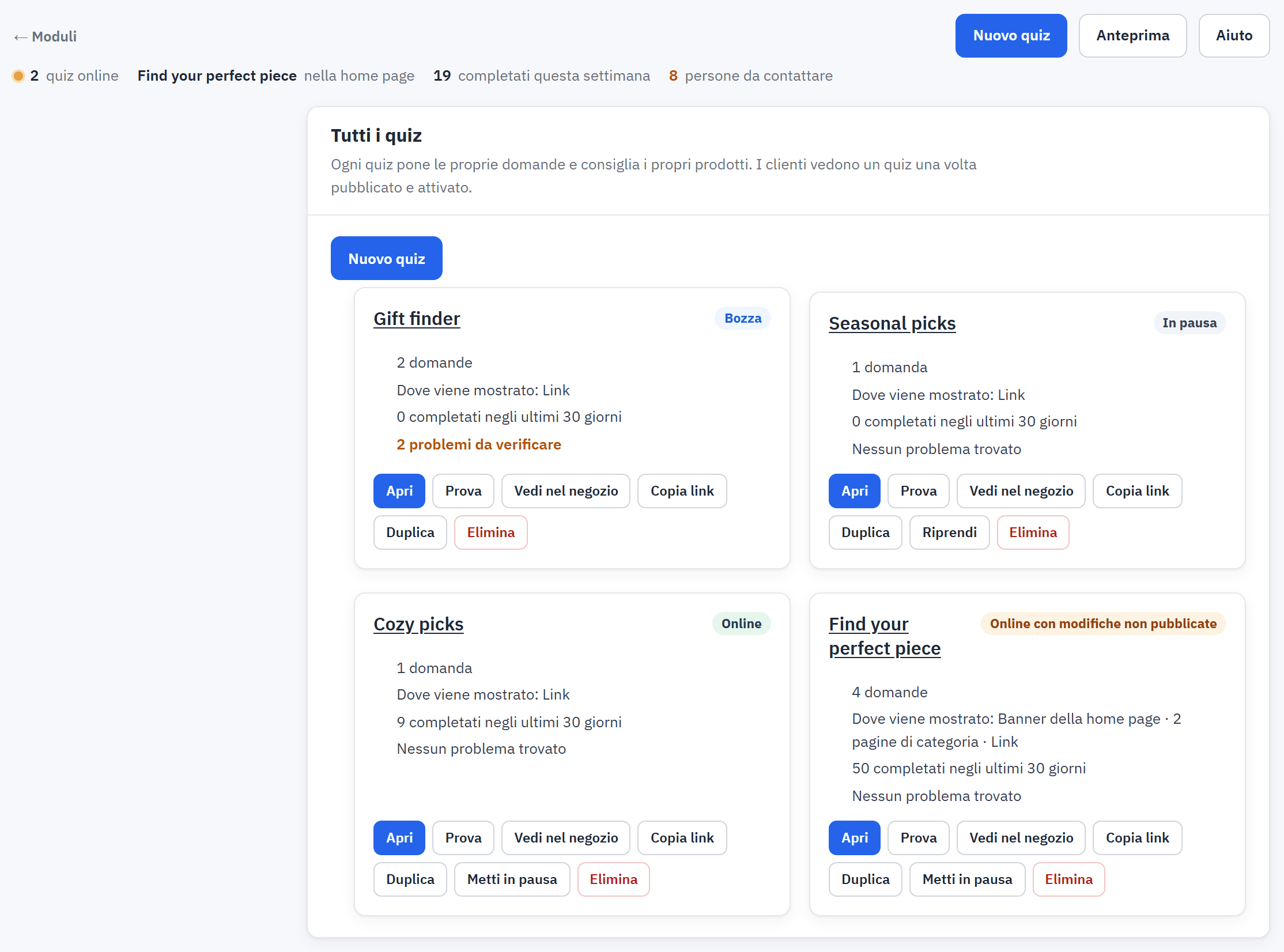
- Nuovo quiz crea un quiz.
- Il nome di un quiz e il suo stato.
- Il numero di domande, i problemi da controllare e quanti clienti lo hanno completato negli ultimi 30 giorni.
- Dove viene mostrato: il banner della home page, le pagine di categoria e il suo link.
- Le azioni della scheda.
Gli stati di un quiz
| Stato | Significato |
|---|---|
| Bozza | Mai pubblicato. I clienti non vedono nulla. |
| Online | Pubblicato, attivato, senza modifiche in attesa. |
| Online con modifiche non pubblicate | I clienti vedono l’ultima versione pubblicata; le sue modifiche successive attendono Pubblica le modifiche. |
| In pausa | Pubblicato ma disattivato: i clienti non lo vedono più. |
Le azioni di una scheda
- Apri apre l’area di lavoro (Costruire un quiz nell’area di lavoro).
- Prova apre l’area di lavoro sulla prova (Provare).
- Vedi nel negozio apre il quiz nel suo negozio.
- Copia link copia l’indirizzo di un quiz online.
- Duplica copia il quiz con le sue domande, risposte, righe, regole e testi in una nuova bozza, disattivata, nei negozi che sta modificando. La copia ha il nome dell’originale, seguito dalla parola per «copia» nella sua lingua.
- Metti in pausa e Riprendi disattivano e riattivano subito un quiz pubblicato, senza pubblicare.
- Elimina rimuove il quiz, le sue domande, risposte, regole e la versione pubblicata. I quiz completati e i contatti vengono conservati. Conferma digitando il nome del quiz.
Creare un quiz
- Prema Nuovo quiz, nella barra superiore o nell’elenco.
- Digiti il Nome del nuovo quiz. Solo il back office mostra questo nome: i clienti vedono il titolo, che all’inizio è questo nome e può essere cambiato nel quiz.
- Prema Crea il quiz. Si apre l’area di lavoro.
Il quiz di esempio
Quando non ha ancora alcun quiz, l’elenco offre due pulsanti: Crea un quiz di esempio e Inizia da zero.
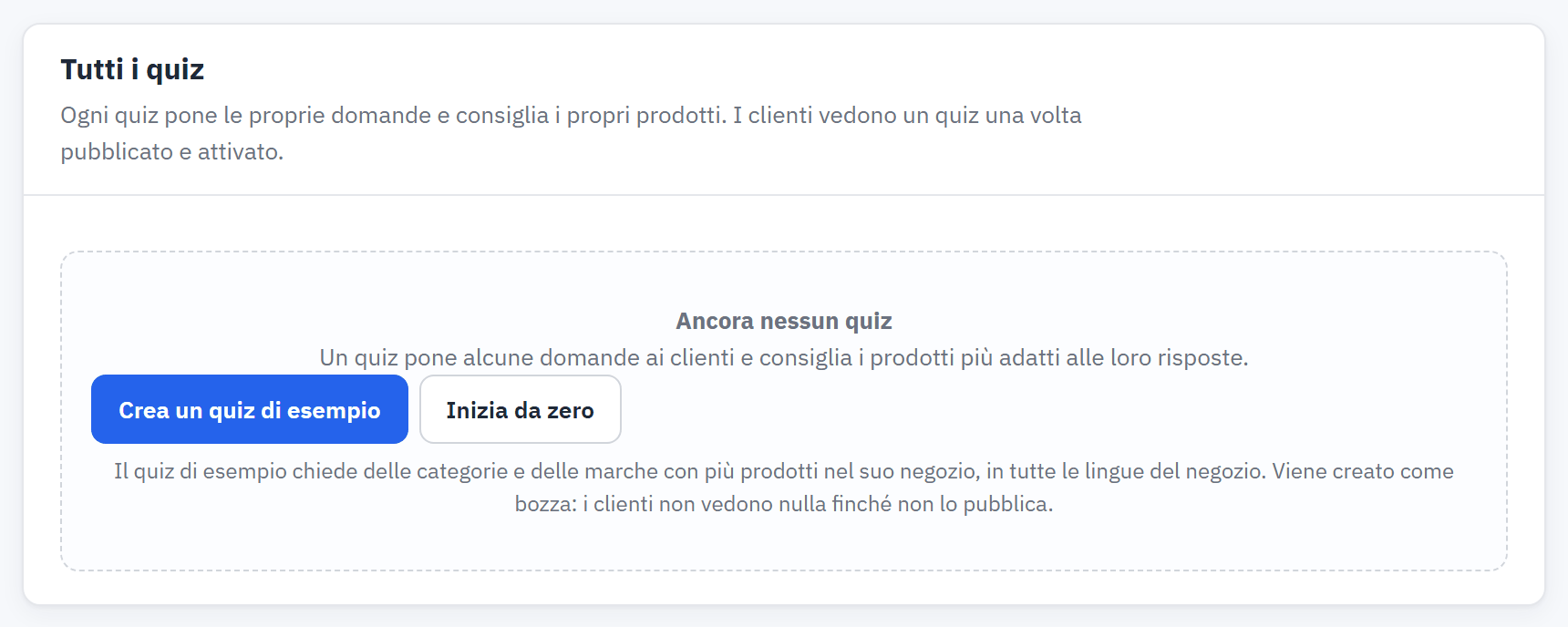
- Crea un quiz di esempio.
- Inizia da zero.
Il quiz di esempio chiede delle categorie e delle marche che contengono più prodotti nel suo negozio, in tutte le lingue del negozio. La prima domanda propone fino a quattro categorie principali, ciascuna delle quali consiglia la propria categoria come Forte. La seconda chiede quale marca preferisce il cliente, con fino a quattro marche che consigliano ciascuna la propria marca come Normale, più una risposta «Nessuna preferenza» che di proposito non consiglia nulla. Viene creato come bozza: i clienti non vedono nulla finché non lo pubblica.