

















Tester et publier un quiz
Les clients voient la dernière version publiée d’un quiz. Vous travaillez sur un brouillon, vous le testez en privé, vous laissez le module le vérifier, puis vous le publiez quand vous en êtes satisfait.
Brouillon et version publiée
- Chaque modification faite dans l’espace de travail s’enregistre d’elle-même, une à la fois, dans le brouillon.
- Les clients voient la dernière version publiée. Publier (ou Publier les modifications pour un quiz déjà en ligne) met le brouillon en ligne.
- Un quiz est publié dans toutes les langues actives de l’installation de la boutique : un quiz publié depuis une boutique qui n’a qu’une langue garde donc les copies dont une autre boutique a besoin.
- Annuler les modifications non publiées revient à la version publiée (Annuler les modifications non publiées).
Certaines choses prennent effet aussitôt et ne font pas partie du brouillon : Mettre en pause et Reprendre, les boutiques d’un quiz, son adresse, les bannières de catégorie et tout ce qui se trouve sous Paramètres dans la navigation.
Tester
Tester exécute en privé le brouillon enregistré dans l’espace de travail. Vous choisissez des réponses comme le ferait un client et vous voyez ce que le quiz recommande, et pourquoi. Rien n’est enregistré : un essai ne modifie donc aucun rapport.
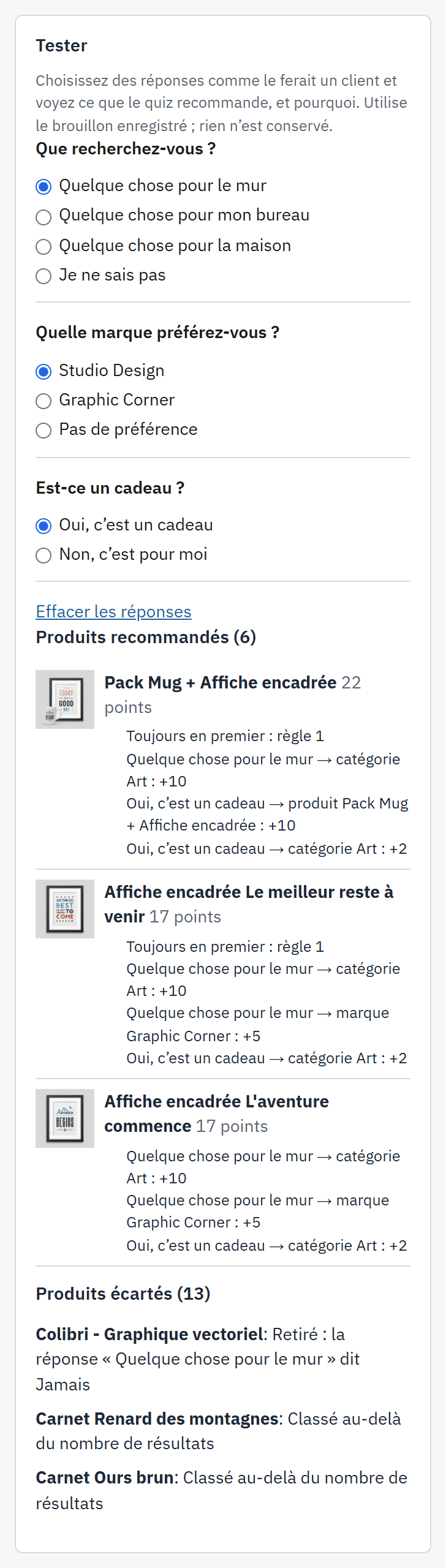
- Les questions, auxquelles on répond comme le ferait un client.
- Les produits classés et leurs points.
- La raison d’un produit : chaque contribution, par exemple la catégorie qu’une réponse a recommandée.
- Produits écartés ({count}) : les produits qui ont des points mais ne sont pas affichés, avec la raison.
- Ouvrez l’espace de travail et cliquez sur Tester, dans l’en-tête ou dans la colonne de droite.
- Répondez aux questions affichées. Répondez à chaque question affichée pour voir le résultat complet.
- Lisez les produits et leurs raisons. Changez une réponse et relisez.
Pour chaque produit, l’essai montre son total et chaque contribution, par exemple une réponse qui recommande sa catégorie en Forte. Il montre aussi l’effet des règles : Toujours en premier : règle {n} pour un produit qu’une règle a placé en premier, Retiré : règle Jamais {n} pour un produit qu’une règle a retiré, et Retiré : la réponse « {answer} » dit Jamais pour un produit qu’une réponse a exclu. Les produits qui ont des points mais ont été écartés sont listés avec la raison, notamment :
- Son total est de 0 point ou moins ;
- Le produit est désactivé ;
- Masqué du catalogue ;
- Non vendu dans cette boutique ;
- En rupture de stock (ce quiz les masque) ;
- Classé au-delà du nombre de résultats.
Aperçu sur la boutique
Aperçu sur la boutique ouvre le brouillon sur votre boutique, exactement comme un client le verrait, pour les employés connectés au back-office. La page porte un bandeau, Aperçu, non enregistré, et rien de ce qu’un testeur répond n’est enregistré. Le lien est privé et de courte durée : il expire au bout d’environ 30 minutes.
Les vérifications avant publication
Avant de publier, le module vérifie le quiz. Cliquez à tout moment sur Vérifier ce quiz pour voir le résultat.
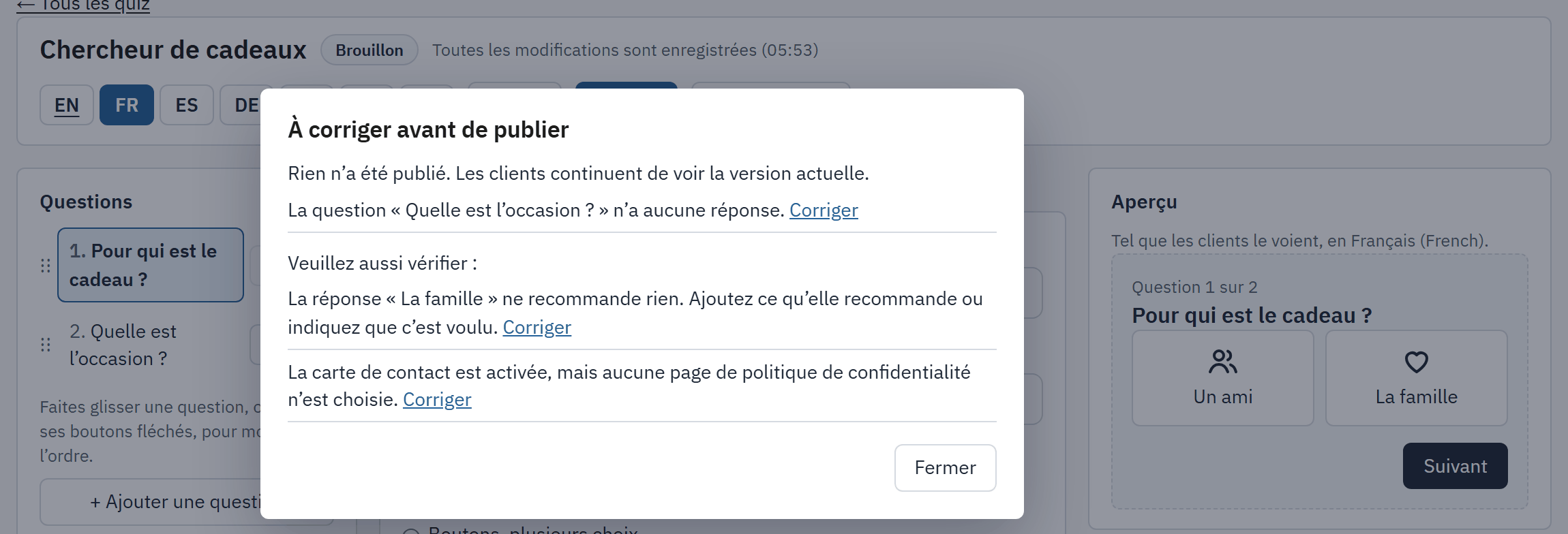
- À corriger avant de publier : les problèmes qui bloquent la publication.
- Le quiz fonctionne, mais veuillez vérifier : : les avertissements. Quand un problème bloquant la publication est aussi présent, le titre devient Veuillez aussi vérifier :.
- Corriger : ouvre l’endroit où se trouve le problème.
- Publier.
| Type | Ce qui est détecté |
|---|---|
| Bloquant | Aucune question ; une question sans réponse ; un nombre de résultats égal à 0 ; une question dont la condition nomme une réponse qui n’existe plus ou qui appartient à une question suivante ; pas de nom ou pas d’adresse. |
| Avertissement | Une réponse qui ne recommande rien et n’est pas marquée comme voulue ; un quiz dont aucune réponse ne recommande quoi que ce soit ; une règle qui ne pourra jamais s’appliquer ; une ligne ou une règle dont la cible est absente ou ne sélectionne aucun produit ; un texte manquant dans une langue active ; le formulaire de contact est activé et aucune page de politique de confidentialité n’est choisie. |
Un problème bloquant empêche Publier de fonctionner tant que vous ne l’avez pas corrigé. Avec de simples avertissements, le module demande Publier avec ces avertissements ? et les liste ; choisissez Publier quand même pour continuer, ou Corriger pour les corriger d’abord.
Publier
- Cliquez sur Publier dans l’en-tête. Pour un quiz déjà en ligne, le bouton indique Publier les modifications.
- Lisez les vérifications. Corrigez ce qui bloque et décidez pour les avertissements.
- Le module publie : « Publié. Les clients voient désormais cette version. »
Si certaines modifications ne sont pas encore enregistrées, rien n’est publié et les clients continuent de voir la version actuelle. Lisez le message à l’écran, puis réessayez. La première publication active aussi le quiz. Pour le retirer ensuite de la boutique, utilisez Mettre en pause.
Après la publication, proposez le quiz à vos clients avec Où s’affiche un quiz.
Annuler les modifications non publiées
Annuler les modifications non publiées, dans le menu de l’en-tête, reconstruit le brouillon à partir de la version publiée. Le module vous demande d’abord de confirmer, en indiquant le nombre de modifications. Tout ce que vous avez changé depuis la dernière publication est perdu et cela ne peut pas être annulé.
- Un quiz jamais publié n’a rien à annuler.
- Une question supprimée depuis la dernière publication revient dans les langues publiées seulement, celles de la dernière publication. Les textes d’une langue ajoutée depuis doivent être réécrits.
- L’adresse, les boutiques et Mettre en pause ne font pas partie du brouillon : l’annulation n’y touche donc pas.
Deux personnes sur un même quiz
Si une seconde personne modifie le même quiz, une modification envoyée depuis une copie périmée est refusée avec le message « Ce quiz a été modifié ailleurs. Rechargez la page pour voir la version actuelle. » Cliquez sur Recharger pour charger la version actuelle, puis refaites votre modification. Il en va de même pour Publier : personne n’écrase le travail d’un autre sans en être averti.