
















Personnes et quiz terminés
Deux listes conservent ce que les clients laissent derrière eux : Personnes à contacter pour ceux qui ont donné une adresse e-mail ou un numéro de téléphone, et Quiz terminés pour tous ceux qui sont arrivés aux résultats.
Personnes à contacter
Cette liste montre les clients qui ont laissé leur e-mail ou leur téléphone à la fin d’un quiz, du plus récent au plus ancien. Les contacts viennent du formulaire de contact : passez donc le formulaire sur Facultatif (les clients peuvent passer) ou Obligatoire dans les paramètres d’un quiz pour en recueillir (Le formulaire de contact).
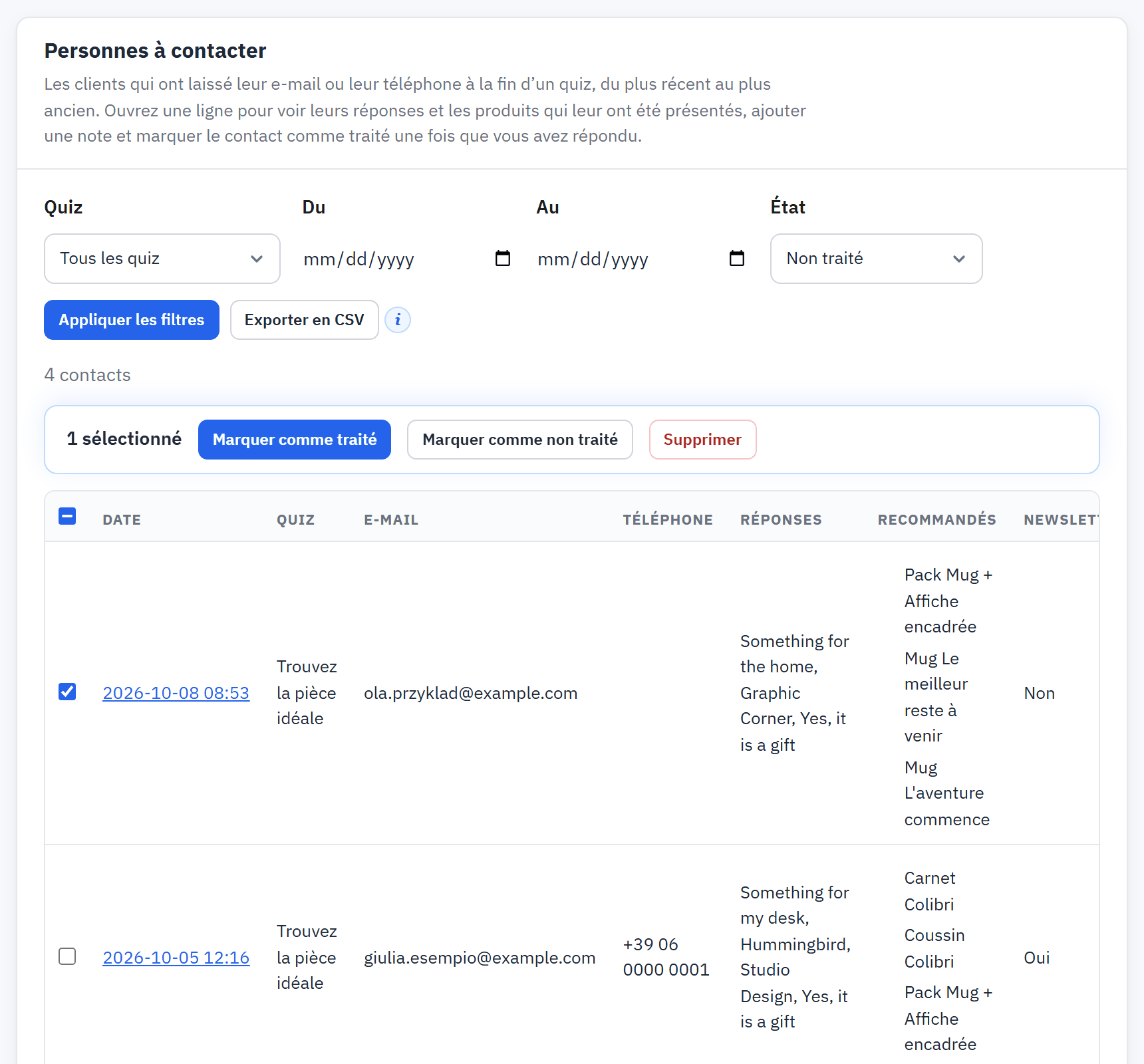
- Les filtres : statut, quiz, dates, boutique.
- Une ligne : date, quiz, E-mail, Téléphone, réponses, les trois premiers produits recommandés, Newsletter et Traité.
- La case à cocher d’une ligne et les actions pour les lignes sélectionnées.
- Exporter en CSV.
Filtrer la liste
La liste s’ouvre sur Non traité. Utilisez les filtres pour voir les contacts Traité, un Quiz précis, entre une date Du et une date Au, ou dans une Boutique. Cliquez sur Appliquer les filtres, ou sur Effacer les filtres pour recommencer.
Ouvrir un contact
Une ligne ouvre la vue complète : chaque question avec la réponse telle que le client l’a vue, chaque produit recommandé, un champ de note et les actions. Saisissez une note et cliquez sur Enregistrer la note ; cliquez sur Marquer comme traité une fois que vous avez répondu. Marquer comme non traité remet le contact dans la liste. La liste indique qui a traité le contact et quand.
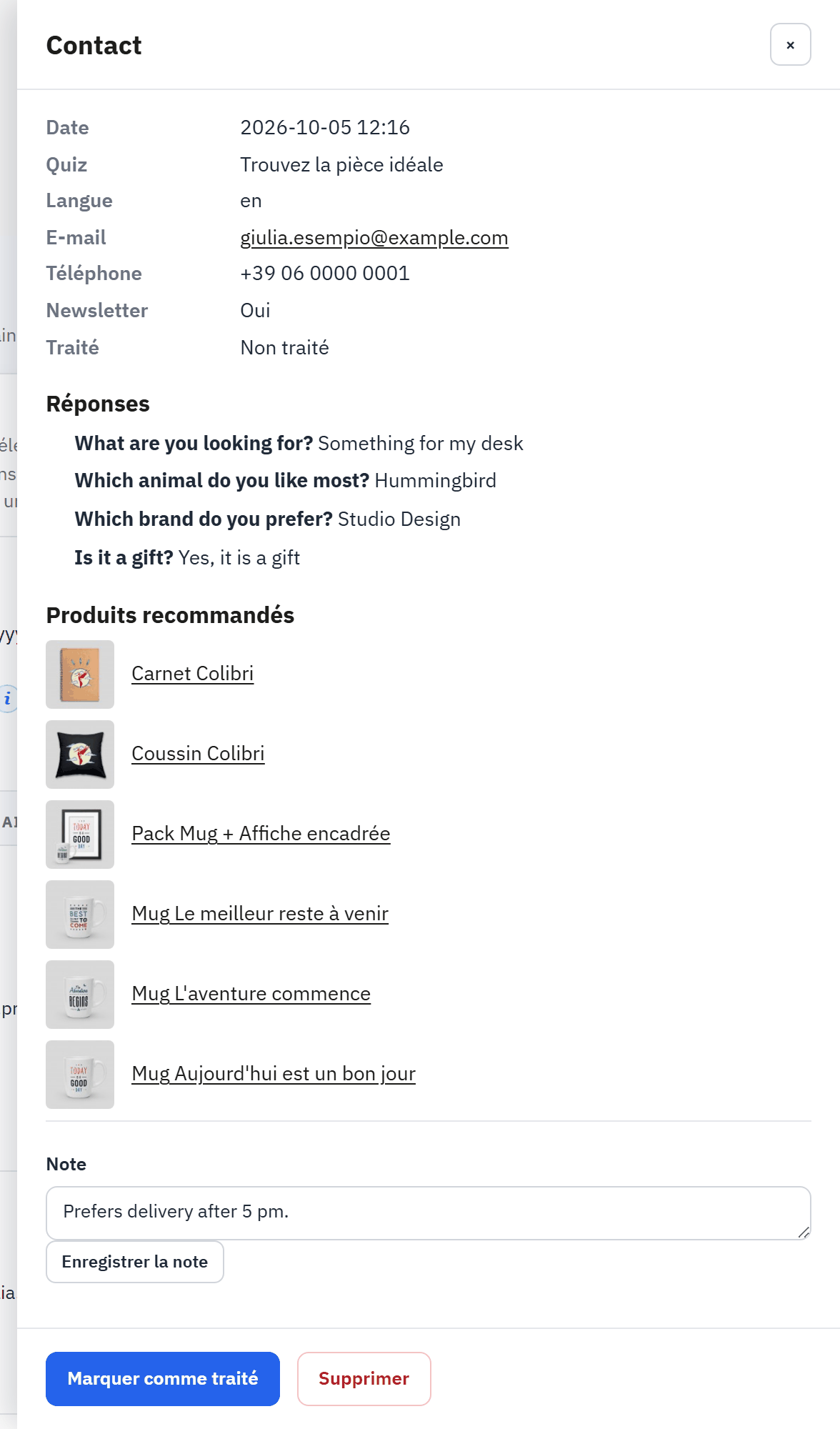
- Les coordonnées et le choix pour la newsletter.
- Les réponses, avec la formulation que le client a vue.
- Les produits recommandés.
- Le champ Note et Enregistrer la note.
- Marquer comme traité et Supprimer.
Plusieurs contacts à la fois
Cochez les lignes, ou la case qui sélectionne toutes les lignes de la page, puis choisissez Marquer comme traité, Marquer comme non traité ou Supprimer. Une suppression demande une confirmation qui indique le nombre de contacts et les boutiques, et ne peut pas être annulée. Jusqu’à 500 lignes peuvent être sélectionnées à la fois.
Quiz terminés
Un quiz terminé est enregistré chaque fois qu’un client arrive aux résultats d’un quiz publié, avec ou sans coordonnées. Les essais avec Tester et les aperçus ne sont pas enregistrés.
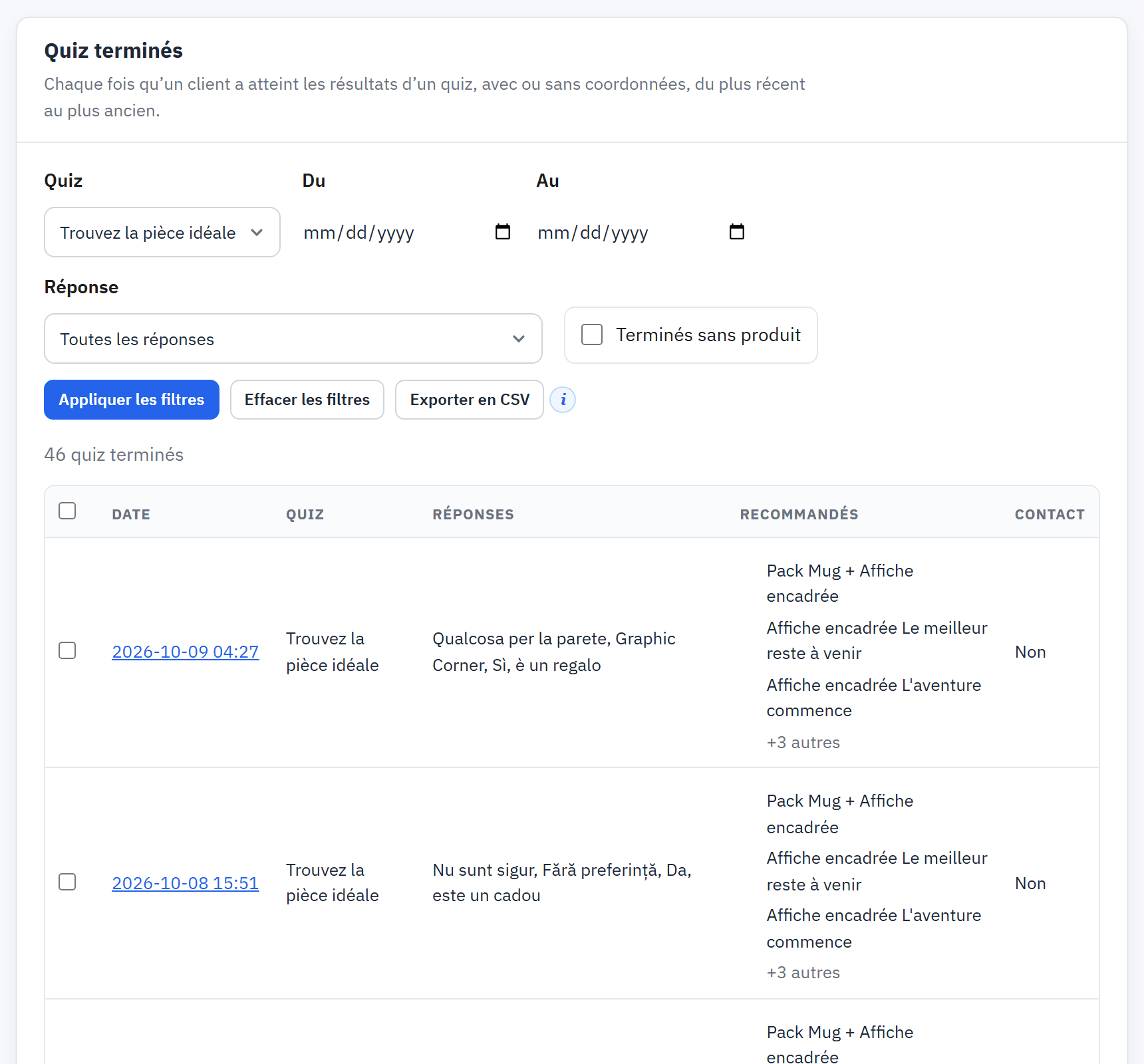
- Les filtres, dont le filtre Réponse une fois un quiz choisi.
- Un quiz terminé : date, quiz, réponses et produits.
- Exporter en CSV.
Les filtres sont le Quiz, les dates, la Réponse, la Boutique et Terminés sans produit. Choisissez d’abord un quiz pour filtrer sur l’une de ses réponses. Une ligne ouvre la même vue complète qu’un contact. Si le quiz a été supprimé depuis, la ligne l’indique, et les réponses n’apparaissent que dans la mesure où elles ont été enregistrées.
Export CSV
Exporter en CSV télécharge toutes les lignes qui correspondent aux filtres, pas seulement la page affichée, sous la forme d’un fichier CSV (UTF-8, séparé par des virgules) pour un tableur. Si votre tableur ouvre le fichier dans une seule colonne, utilisez Données > À partir d’un fichier texte/CSV et choisissez la virgule.
| Liste | Colonnes |
|---|---|
| Personnes à contacter | Date, Quiz, Contact, E-mail, Téléphone, Newsletter, Langue, Boutique, Réponses, Produits, Nombre de produits, Traité par, Traité le, Note |
Par sécurité, une cellule qui commence par =, +, -, @, une tabulation ou un retour chariot reçoit une apostrophe devant, afin que le texte d’un client ne puisse pas agir comme une formule dans votre tableur. Si un export n’a pas pu être lu jusqu’au bout, le fichier le signale ; exportez de nouveau.
L’e-mail à l’équipe
Quand la notification est activée, chaque nouveau contact envoie un e-mail aux adresses de l’équipe que vous avez définies dans Notifications. Il contient le quiz, l’e-mail, le téléphone et le choix de newsletter du contact, la date, les réponses, les premiers produits recommandés et un lien vers le contact dans le back-office. Répondez à l’e-mail pour répondre au client. Il est rédigé dans la langue du client, parmi les sept langues du module ; pour une autre langue, il revient à la langue par défaut de la boutique, puis à l’anglais.
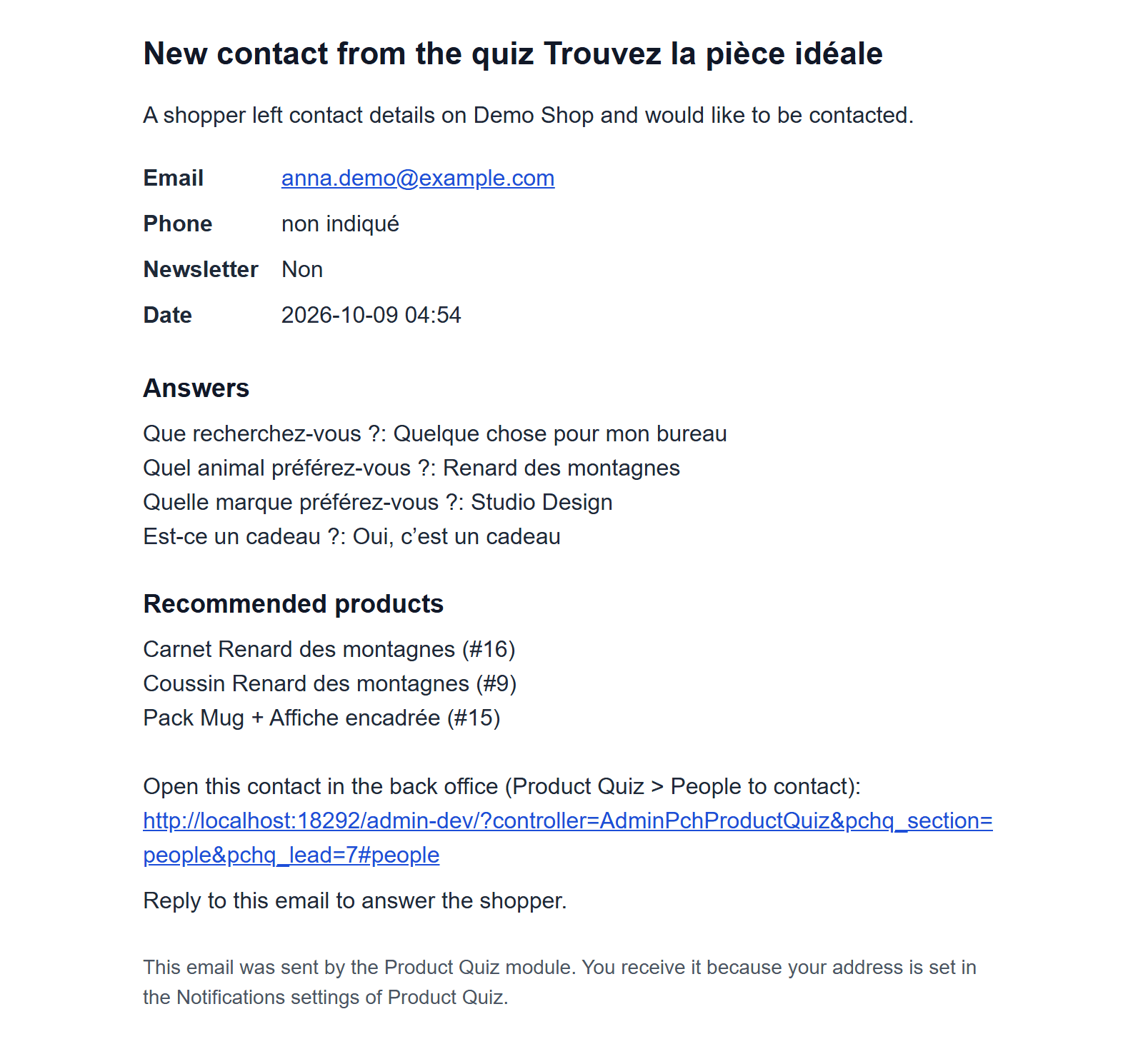
- L’objet nomme le quiz.
- Les coordonnées du contact.
- Les réponses et les produits recommandés.
- Le lien vers le contact dans le back-office.
L’e-mail ne retarde jamais le client par conception : s’il ne peut pas être envoyé, le contact est tout de même enregistré et l’échec est écrit dans le journal de PrestaShop. Voir aussi la limite connue concernant les serveurs sans PHP-FPM en Limites du module.
Durée de conservation des données
Un quiz terminé enregistre les réponses, les résultats et la langue. Un contact y ajoute l’e-mail, le numéro de téléphone et le choix de newsletter que le client a donnés. L’adresse du visiteur n’est conservée que sous forme de hachage salé, pour limiter la fréquence à laquelle un même visiteur peut envoyer un quiz. Une fois par jour, les contacts plus anciens que la durée de conservation définie dans Contact et confidentialité sont supprimés, et les quiz terminés plus anciens perdent le lien avec le client et le hachage. Données personnelles et RGPD traite des demandes relatives aux données personnelles.
Rapports
Rapports montre comment un quiz s’est comporté sur une période : terminaisons par jour, réponses choisies, produits recommandés et contacts recueillis.
Lire un rapport
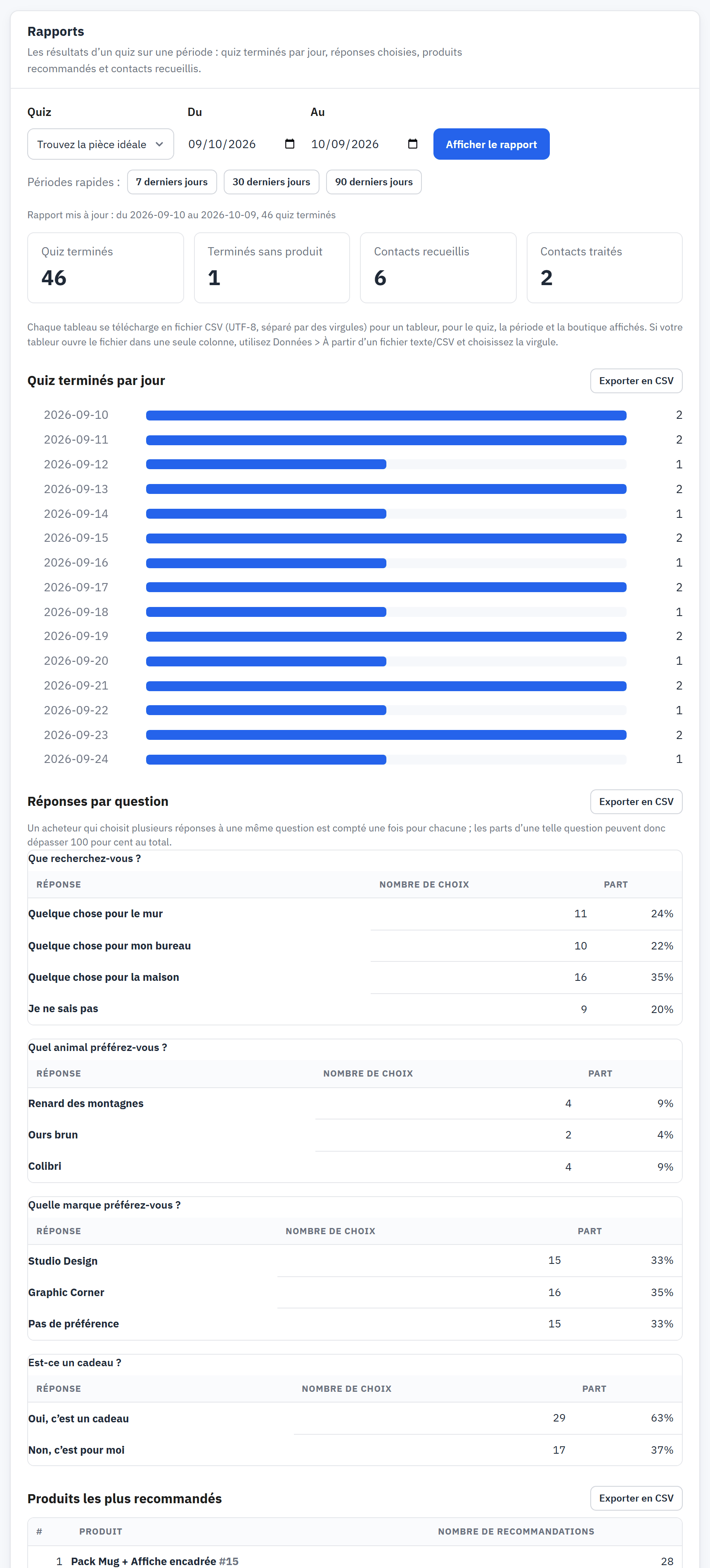
- Les filtres : Quiz, Du, Au et Boutique, et les périodes rapides.
- Afficher le rapport.
- Quiz terminés par jour.
- Réponses par question.
- Produits les plus recommandés.
- Ouvrez Rapports et choisissez un Quiz. Les rapports montrent ce que les clients ont répondu une fois un quiz en ligne.
- Choisissez la période avec Du et Au, ou cliquez sur l’une des périodes rapides (les 7, 30 ou 90 derniers jours). Une période va de 1 à 366 jours ; la valeur par défaut est les 30 derniers jours.
- En multiboutique, choisissez une Boutique ou Toutes les boutiques sélectionnées.
- Cliquez sur Afficher le rapport.
| Tableau | Ce qu’il montre |
|---|---|
| Quiz terminés par jour | Combien de clients sont arrivés aux résultats chaque jour, et combien ont fini sans produit. |
| Réponses par question | Pour chaque question, combien de fois chaque réponse a été choisie (nombre et part). |
| Produits les plus recommandés | Les 20 produits les plus souvent recommandés. |
| Contacts recueillis et Contacts traités | Combien de contacts le quiz a recueillis sur la période, et combien vous en avez marqués comme traités. |
Chaque tableau se télécharge au format CSV avec Exporter en CSV, pour le quiz, la période et la boutique affichés, avec la même règle de sécurité pour les cellules que les listes (Export CSV). Les essais avec Tester et les aperçus n’apparaissent dans aucun rapport.