

















Construire un quiz dans l’espace de travail
L’espace de travail est l’endroit où l’on écrit un quiz : ses questions, ce que recommande chaque réponse, ses règles, sa page de résultats et son formulaire de contact. Chaque modification s’enregistre d’elle-même dans un brouillon, et les clients ne voient rien tant que vous ne publiez pas.
Les trois colonnes
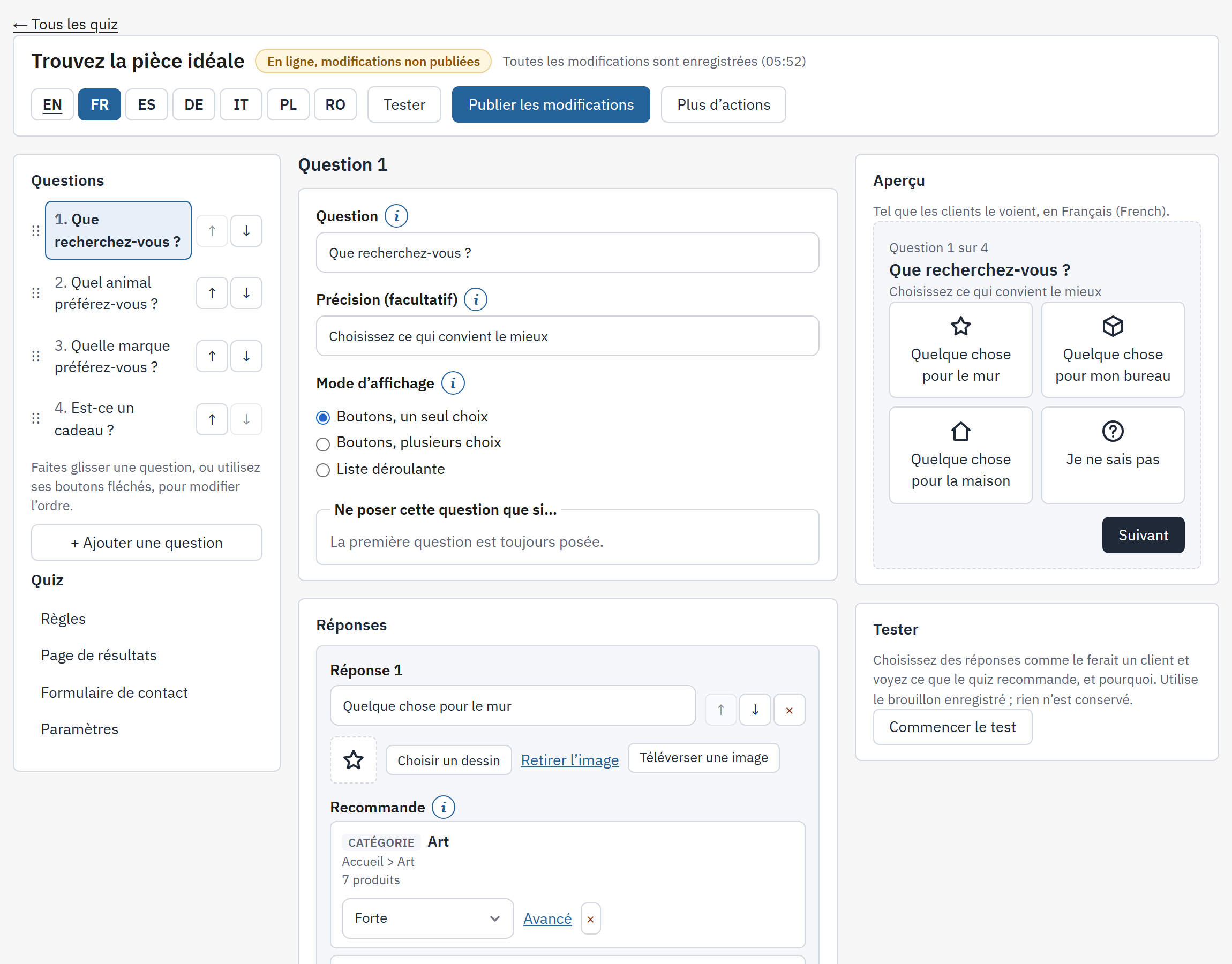
- L’en-tête : le nom du quiz et son état, le message d’enregistrement, les onglets de langue, Tester, Publier et le menu Plus d’actions.
- La colonne de gauche : les Questions dans l’ordre, Ajouter une question, et les parties du quiz : Règles, Page de résultats, Formulaire de contact et Paramètres.
- La colonne du milieu : la partie que vous avez sélectionnée.
- La colonne de droite : Aperçu et Tester, une vue en direct de ce que voit le client.
Ouvrez l’espace de travail depuis Tous les quiz avec Ouvrir. Un message dans l’en-tête vous indique l’état de votre travail : Enregistrement… pendant qu’une modification voyage, puis, par exemple, « Toutes les modifications sont enregistrées (14:02) ». Si la boutique ne répond pas, l’en-tête indique que la modification n’a pas été enregistrée, et rien de ce qui l’était avant n’est perdu.
Le menu de l’en-tête contient Annuler les modifications non publiées, Mettre en pause ou Reprendre, Dupliquer et Supprimer le quiz.
Questions
Sélectionnez Ajouter une question et saisissez le Texte de la question. Chaque question comporte les champs suivants :
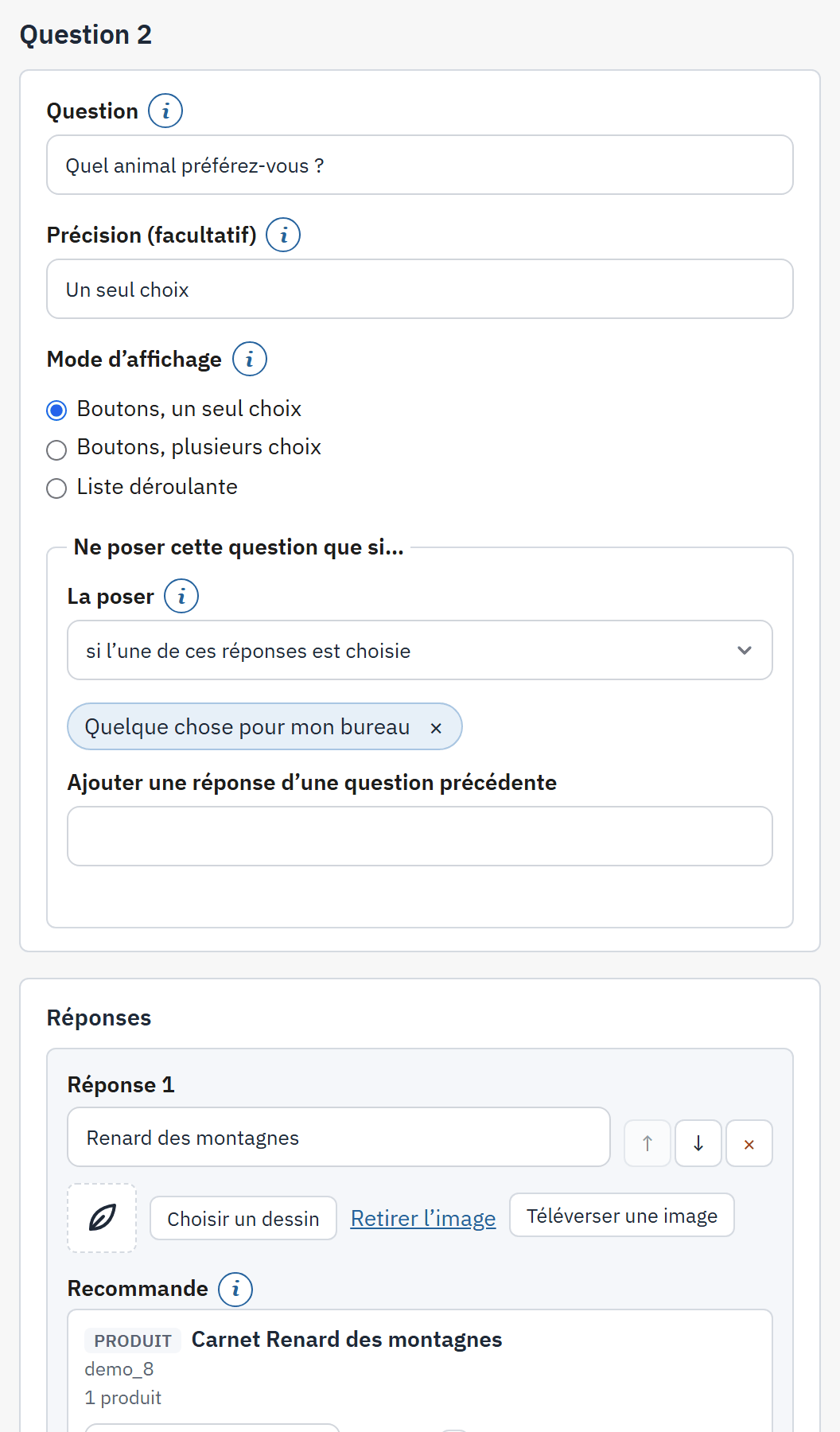
- Texte de la question : affiché aux clients comme titre de cette étape, dans la langue de l’onglet sélectionné.
- Précision (facultatif) : une courte ligne sous la question, par exemple « Choisissez celle que vous utilisez le plus ».
- Mode d’affichage.
- Ne poser cette question que si….
- Les réponses de la question.
| Mode d’affichage | À utiliser pour |
|---|---|
| Boutons, un seul choix | Le choix par défaut. Chaque réponse est visible d’un coup et peut porter une image. Le client en choisit une. |
| Boutons, plusieurs choix | Le client choisit toutes celles qui conviennent. |
| Liste déroulante | Les longues listes, comme les tailles. Avec beaucoup de réponses, l’espace de travail le suggère. |
Ne poser une question que parfois
Par défaut, chaque client voit chaque question. Ne poser cette question que si… fait dépendre une question de réponses précédentes. Choisissez si l’une de ces réponses est choisie, si toutes ces réponses sont choisies ou si aucune de ces réponses n’est choisie, puis choisissez des réponses avec Ajouter une réponse d’une question précédente. Seules les réponses de questions précédentes peuvent servir, et la première question est toujours posée. La condition est enregistrée dès qu’elle contient au moins une réponse.
Réponses et images
Sous la question, Ajouter une réponse ajoute une réponse, et Ajouter des réponses, une par ligne en ajoute plusieurs d’un coup : chaque ligne devient une réponse, écrite dans toutes les langues, que vous traduisez ensuite avec les onglets de langue. Une question peut avoir jusqu’à 200 réponses.
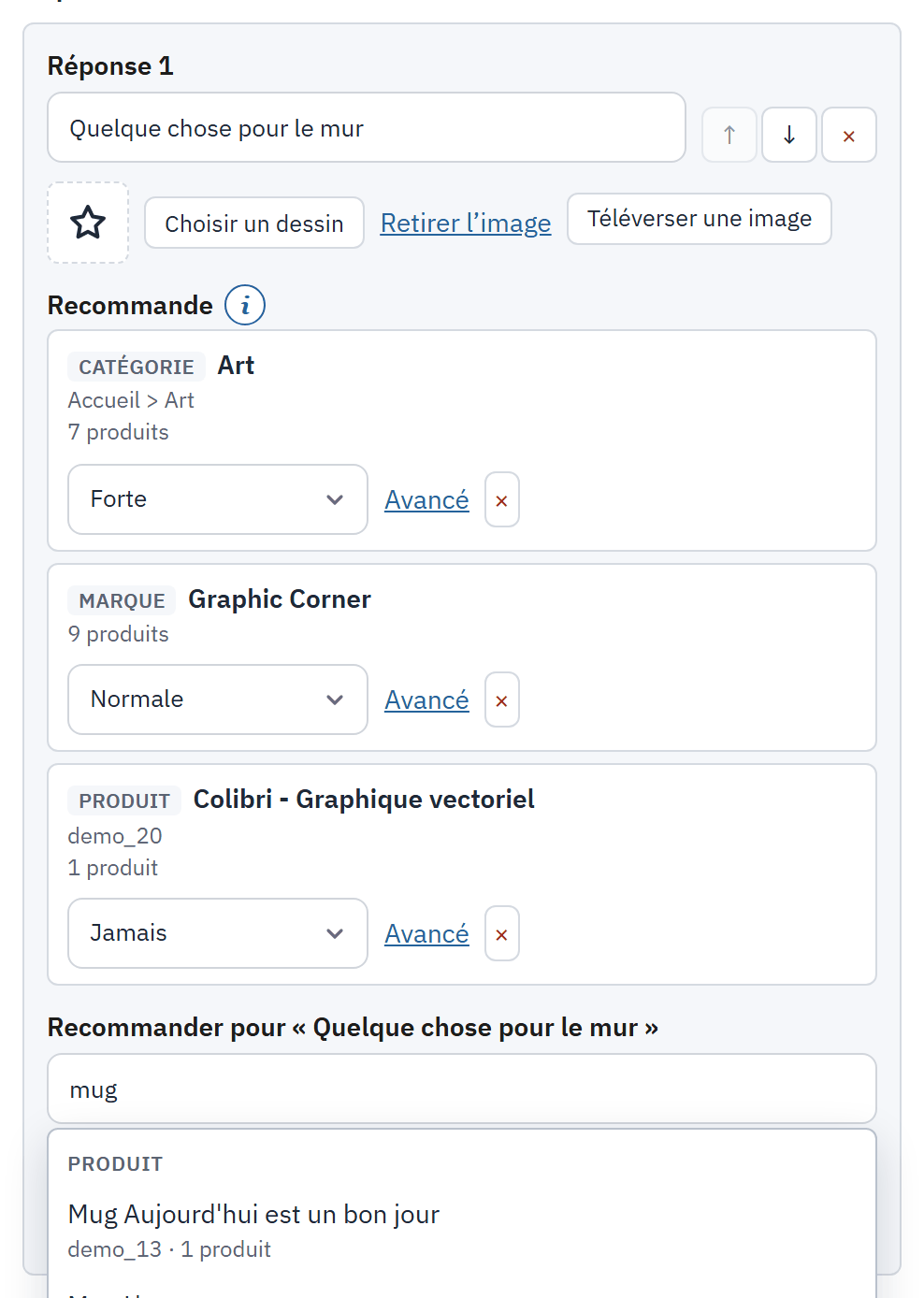
- Le texte de la réponse, dans la langue sélectionnée.
- L’image de la réponse : Téléverser une image ou Choisir un dessin.
- Recommande : ce vers quoi la réponse pointe.
- La force d’une ligne.
- La zone de recherche qui trouve ce qu’il faut recommander.
Une réponse peut porter une image, que les boutons affichent alors. Téléverser une image accepte une image JPEG, PNG, WebP ou GIF de 2 Mo au plus ; PrestaShop la vérifie et la redimensionne. Ou cliquez sur Choisir un dessin pour une icône de la série du module, comme un soleil, un cœur ou une maison. Retirer l’image la retire.
Ce que recommande une réponse
C’est le cœur du quiz. Sous Recommande, chaque ligne dit vers quoi pointe une réponse choisie, et avec quelle force.
- Cliquez dans la zone de recherche et saisissez au moins deux caractères. Une seule recherche trouve ensemble catégories, marques, caractéristiques, tags et produits. Les résultats sont groupés par type, et chacun indique combien de produits il sélectionne dans la boutique que vous modifiez.
- Choisissez un résultat. La ligne est ajoutée en Forte.
- Changez la force de la ligne si la réponse n’est qu’un indice faible.
| Force | Points | Signification |
|---|---|---|
| Forte | 10 | Clairement le bon type de produit pour cette réponse. |
| Normale | 5 | Un bon choix. |
| Faible | 2 | Mérite d’être mentionné. |
| Jamais | -1000 | Ne jamais afficher ces produits quand cette réponse est choisie. Jamais l’emporte sur tout le reste, y compris sur une règle qui dit Toujours afficher en premier. |
Les points s’additionnent sur l’ensemble des réponses du client, et les produits qui ont le plus de points sont affichés. Avancé sur une ligne affiche le nombre. Une valeur enregistrée qui n’est aucune des quatre s’affiche comme « Personnalisée (7 points) », avec son propre nombre de points.
Réponses qui ne recommandent rien
Une réponse sans ligne affiche Ne recommande encore rien. et les vérifications avant publication vous avertissent. Pour une réponse comme « Je ne sais pas » qui ne doit pointer vers aucun produit, cochez C’est voulu : l’avertissement s’arrête pour cette réponse.
Lignes qui ne pointent vers rien
Une ligne dont la catégorie, la marque, la caractéristique, le tag ou le produit n’existe plus, ou qui ne sélectionne aucun produit dans la boutique que vous modifiez, est signalée sur la ligne avec la raison. Supprimez-la ou choisissez autre chose.
Règles
Une règle prend le dessus sur les points. Ouvrez Règles dans la colonne de gauche et cliquez sur Ajouter une règle. Une règle se lit comme une phrase :
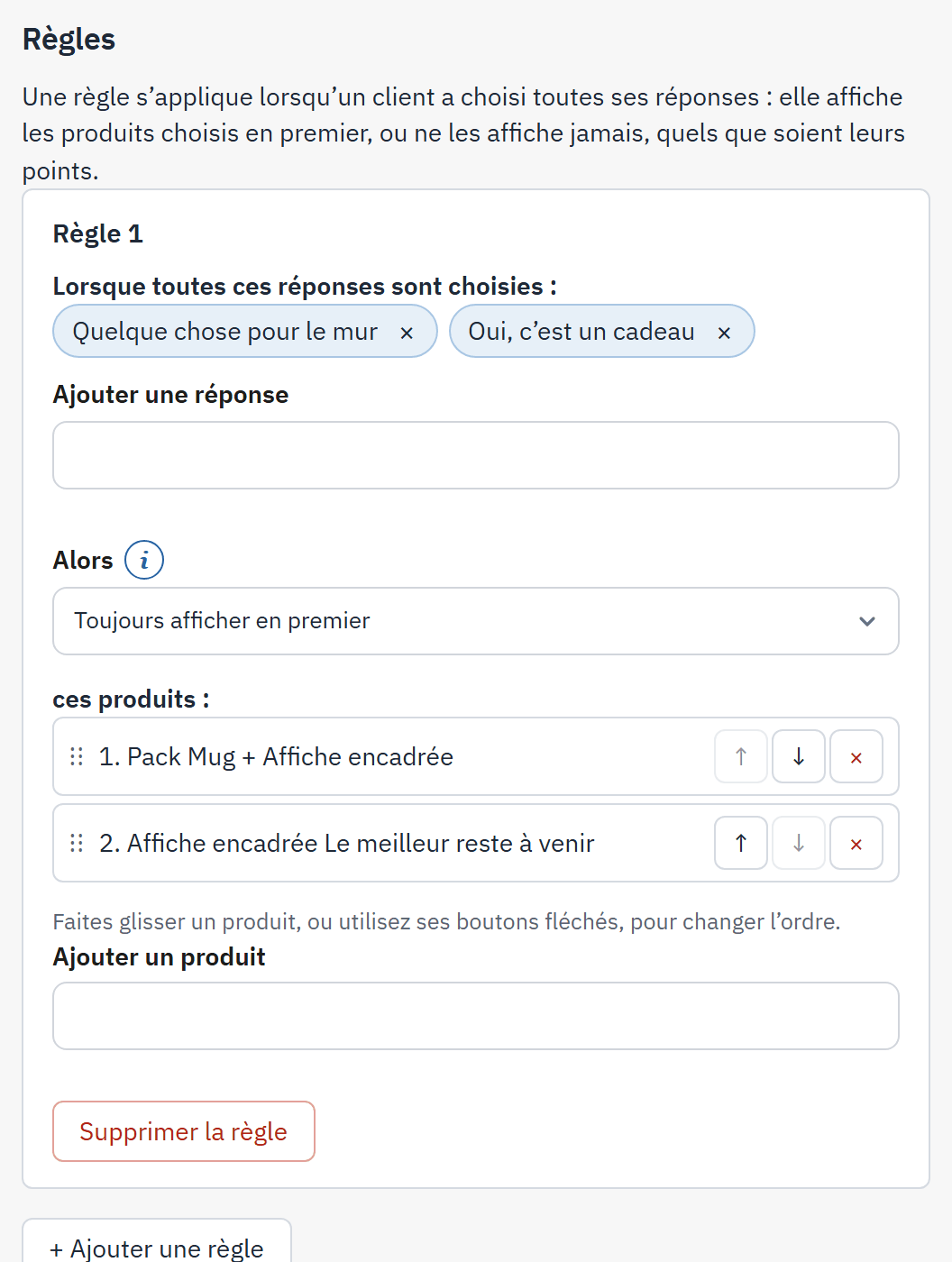
- Lorsque toutes ces réponses sont choisies : et les réponses.
- Alors : l’action.
- ces produits : et les produits, dans l’ordre où ils sont affichés.
| Action | Effet |
|---|---|
| Toujours afficher en premier | Ces produits ouvrent les résultats, dans l’ordre ci-dessous. |
| Ne jamais afficher | Ces produits sont retirés des résultats, quels que soient leurs points. |
| Ajouter des points (avancé) | Conservé de la version 1 : les points s’ajoutent aux totaux des produits. Par défaut : 0. |
Une règle exige au moins une réponse et un produit, et ne s’applique que si le client a choisi toutes ses réponses. L’éditeur refuse deux réponses d’une même question à choix unique dans une règle et en explique la raison, car un client ne peut jamais choisir les deux. Les règles n’ont pas d’aperçu : utilisez Tester pour voir ce qu’elles font.
La page de résultats
Sélectionnez Page de résultats pour définir ce que voient les clients après la dernière question.
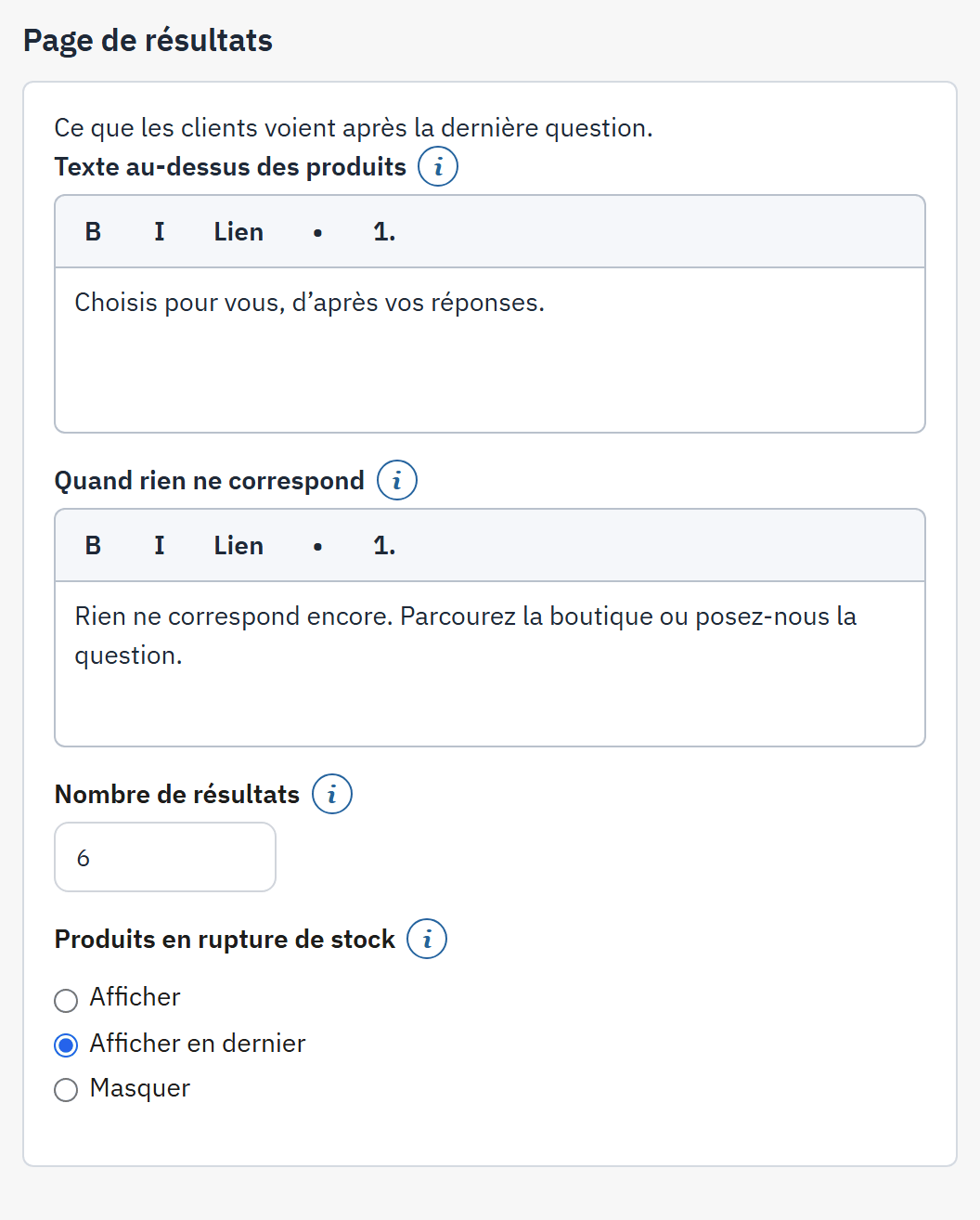
- Texte au-dessus des produits : affiché au-dessus des produits recommandés. Vide : aucun texte.
- Quand rien ne correspond : affiché à la place des produits quand aucun produit ne correspond aux réponses, par exemple avec un lien vers votre page de contact. Vide : une courte phrase standard.
- Nombre de résultats : combien de produits la page affiche, de 1 à 48. Par défaut : 6.
- Produits en rupture de stock.
| Produits en rupture de stock | Effet |
|---|---|
| Afficher | Classés comme les autres. |
| Afficher en dernier | Après les produits en stock. C’est la valeur par défaut. |
| Masquer | Écartés. |
Les deux textes acceptent une mise en forme simple : gras, italique, listes et liens. L’adresse d’un lien doit commencer par https://, http:// ou mailto:.
Le formulaire de contact
Sélectionnez Formulaire de contact pour décider si les clients peuvent laisser leurs coordonnées avant les résultats.
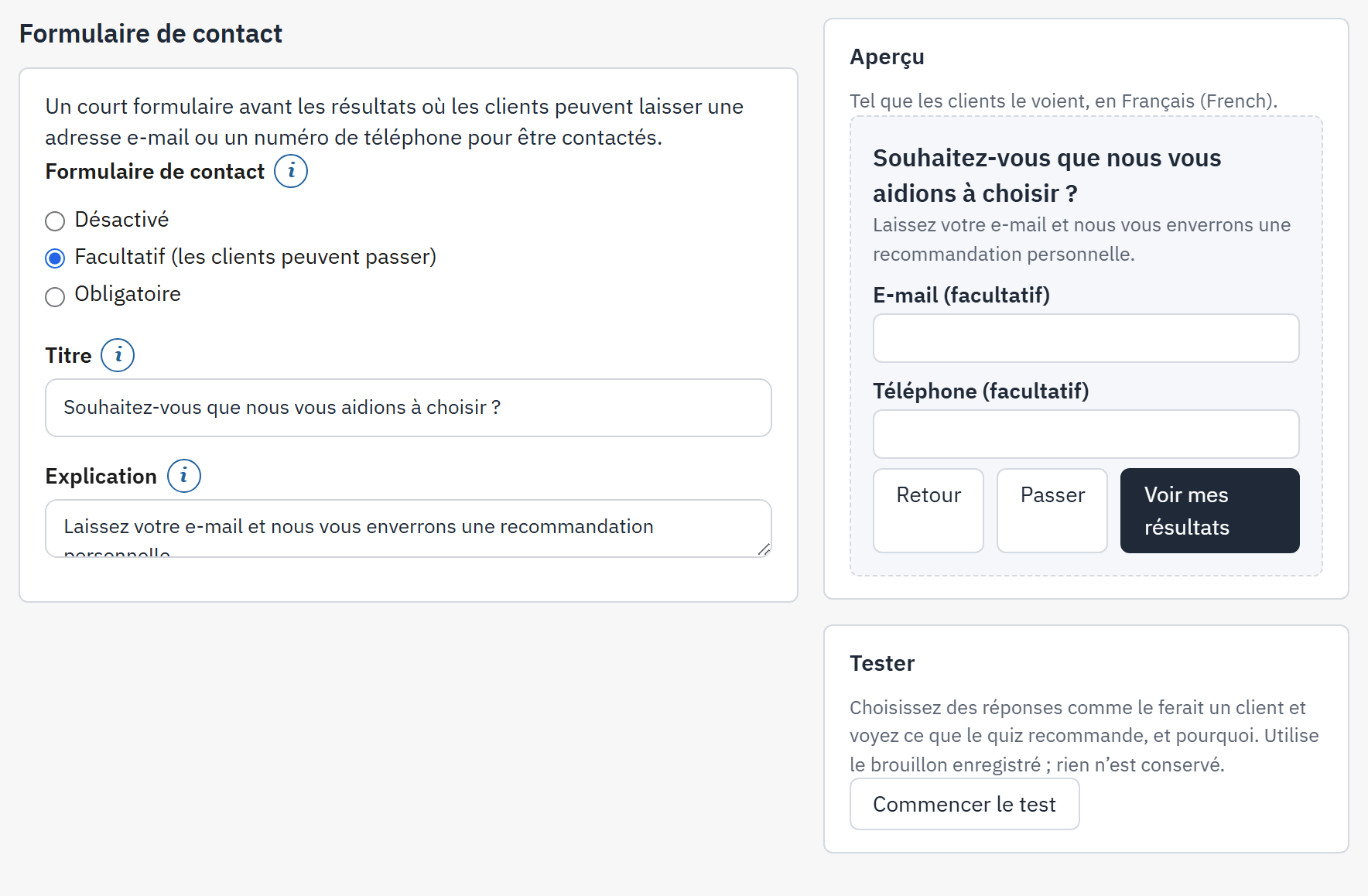
- Le choix entre Désactivé, Facultatif (les clients peuvent passer) et Obligatoire.
- Titre du formulaire. Vide : « Besoin d’aide pour choisir ? » dans la langue du client.
- Explication : quelques lignes sous le titre qui disent ce que vous ferez des coordonnées.
- L’aperçu du formulaire.
| Choix | Effet |
|---|---|
| Désactivé | Les résultats viennent directement après la dernière question. C’est la valeur par défaut. |
| Facultatif (les clients peuvent passer) | Les clients peuvent laisser leurs coordonnées ou passer. |
| Obligatoire | Les clients doivent laisser une adresse e-mail valide pour voir leurs résultats. |
Le lien vers la page de politique de confidentialité que vous avez choisie dans Contact et confidentialité s’affiche sous l’explication. Quand le formulaire est activé et qu’aucune page de politique de confidentialité n’est choisie, les vérifications avant publication vous avertissent (Les vérifications avant publication).
Paramètres d’un quiz
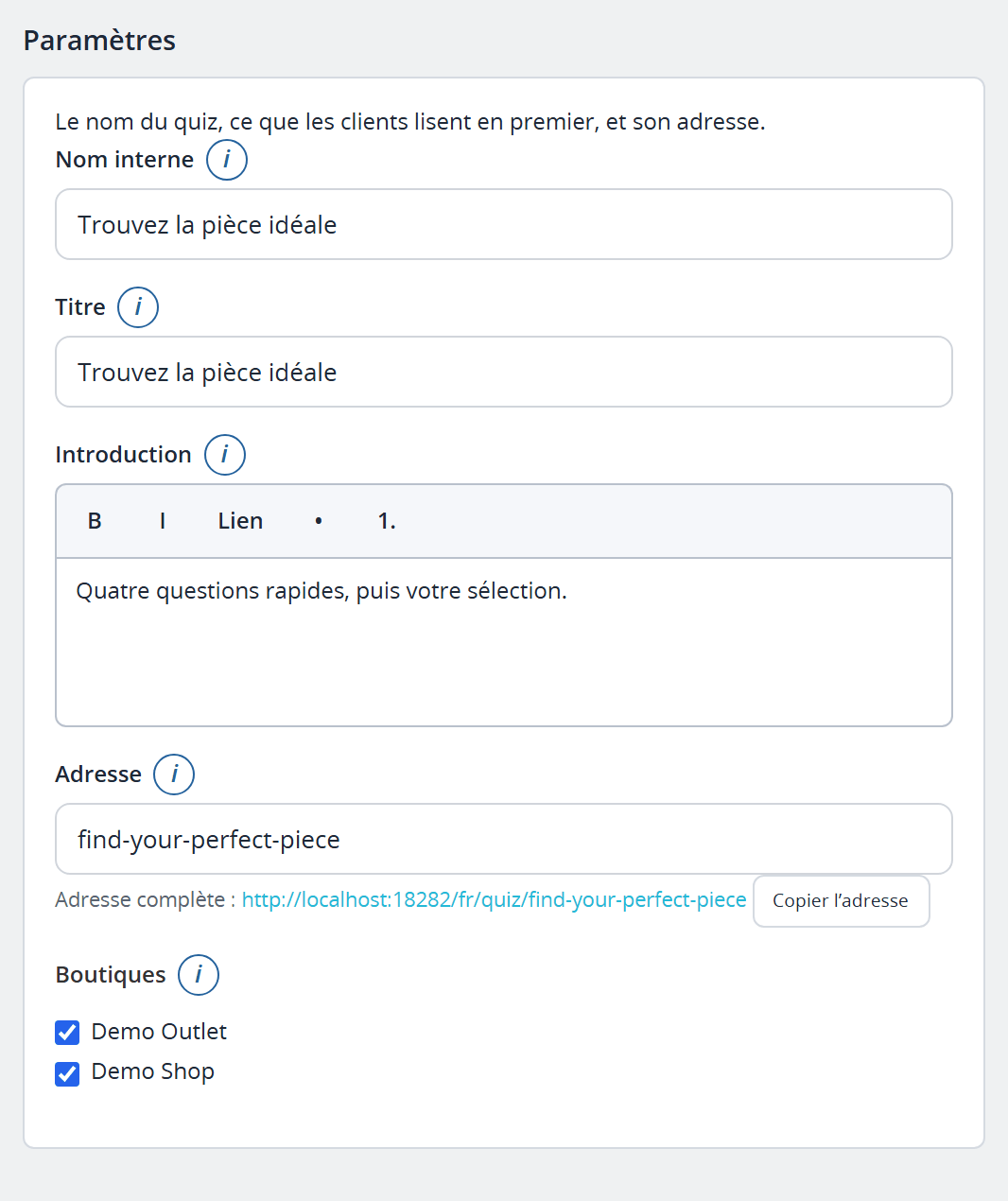
- Nom interne : vous seul le voyez, dans la liste des quiz, dans les rapports et dans la liste des contacts.
- Titre : le titre de la page du quiz et son titre dans les moteurs de recherche.
- Introduction : affiché sous le titre, avant la première question. Vide : pas d’introduction.
- Adresse : la dernière partie de l’adresse de la page du quiz, avec Adresse complète : en dessous.
- Boutiques, en multiboutique.
L’adresse commence par une forme du nom : lettres minuscules, chiffres et traits d’union simples. Un changement d’adresse prend effet aussitôt, sans publication, et l’ancienne adresse cesse de fonctionner. Un autre quiz ne peut pas utiliser la même adresse. En multiboutique, Boutiques choisit les boutiques où le quiz peut s’afficher (par défaut : toutes), également aussitôt ; gardez au moins une boutique.
Langues
Les onglets de langue de l’en-tête listent les langues actives de la boutique. Chaque texte du quiz s’écrit par langue : question, aide, réponses, titre, introduction, textes des résultats et formulaire de contact. Sélectionnez un onglet pour écrire dans cette langue ; un onglet marqué (textes manquants) contient un texte vide. La colonne de droite montre alors le quiz dans cette langue.
Un texte vide dans une langue retombe sur le texte de la langue par défaut pour les clients, si bien qu’un quiz n’est jamais vide. Une langue ajoutée plus tard à la boutique commence avec les textes de la langue par défaut : écrivez ses textes et publiez de nouveau le quiz. La liste de contrôle nomme un quiz en ligne qui n’a pas encore de copie dans une langue.