
















La vue d’ensemble et votre premier quiz
Le module s’ouvre sur sa vue d’ensemble. Elle vous dit ce qu’il reste à faire et, pour un module neuf, elle vous guide en cinq étapes jusqu’à un quiz publié.
La page du module

- La barre du haut : Nouveau quiz, Aperçu et Aide.
- La ligne d’état : combien de quiz sont en ligne, quel quiz est sur la page d’accueil, combien ont été terminés cette semaine et combien de personnes attendent d’être contactées.
- La navigation, en groupes : Vue d’ensemble, Quiz, Personnes, Rapports, Où il s’affiche, Paramètres et Aide.
- La section que vous avez ouverte.
| Groupe | Sections |
|---|---|
| Vue d’ensemble | Liste de contrôle |
| Quiz | Tous les quiz ; un quiz ouvre son propre espace de travail |
| Personnes | Personnes à contacter, Quiz terminés |
| Rapports | Rapports |
| Où il s’affiche | Bannière de la page d’accueil, Autres emplacements |
| Paramètres | Contact et confidentialité, Notifications, Apparence |
| Aide | Documentation |
Aperçu dans la barre du haut ouvre le quiz en ligne choisi pour la page d’accueil, ou le premier quiz en ligne. Aide ouvre Documentation, la page d’aide du module (La section d’aide du module). Certaines listes ne se chargent qu’à l’ouverture, ce qui rend la page elle-même rapide.
Les premières étapes
Tant que vous ne les avez pas faites une fois, la liste de contrôle affiche un parcours de cinq étapes numérotées. Chaque étape ouvre le bon endroit et se coche dès qu’elle est faite.
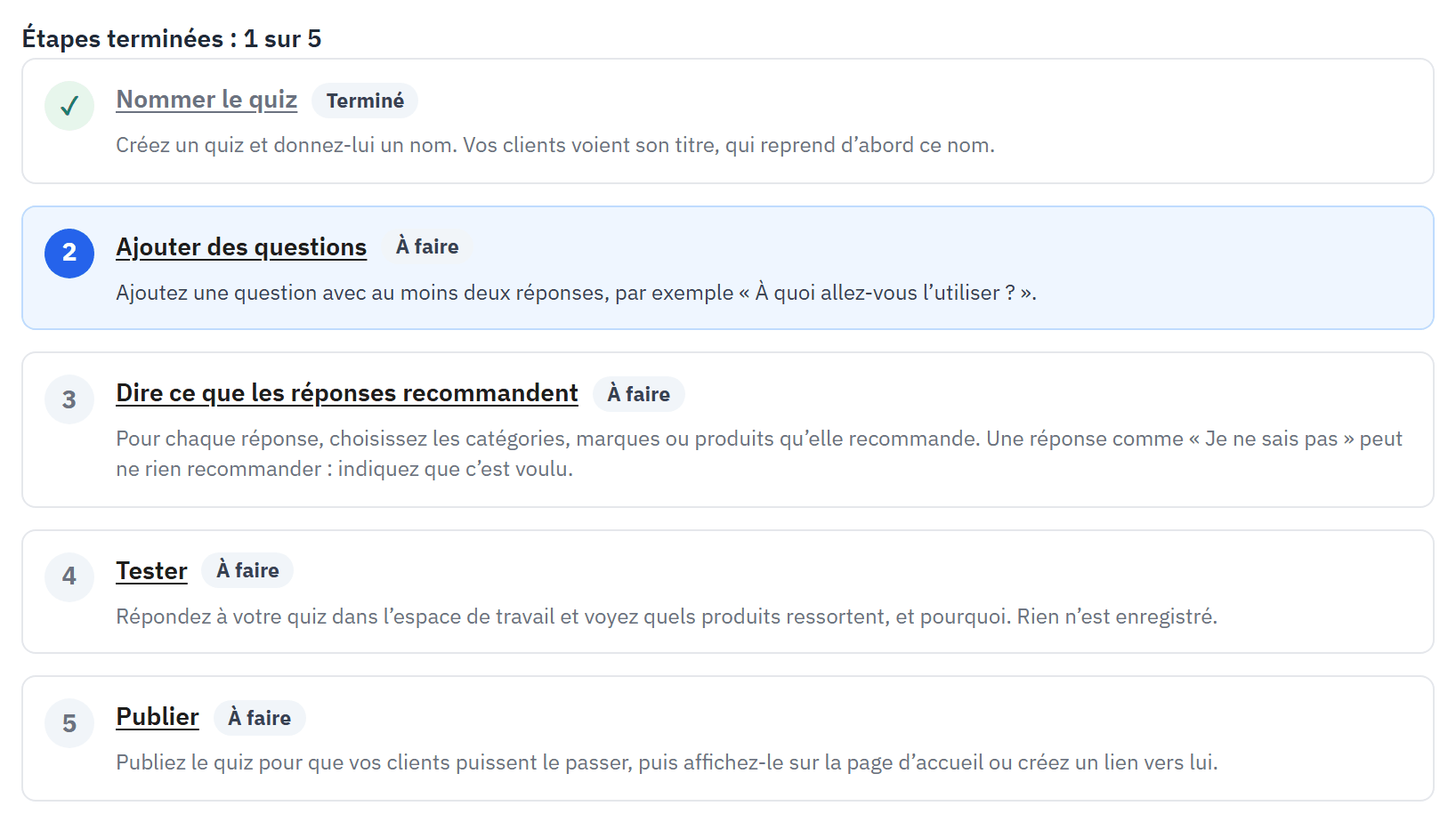
- L’avancement du parcours.
- Une étape terminée.
- L’étape suivante, avec un lien vers l’endroit où la faire.
- Nommer le quiz : créez un quiz et donnez-lui un nom. Les clients voient son titre, qui reprend d’abord ce nom.
- Ajouter des questions : ajoutez une question avec au moins deux réponses, par exemple « À quoi allez-vous l’utiliser ? ».
- Dire ce que les réponses recommandent : pour chaque réponse, choisissez les catégories, marques ou produits qu’elle recommande.
- Tester : répondez à votre quiz dans l’espace de travail et voyez quels produits ressortent, et pourquoi. Rien n’est enregistré.
- Publier : publiez le quiz pour que les clients puissent le faire, puis affichez-le sur la page d’accueil ou renvoyez vers lui par un lien.
Quand les cinq sont faites, le parcours laisse la place à la liste de contrôle habituelle. Vous pouvez le rouvrir avec Afficher à nouveau les premiers pas dans Documentation.
La liste de contrôle
Après les premières étapes, la Liste de contrôle dresse des contrôles en direct de ce dont les clients ont besoin pour obtenir de bonnes recommandations. Chaque problème dit ce qui ne va pas et porte un lien Corriger vers l’endroit où le corriger. Les contrôles sont les suivants :
- au moins un quiz est en ligne ;
- chaque quiz en ligne réussit les vérifications avant publication (Les vérifications avant publication) ;
- aucun quiz en ligne n’a de modifications en attente de publication depuis plus de sept jours ;
- une page de politique de confidentialité est choisie quand un quiz en ligne demande des coordonnées ;
- quand l’e-mail à l’équipe est activé, chaque adresse est valide ;
- la case newsletter n’est activée que si le module de newsletter est installé et activé ;
- chaque quiz en ligne est publié dans toutes les langues actives ;
- chaque recommandation pointe vers une catégorie, une marque, une caractéristique, un tag ou un produit qui existe ;
- la bannière de la page d’accueil affiche un quiz en ligne, ou est désactivée.
Les résultats sont regroupés sous À traiter, À faire et Réussi.
Tous les quiz
Tous les quiz affiche une carte par quiz. Depuis une carte, vous ouvrez l’espace de travail, testez le quiz, le mettez en pause, le copiez ou le supprimez.
La liste des quiz
Chaque quiz pose ses propres questions et recommande ses propres produits. Les clients voient un quiz une fois qu’il est publié et activé.

- Nouveau quiz crée un quiz.
- Le nom d’un quiz et son état.
- Son nombre de questions, les problèmes à vérifier, et combien de clients l’ont terminé ces 30 derniers jours.
- Où il s’affiche : la bannière de la page d’accueil, les pages de catégorie et son lien.
- Les actions de la carte.
Les états d’un quiz
| État | Signification |
|---|---|
| Brouillon | Jamais publié. Les clients ne voient rien. |
| En ligne | Publié, activé, sans modification en attente. |
| En ligne, modifications non publiées | Les clients voient la dernière version publiée ; vos modifications suivantes attendent Publier les modifications. |
| En pause | Publié mais désactivé : les clients ne le voient plus. |
Les actions d’une carte
- Ouvrir ouvre l’espace de travail (Construire un quiz dans l’espace de travail).
- Tester ouvre l’espace de travail sur l’essai (Tester).
- Voir sur la boutique ouvre le quiz sur votre boutique.
- Copier le lien copie l’adresse d’un quiz en ligne.
- Dupliquer copie le quiz avec ses questions, réponses, lignes, règles et textes dans un nouveau brouillon désactivé, dans les boutiques que vous modifiez. La copie porte le nom de l’original, suivi du mot « copie » dans votre langue.
- Mettre en pause et Reprendre désactivent et réactivent aussitôt un quiz publié, sans publication.
- Supprimer supprime le quiz, ses questions, réponses, règles et sa version publiée. Les quiz terminés et les contacts sont conservés. Vous confirmez en saisissant le nom du quiz.
Créer un quiz
- Cliquez sur Nouveau quiz, dans la barre du haut ou sur la liste.
- Saisissez le Nom du nouveau quiz. Seul le back-office affiche ce nom : les clients voient le titre, qui reprend d’abord ce nom et peut être modifié dans le quiz.
- Cliquez sur Créer le quiz. L’espace de travail s’ouvre.
Le quiz d’exemple
Quand vous n’avez encore aucun quiz, la liste propose deux boutons : Créer un quiz d’exemple et Partir de zéro.
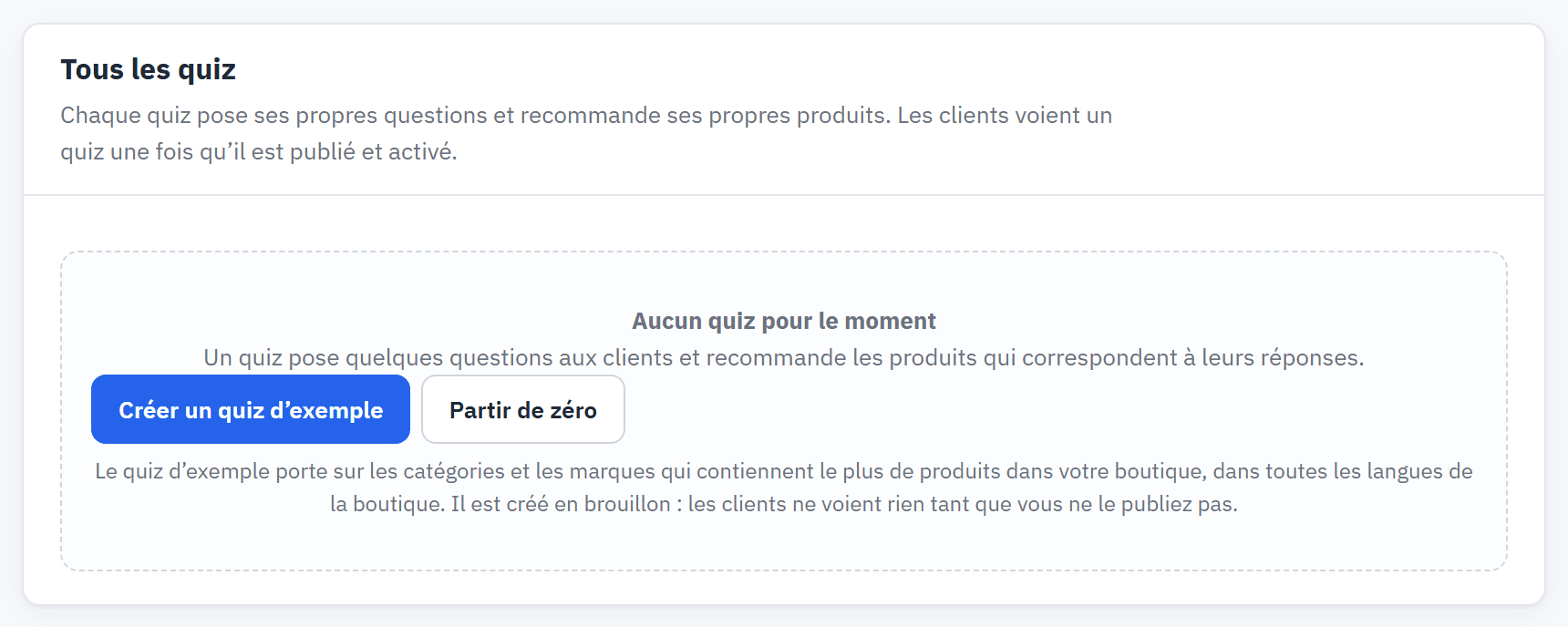
- Créer un quiz d’exemple.
- Partir de zéro.
Le quiz d’exemple porte sur les catégories et les marques qui contiennent le plus de produits dans votre boutique, dans toutes les langues de la boutique. La première question propose jusqu’à quatre catégories principales, chacune recommandant sa catégorie en Forte. La seconde demande quelle marque le client préfère, avec jusqu’à quatre marques qui recommandent chacune leur marque en Normale, plus une réponse « Pas de préférence » qui ne recommande rien volontairement. Il est créé comme brouillon : les clients ne voient rien tant que vous ne le publiez pas.