

















Probar y publicar un cuestionario
Los clientes ven la última versión publicada de un cuestionario. Usted trabaja en un borrador, lo prueba en privado, deja que el módulo lo revise y lo publica cuando esté conforme.
Borrador y publicado
- Cada cambio hecho en el espacio de trabajo se guarda solo, uno a uno, en el borrador.
- Los clientes ven la última versión publicada. Publicar (o Publicar los cambios para un cuestionario que ya está activo) pone el borrador en línea.
- Un cuestionario se publica en todos los idiomas activos de la instalación de la tienda, de modo que un cuestionario publicado desde una tienda con un solo idioma conserva las copias que otra tienda necesita.
- Descartar los cambios sin publicar vuelve a la versión publicada (Descartar los cambios sin publicar).
Algunas cosas se aplican al instante y no forman parte del borrador: Pausar y Reanudar, las tiendas de un cuestionario, su dirección, los banners de categoría y todo lo que está bajo Ajustes en la navegación.
Probar
Probar ejecuta en privado el borrador guardado en el espacio de trabajo. Usted elige respuestas como lo haría un cliente y ve qué recomienda el cuestionario, y por qué. No se guarda nada, de modo que una prueba no cambia ningún informe.
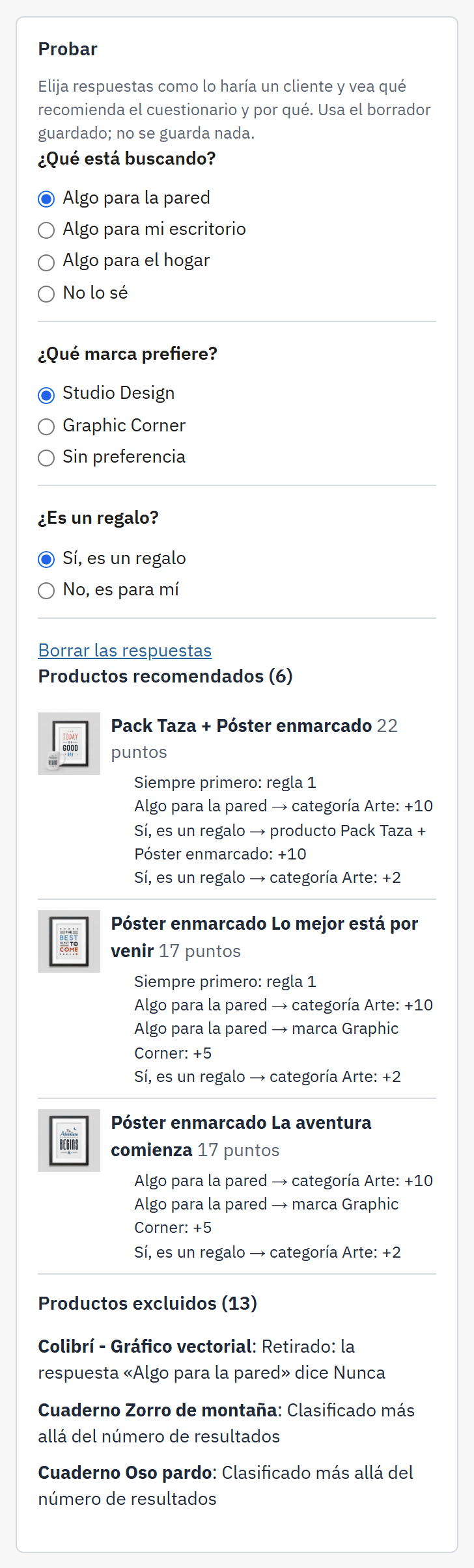
- Las preguntas, respondidas como lo haría un cliente.
- Los productos clasificados y sus puntos.
- El motivo de un producto: cada contribución, por ejemplo la categoría que recomendó una respuesta.
- Productos excluidos ({count}): los productos que puntuaron pero no se muestran, con el motivo.
- Abra el espacio de trabajo y pulse Probar, en la cabecera o en la columna derecha.
- Responda a las preguntas mostradas. Responda a todas las preguntas mostradas para ver el resultado completo.
- Lea los productos y sus motivos. Cambie una respuesta y vuelva a leer.
Para cada producto, la prueba muestra su total y cada contribución, por ejemplo una respuesta que recomienda su categoría como Fuerte. También muestra el efecto de las reglas: Siempre primero: regla {n} para un producto que una regla puso primero, Retirado: regla Nunca {n} para uno que una regla quitó y Retirado: la respuesta «{answer}» dice Nunca para uno que una respuesta excluyó. Los productos que puntuaron pero se dejaron fuera se enumeran con el motivo, entre ellos:
- Su total es de 0 puntos o menos;
- El producto está desactivado;
- Oculto en el catálogo;
- No se vende en esta tienda;
- Sin existencias (este cuestionario las oculta);
- Clasificado más allá del número de resultados.
Vista previa en la tienda
Vista previa en la tienda abre el borrador en su tienda, exactamente como lo vería un cliente, para los empleados que han iniciado sesión en el back office. La página lleva una cinta, Vista previa, no guardada, y nada de lo que responda quien lo pruebe se guarda. El enlace es privado y de corta duración: caduca al cabo de unos 30 minutos.
Las comprobaciones previas a la publicación
Antes de publicar, el módulo comprueba el cuestionario. Pulse Comprobar este cuestionario en cualquier momento para ver el resultado.
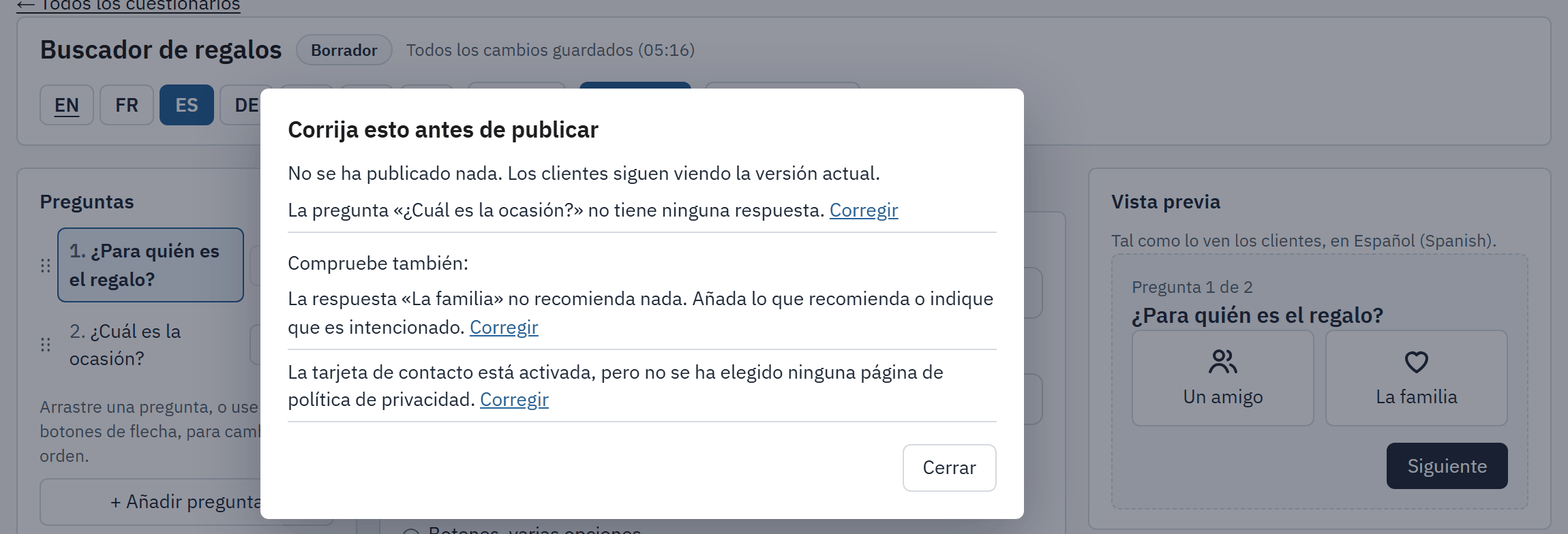
- Corrija esto antes de publicar: los problemas que bloquean la publicación.
- El cuestionario funciona, pero compruebe lo siguiente:: los avisos. Si además hay un problema que bloquea la publicación, el título es Compruebe también:.
- Corregir: abre el lugar donde está el problema.
- Publicar.
| Tipo | Qué se detecta |
|---|---|
| Bloqueante | Ninguna pregunta; una pregunta sin respuesta; un número de resultados igual a 0; una pregunta cuya condición nombra una respuesta que ya no existe o que pertenece a una pregunta posterior; sin nombre o sin dirección. |
| Aviso | Una respuesta que no recomienda nada y no está marcada como intencionada; un cuestionario en el que ninguna respuesta recomienda nada; una regla que nunca podrá aplicarse; una fila o una regla cuyo destino falta o no selecciona ningún producto; un texto que falta en un idioma activo; el formulario de contacto está activado y no hay ninguna página de política de privacidad elegida. |
Un problema bloqueante impide que Publicar funcione hasta que lo corrija. Con solo avisos, el módulo pregunta ¿Publicar con estas advertencias? y los enumera; elija Publicar de todos modos para continuar o Corregir para corregirlos antes.
Publicar
- Pulse Publicar en la cabecera. Para un cuestionario que ya está activo, el botón dice Publicar los cambios.
- Lea las comprobaciones. Corrija lo que bloquea y decida sobre los avisos.
- El módulo publica: «Publicado. Los clientes ven ahora esta versión.»
Si algunos cambios aún no están guardados, no se publica nada y los clientes siguen viendo la versión actual. Lea el mensaje en pantalla y vuelva a intentarlo. La primera publicación también activa el cuestionario. Para retirarlo después de la tienda, use Pausar.
Tras publicar, muestre el cuestionario a los clientes con Dónde se muestra un cuestionario.
Descartar los cambios sin publicar
Descartar los cambios sin publicar, en el menú de la cabecera, reconstruye el borrador a partir de la versión publicada. El módulo le pide antes que confirme, indicando el número de cambios. Todo lo que cambió desde la última publicación se pierde y no se puede deshacer.
- Un cuestionario nunca publicado no tiene nada que descartar.
- Una pregunta eliminada desde la última publicación vuelve solo en los idiomas publicados, los de la última publicación. Los textos de un idioma añadido después deben escribirse de nuevo.
- La dirección, las tiendas y Pausar no forman parte del borrador, así que descartar no los toca.
Dos personas en un mismo cuestionario
Si una segunda persona cambia el mismo cuestionario, un cambio enviado desde una copia desfasada se rechaza con el mensaje «Este cuestionario se ha modificado en otro lugar. Vuelva a cargar la página para ver la versión actual.» Pulse Volver a cargar para cargar la versión actual y vuelva a hacer su cambio. Lo mismo vale para Publicar: nadie sobrescribe el trabajo de otra persona sin que se le avise.