

















Lo que ven los clientes
Este capítulo muestra el cuestionario tal como lo encuentra un cliente: las preguntas, el formulario de contacto y los resultados. Conocerlo le ayuda a escribir mejores textos.
La página del cuestionario
Un cuestionario está en /quiz/<address> de su tienda, o en la dirección simple del módulo cuando las URL amigables están desactivadas. El título de la página es el titular del cuestionario, y el titular es el encabezado principal de la página. La introducción se muestra debajo. La descripción para los buscadores es la introducción sin formato, cortada a 160 caracteres.
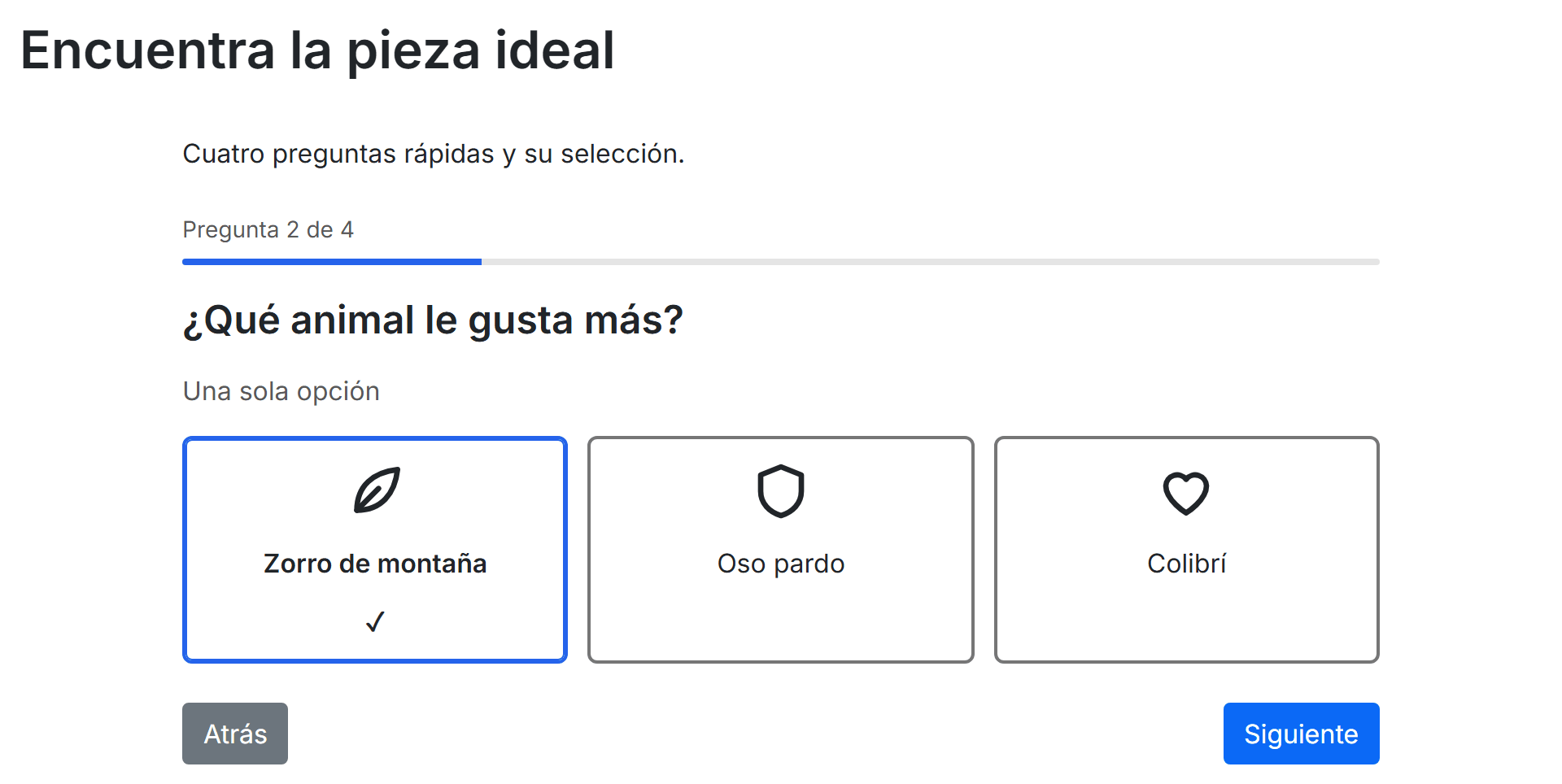
- El titular del cuestionario.
- El avance, por ejemplo «Pregunta 2 de 4».
- La pregunta, su pista y sus respuestas.
- Atrás y Siguiente.
- Se muestra una pregunta cada vez. Al pasar a una pregunta, el foco del teclado se sitúa en su encabezado y el avance se anuncia a los lectores de pantalla.
- Una pregunta de una sola opción deja al cliente elegir una respuesta; una pregunta de varias opciones muestra Elija todas las que correspondan; una lista desplegable muestra Elija una respuesta.
- El botón de la última pregunta dice Ver mis resultados.
- El botón Atrás del navegador retrocede una pregunta y conserva las respuestas.
- Las preguntas con condición solo aparecen cuando las respuestas anteriores lo piden.
- La página funciona solo con el teclado y con lectores de pantalla, también en idiomas que se escriben de derecha a izquierda, y cumple las reglas de contraste WCAG 2.1 AA en Classic y Hummingbird, con una excepción descrita en Problemas conocidos de PrestaShop.
- Sin JavaScript, la página dice que el cuestionario lo necesita.
El formulario de contacto
Cuando el cuestionario tiene un formulario de contacto, aparece antes de los resultados.
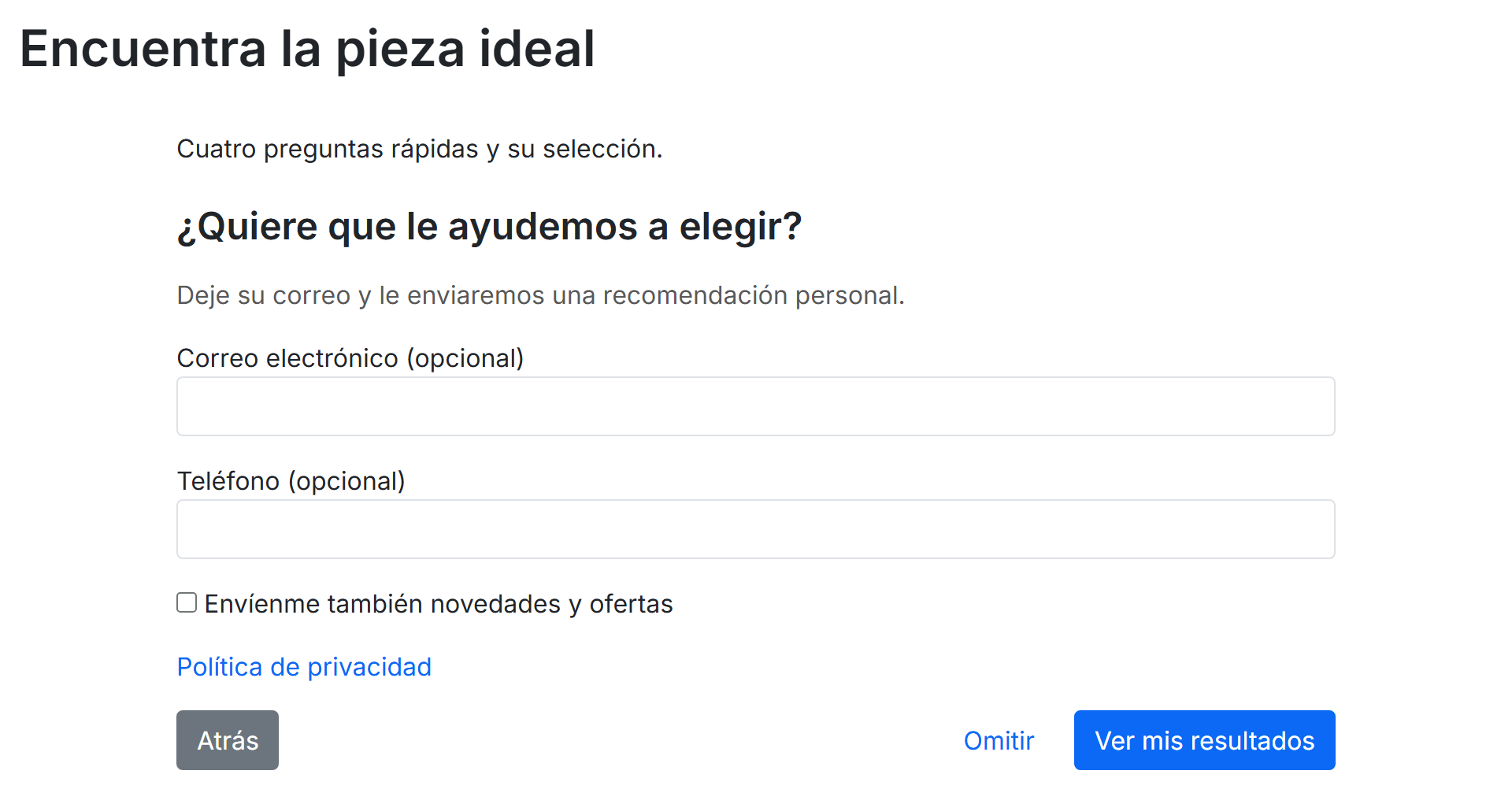
- Su título y su explicación.
- El campo de correo electrónico, marcado como opcional u obligatorio, y el campo de teléfono opcional.
- El enlace a la página de política de privacidad.
- La casilla del boletín, si la activó.
- Ver mis resultados y, en un formulario opcional, Omitir.
El formulario es un formulario de verdad: campos con etiqueta, Intro lo envía y los errores se anuncian junto al campo. Cuando el formulario es Obligatorio, el cliente debe dar una dirección de correo electrónico válida. La casilla del boletín, «Envíenme también novedades y ofertas», está desmarcada y es independiente del contacto: un cliente puede dejar sus datos sin suscribirse. Una casilla marcada suscribe la dirección mediante el módulo de suscripción al boletín de PrestaShop, que envía su propia confirmación.
La página de resultados
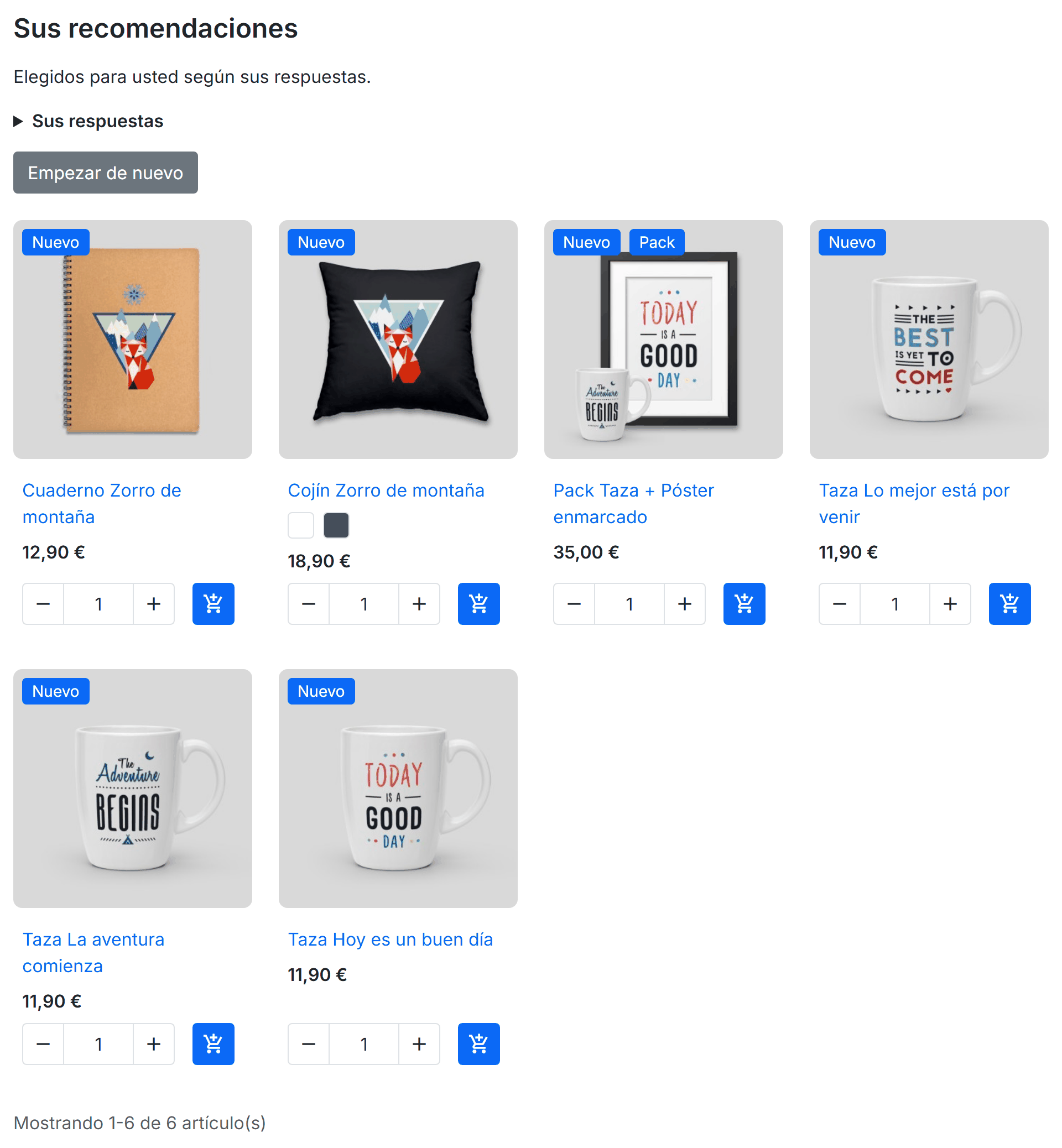
- Su texto encima de los productos.
- Un breve resumen de las respuestas.
- Los productos recomendados, como las fichas de producto habituales de su tema.
- Empezar de nuevo.
La página ocupa todo el ancho en Classic y Hummingbird. Los buscadores no la indexan. Cuando ningún producto encaja, el cliente lee su texto Cuando nada encaja y Empezar de nuevo en lugar de una lista vacía. Un producto aparece solo si está activo, visible en el catálogo y se vende en la tienda actual, y solo como lo permita la opción Productos agotados del cuestionario.
Protección contra abusos
Las respuestas se envían con el token de seguridad de la tienda, un campo oculto que los visitantes reales nunca rellenan y un límite por visitante. Por defecto, un visitante puede completar el cuestionario 20 veces por hora; los intentos siguientes reciben un mensaje claro y no se guarda nada. Usted cambia el límite en Contacto y privacidad. Si un cuestionario cambió o se puso en pausa mientras un cliente respondía, se le pide al cliente que recargue la página.
Dónde se muestra un cuestionario
Un cuestionario publicado puede alcanzarse desde la página de inicio, desde la parte superior de sus categorías, desde cualquier plantilla mediante un widget y desde un enlace que usted coloque donde quiera.
El banner de la página de inicio
Banner de la página de inicio coloca en su página de inicio un banner que invita a los clientes a hacer un cuestionario. Muestra el cuestionario que usted elija, y solo mientras ese cuestionario esté activo en la tienda.
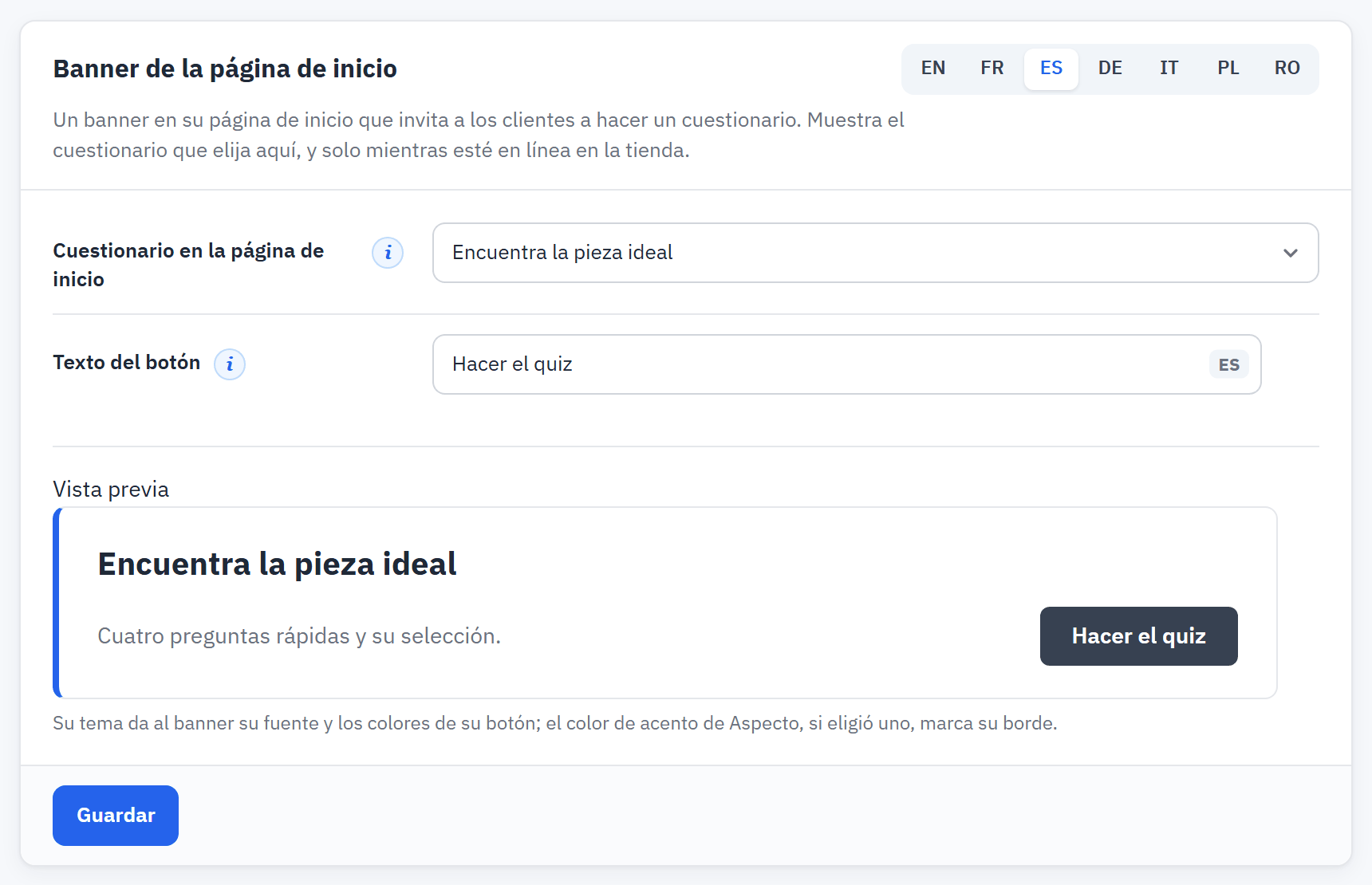
- Cuestionario en la página de inicio: Desactivado: sin banner en la página de inicio o un cuestionario activo.
- Texto del botón en cada idioma.
- Vista previa del banner.
- Guardar.
- El banner nunca es automático. Solo se enumeran los cuestionarios activos; un cuestionario en pausa, sin publicar o eliminado no muestra ningún banner. Por defecto: desactivado.
- Texto del botón es el texto del botón del banner en cada idioma, de 255 caracteres como máximo. Por defecto: «Hacer el cuestionario», traducido.
- Su tema da al banner su fuente y los colores del botón; el color de acento de Aspecto, si eligió uno, marca su borde.

- El banner y su botón.
Si el cuestionario elegido para la página de inicio deja de estar activo, la lista de comprobación le avisa y la página de inicio no muestra ningún banner.
Otros lugares
Otros lugares enumera cada cuestionario activo con su enlace y su widget, y le permite elegir las categorías cuyas páginas muestran un banner en la parte superior.
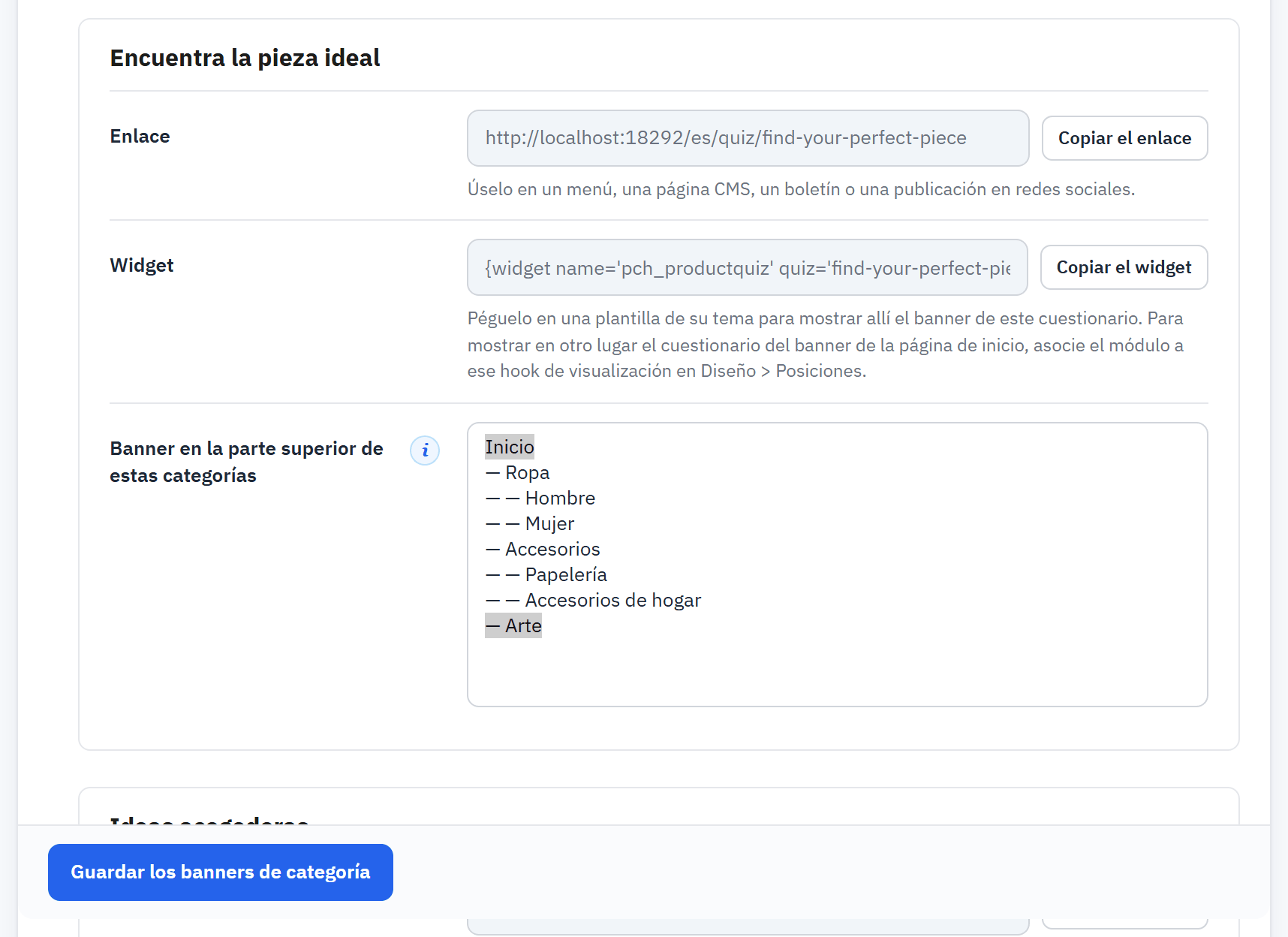
- El Enlace de un cuestionario y Copiar el enlace.
- El Widget y Copiar el widget.
- Banner en la parte superior de estas categorías.
- Guardar los banners de categoría.
El enlace
Use el enlace en un menú, una página CMS, un boletín o una publicación en redes sociales. Copiar el enlace lo copia; si su navegador no lo permite, la dirección queda seleccionada: pulse Ctrl+C (Cmd+C en un Mac).
El widget
Pegue el widget en una plantilla de su tema para mostrar allí el banner de un cuestionario:
{widget name='pch_productquiz' quiz='<slug>'}El slug es la dirección del cuestionario (Ajustes de un cuestionario). Para mostrar en otro lugar el cuestionario del banner de la página de inicio, asocie el módulo a ese hook de visualización en Diseño › Posiciones.
Banners de categoría
Elija las categorías en Banner en la parte superior de estas categorías. Mantenga pulsada la tecla Ctrl (Cmd en Mac) para elegir varias categorías o quitar una. El banner se muestra en la parte superior de cada categoría elegida en las tiendas donde el cuestionario está activo. Si varios cuestionarios eligen la misma categoría, se muestra el más antiguo. Un cambio se aplica al instante, sin publicar. Por defecto: ninguna.

- El banner encima de los productos de la categoría.