

















Crear un cuestionario en el espacio de trabajo
El espacio de trabajo es el lugar donde se escribe un cuestionario: sus preguntas, lo que recomienda cada respuesta, sus reglas, su página de resultados y su formulario de contacto. Cada cambio se guarda solo en un borrador, y los clientes no ven nada hasta que usted publique.
Las tres columnas
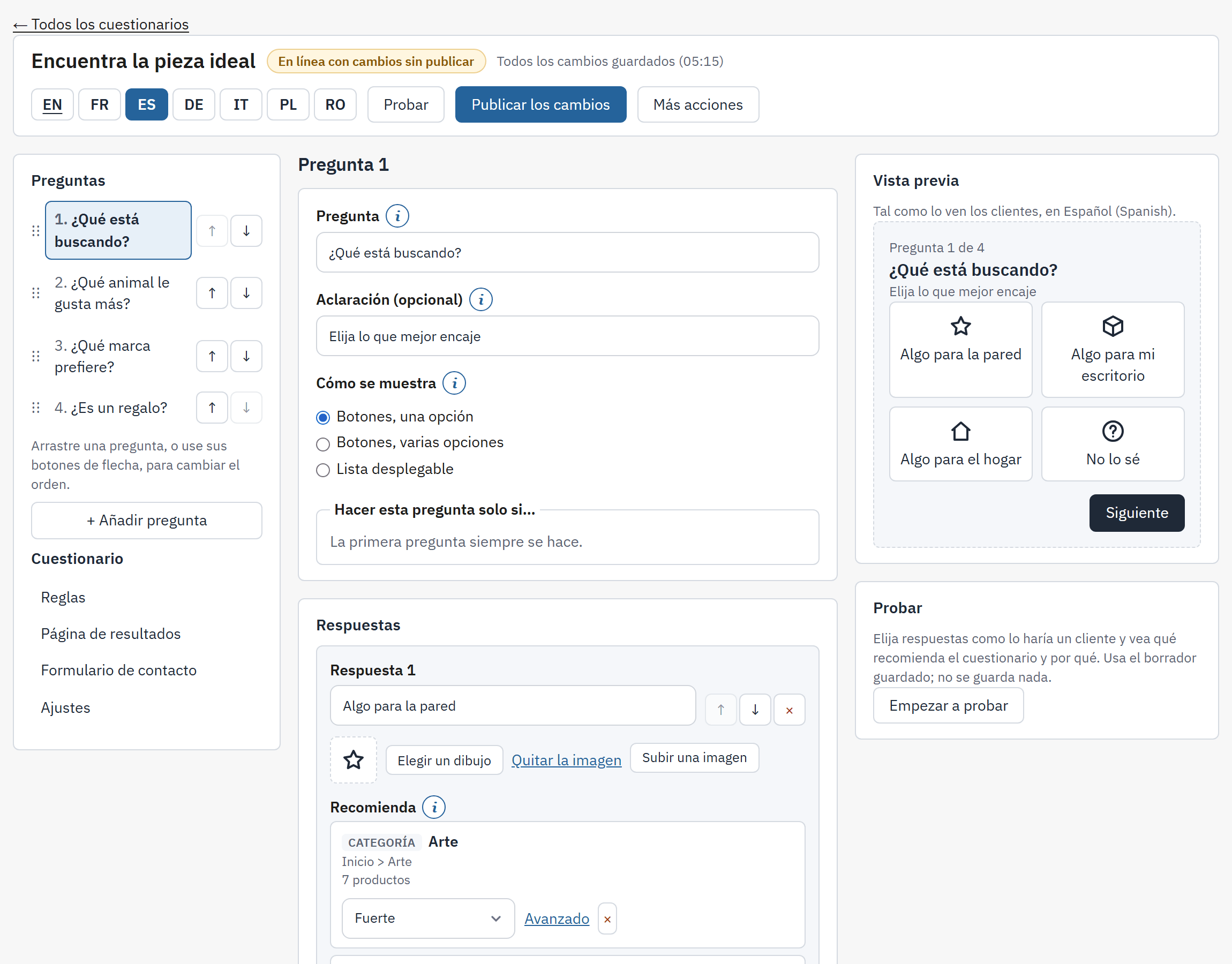
- La cabecera: el nombre del cuestionario y su estado, el mensaje de guardado, las pestañas de idioma, Probar, Publicar y el menú Más acciones.
- La columna izquierda: las Preguntas en orden, Añadir pregunta y las partes del cuestionario: Reglas, Página de resultados, Formulario de contacto y Ajustes.
- La columna central: la parte que ha seleccionado.
- La columna derecha: Vista previa y Probar, una imagen en vivo de lo que ve el cliente.
Abra el espacio de trabajo desde Todos los cuestionarios con Abrir. Un mensaje en la cabecera le indica el estado de su trabajo: Guardando… mientras un cambio viaja y, después, por ejemplo, «Todos los cambios guardados (14:02)». Si la tienda no responde, la cabecera indica que el cambio no se guardó, y no se pierde nada de lo que ya estaba guardado.
El menú de la cabecera contiene Descartar los cambios sin publicar, Pausar o Reanudar, Duplicar y Eliminar el cuestionario.
Preguntas
Seleccione Añadir pregunta y escriba el Texto de la pregunta. Cada pregunta tiene estos campos:
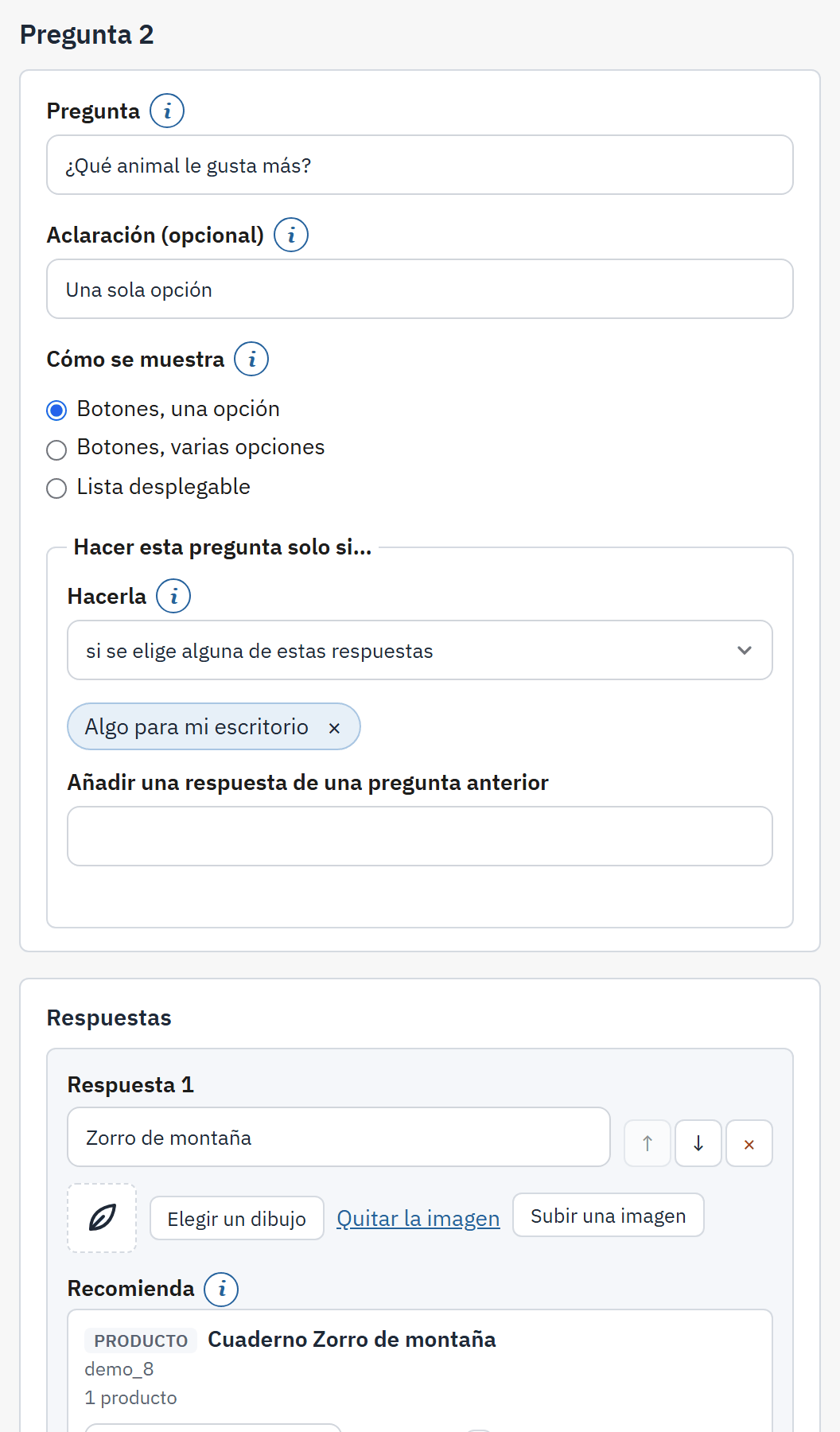
- Texto de la pregunta: se muestra a los clientes como encabezado de este paso, en el idioma de la pestaña seleccionada.
- Aclaración (opcional): una línea breve bajo la pregunta, por ejemplo «Elija la que más use».
- Cómo se muestra.
- Hacer esta pregunta solo si….
- Las respuestas de la pregunta.
| Forma de mostrarla | Úsela para |
|---|---|
| Botones, una opción | La opción por defecto. Todas las respuestas están visibles a la vez y pueden llevar una imagen. El cliente elige una. |
| Botones, varias opciones | El cliente elige todas las que correspondan. |
| Lista desplegable | Listas largas, como las tallas. Con muchas respuestas, el espacio de trabajo lo sugiere. |
Hacer una pregunta solo a veces
Por defecto, todos los clientes ven todas las preguntas. Hacer esta pregunta solo si… hace que una pregunta dependa de respuestas anteriores. Elija si se elige alguna de estas respuestas, si se eligen todas estas respuestas o si no se elige ninguna de estas respuestas y, después, elija respuestas con Añadir una respuesta de una pregunta anterior. Solo se pueden usar respuestas de preguntas anteriores, y la primera pregunta siempre se hace. La condición se guarda en cuanto contiene al menos una respuesta.
Respuestas e imágenes
Bajo la pregunta, Añadir una respuesta añade una respuesta y Añadir respuestas, una por línea añade varias a la vez: cada línea se convierte en una respuesta, escrita en todos los idiomas, que luego traduce con las pestañas de idioma. Una pregunta puede tener hasta 200 respuestas.
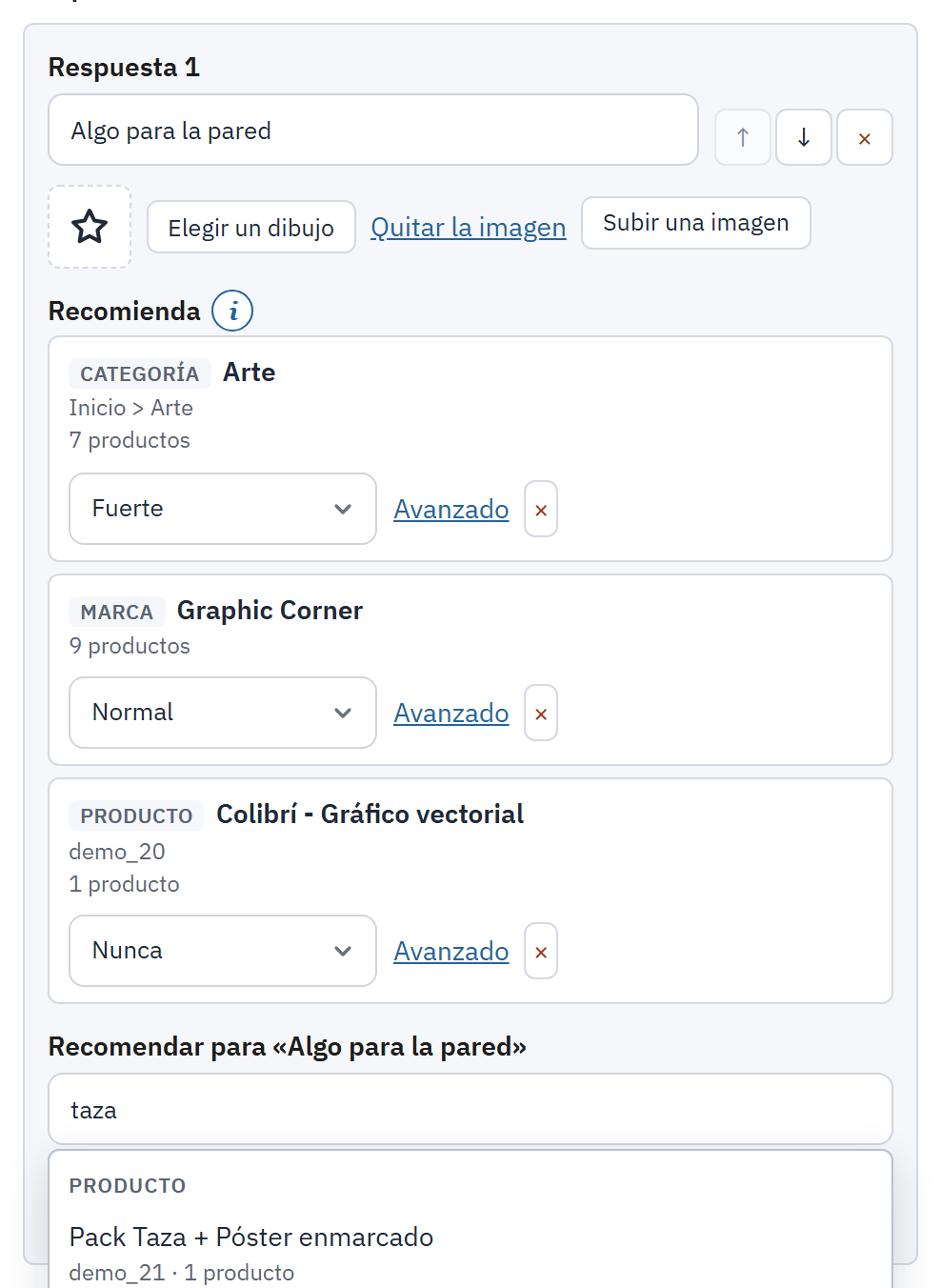
- El texto de la respuesta, en el idioma seleccionado.
- La imagen de la respuesta: Subir una imagen o Elegir un dibujo.
- Recomienda: a qué apunta la respuesta.
- La fuerza de una fila.
- El cuadro de búsqueda que encuentra lo que hay que recomendar.
Una respuesta puede llevar una imagen, que los botones muestran entonces. Subir una imagen acepta una imagen JPEG, PNG, WebP o GIF de 2 MB como máximo; PrestaShop la comprueba y la redimensiona. O pulse Elegir un dibujo para un icono del conjunto del módulo, como un sol, un corazón o una casa. Quitar la imagen la quita.
Lo que recomienda una respuesta
Este es el corazón del cuestionario. Bajo Recomienda, cada fila dice a qué apunta una respuesta elegida y con qué fuerza.
- Haga clic en el cuadro de búsqueda y escriba al menos dos caracteres. Una sola búsqueda encuentra a la vez categorías, marcas, características, etiquetas y productos. Los resultados se agrupan por tipo, y cada uno indica cuántos productos selecciona en la tienda que está editando.
- Elija un resultado. La fila se añade como Fuerte.
- Cambie la fuerza de la fila si la respuesta es solo una pista débil.
| Fuerza | Puntos | Significado |
|---|---|---|
| Fuerte | 10 | Claramente el tipo de producto adecuado para esta respuesta. |
| Normal | 5 | Una buena opción. |
| Débil | 2 | Merece una mención. |
| Nunca | -1000 | No mostrar nunca estos productos cuando se elige esta respuesta. Nunca prevalece sobre todo lo demás, incluida una regla que diga Mostrar siempre primero. |
Los puntos se suman entre las respuestas del cliente, y se muestran los productos con más puntos. Avanzado en una fila muestra el número. Un valor guardado que no es ninguno de los cuatro se muestra como «Personalizada (7 puntos)», con su propio número de puntos.
Respuestas que no recomiendan nada
Una respuesta sin filas muestra Todavía no recomienda nada. y las comprobaciones previas a la publicación le avisan. Para una respuesta como «No estoy seguro» que no debe apuntar a ningún producto, marque Es intencionado: el aviso se detiene para esta respuesta.
Filas que no apuntan a nada
Una fila cuya categoría, marca, característica, etiqueta o producto ya no existe, o que no selecciona ningún producto en la tienda que está editando, se marca en la fila con el motivo. Elimínela o elija otra cosa.
Reglas
Una regla prevalece sobre los puntos. Abra Reglas en la columna izquierda y pulse Añadir una regla. Una regla se lee como una frase:
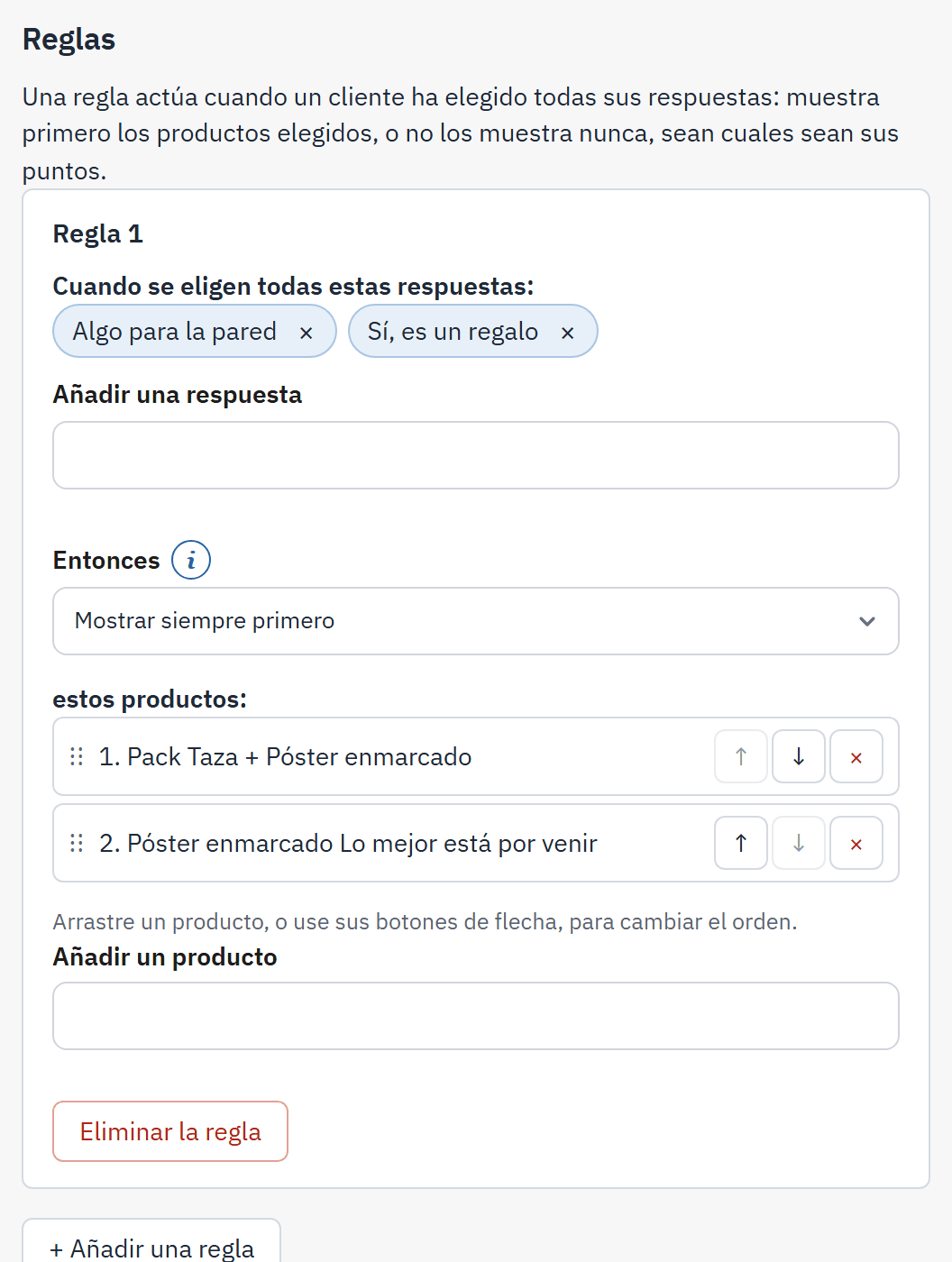
- Cuando se eligen todas estas respuestas: y las respuestas.
- Entonces: la acción.
- estos productos: y los productos, en el orden en que se muestran.
| Acción | Efecto |
|---|---|
| Mostrar siempre primero | Estos productos abren los resultados, en el orden de abajo. |
| No mostrar nunca | Estos productos se quitan de los resultados, tengan los puntos que tengan. |
| Añadir puntos (avanzado) | Conservado de la versión 1: los puntos se suman a los totales de los productos. Por defecto: 0. |
Una regla necesita al menos una respuesta y un producto, y solo actúa cuando el cliente ha elegido todas sus respuestas. El editor rechaza dos respuestas de la misma pregunta de una sola opción en una regla y explica el motivo, porque un cliente nunca puede elegir ambas. Las reglas no tienen vista previa: use Probar para ver qué hacen.
La página de resultados
Seleccione Página de resultados para definir lo que ven los clientes tras la última pregunta.
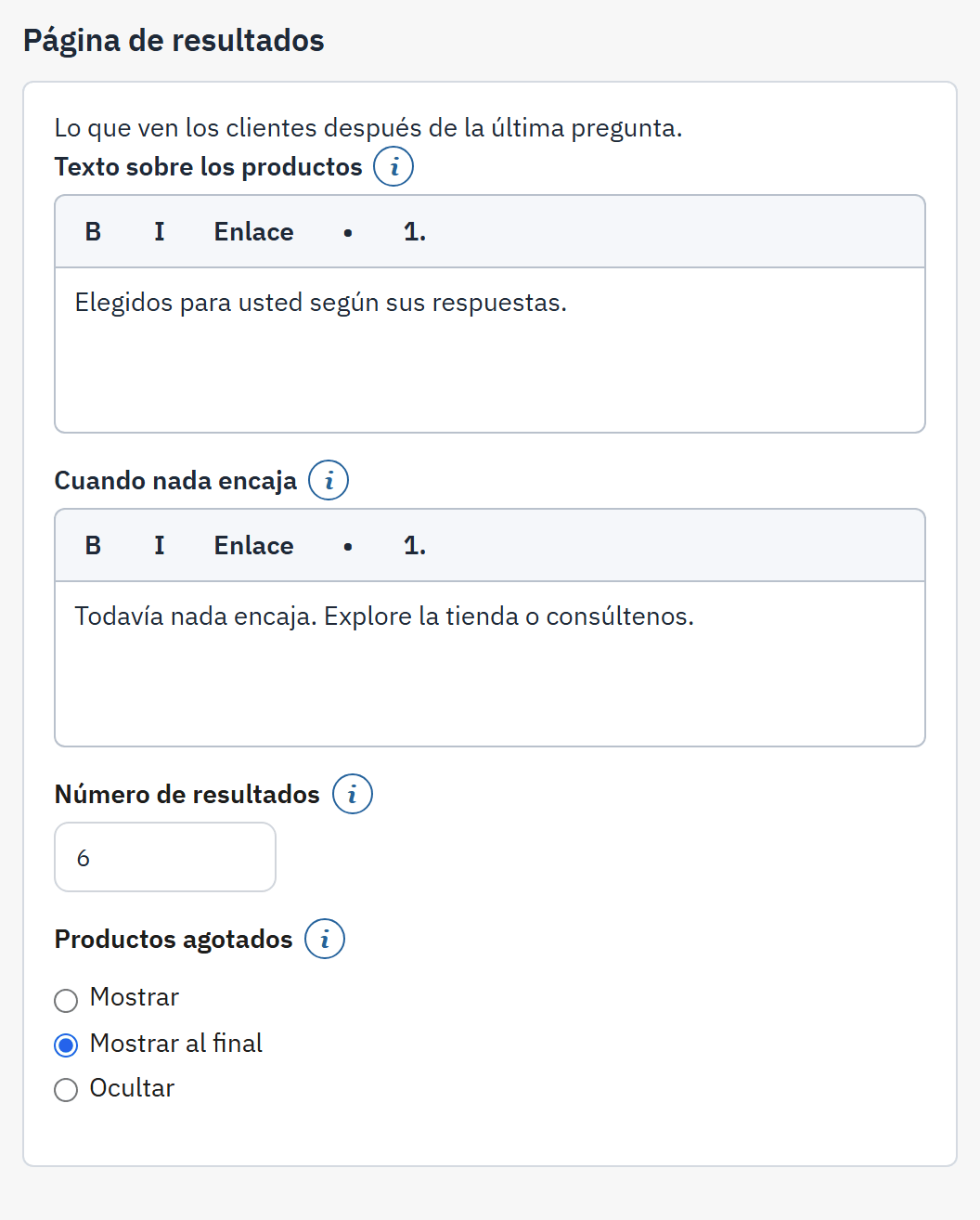
- Texto sobre los productos: se muestra encima de los productos recomendados. Vacío: sin texto.
- Cuando nada encaja: se muestra en lugar de los productos cuando ningún producto encaja con las respuestas, por ejemplo con un enlace a su página de contacto. Vacío: una frase estándar breve.
- Número de resultados: cuántos productos muestra la página, de 1 a 48. Por defecto: 6.
- Productos agotados.
| Productos agotados | Efecto |
|---|---|
| Mostrar | Clasificados como los demás. |
| Mostrar al final | Después de los productos con existencias. Es el valor por defecto. |
| Ocultar | Se omiten. |
Los dos textos admiten un formato sencillo: negrita, cursiva, listas y enlaces. La dirección de un enlace debe empezar por https://, http:// o mailto:.
El formulario de contacto
Seleccione Formulario de contacto para decidir si los clientes pueden dejar sus datos antes de los resultados.
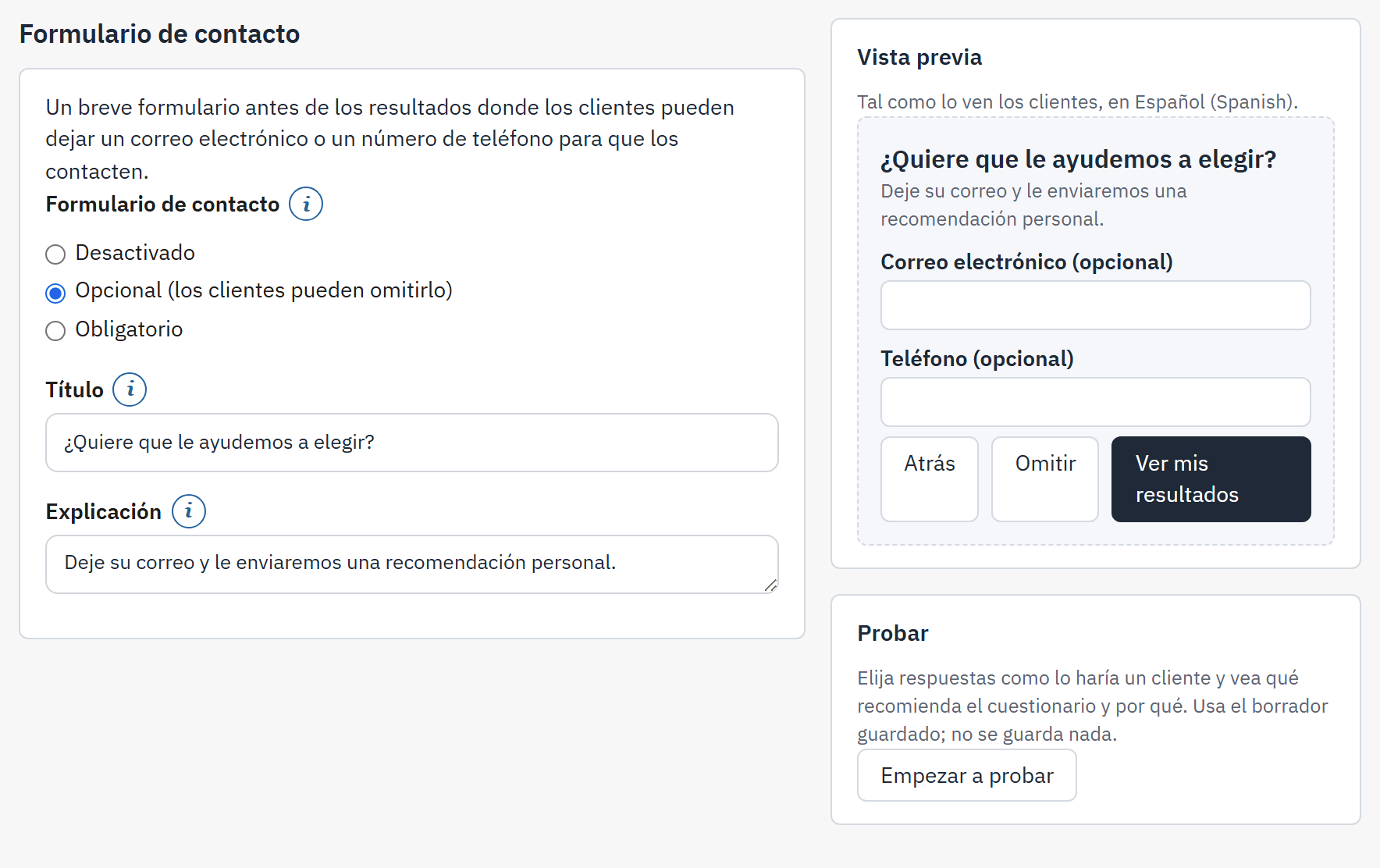
- La elección entre Desactivado, Opcional (los clientes pueden omitirlo) y Obligatorio.
- Título del formulario. Vacío: «¿Necesita ayuda para elegir?» en el idioma del cliente.
- Explicación: unas líneas bajo el título que dicen qué hará con los datos.
- La vista previa del formulario.
| Opción | Efecto |
|---|---|
| Desactivado | Los resultados llegan justo después de la última pregunta. Es el valor por defecto. |
| Opcional (los clientes pueden omitirlo) | Los clientes pueden dejar sus datos u omitirlos. |
| Obligatorio | Los clientes deben dejar una dirección de correo electrónico válida para ver sus resultados. |
El enlace a la página de política de privacidad que eligió en Contacto y privacidad se muestra bajo la explicación. Cuando el formulario está activado y no hay ninguna página de política de privacidad elegida, las comprobaciones previas a la publicación le avisan (Las comprobaciones previas a la publicación).
Ajustes de un cuestionario
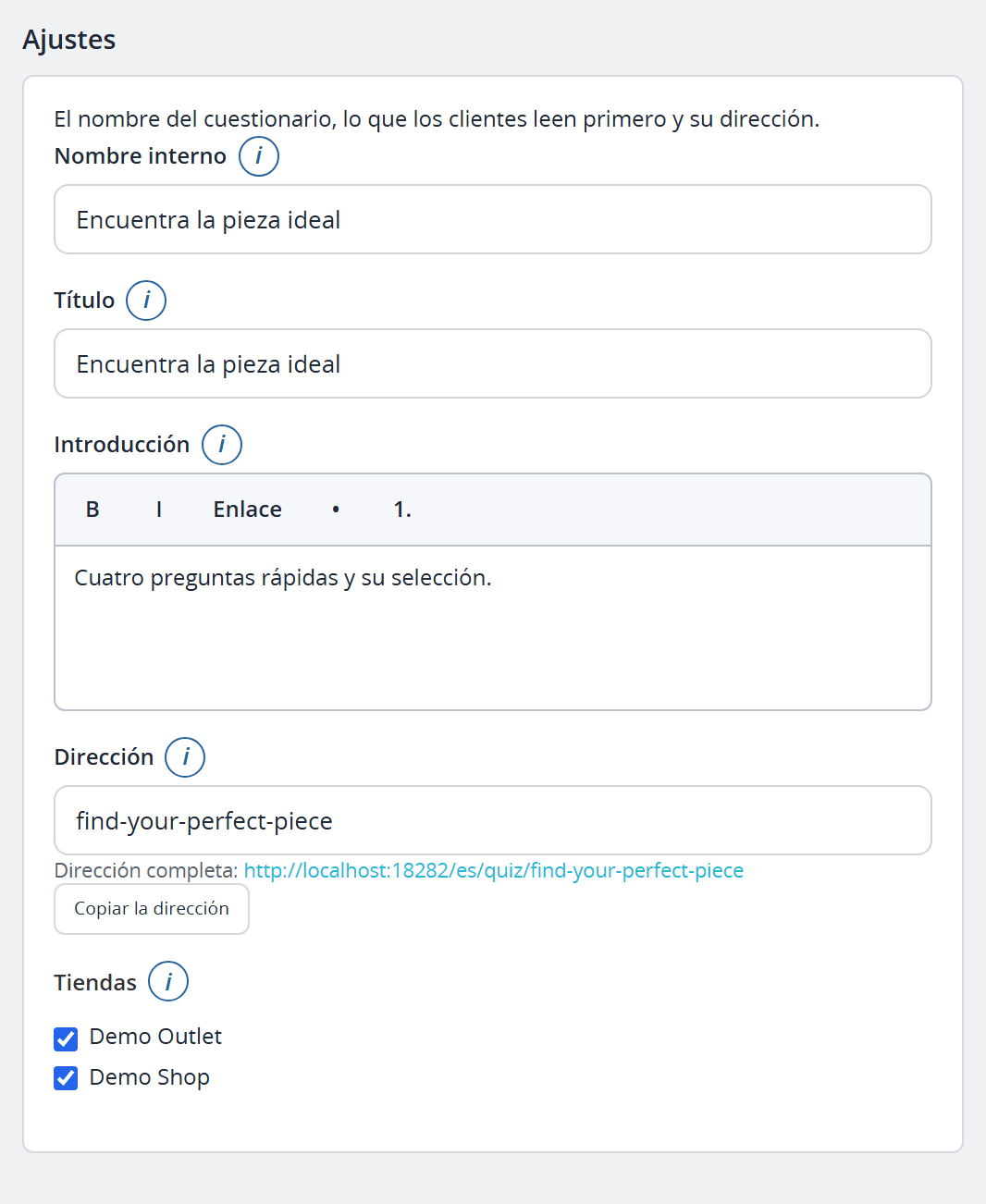
- Nombre interno: solo usted lo ve, en la lista de cuestionarios, en los informes y en la lista de contactos.
- Título: el encabezado de la página del cuestionario y su título en los buscadores.
- Introducción: se muestra bajo el titular, antes de la primera pregunta. Vacío: sin introducción.
- Dirección: la última parte de la dirección de la página del cuestionario, con Dirección completa: debajo.
- Tiendas, en una multitienda.
La dirección empieza como una forma del nombre: letras minúsculas, cifras y guiones simples. Un cambio de dirección se aplica al instante, sin publicar, y la dirección antigua deja de funcionar. Otro cuestionario no puede usar la misma dirección. En una multitienda, Tiendas elige las tiendas donde se puede mostrar el cuestionario (por defecto: todas), también al instante; conserve al menos una tienda.
Idiomas
Las pestañas de idioma de la cabecera enumeran los idiomas activos de la tienda. Cada texto del cuestionario se escribe por idioma: pregunta, pista, respuestas, titular, introducción, textos de resultados y formulario de contacto. Seleccione una pestaña para escribir en ese idioma; una pestaña marcada con (faltan textos) tiene algo vacío. La columna derecha muestra entonces el cuestionario en ese idioma.
Un texto vacío en un idioma recurre al texto del idioma por defecto para los clientes, de modo que un cuestionario nunca queda en blanco. Un idioma añadido más tarde a la tienda empieza con los textos del idioma por defecto: escriba sus textos y vuelva a publicar el cuestionario. La lista de comprobación nombra un cuestionario activo que aún no tiene copia en un idioma.