

















Einstellungen
Drei Bereiche unter Einstellungen gelten für alle Quiz: Kontakt und Datenschutz, Benachrichtigungen und Aussehen. Ein Info-Symbol neben jeder Einstellung erklärt sie und nennt den Standardwert.
Kontakt und Datenschutz
Kontakt und Datenschutz legt fest, worauf das Kontaktformular verlinkt und was es anbietet, wie lange das Modul personenbezogene Daten aufbewahrt und wie oft ein Besucher einsenden darf.
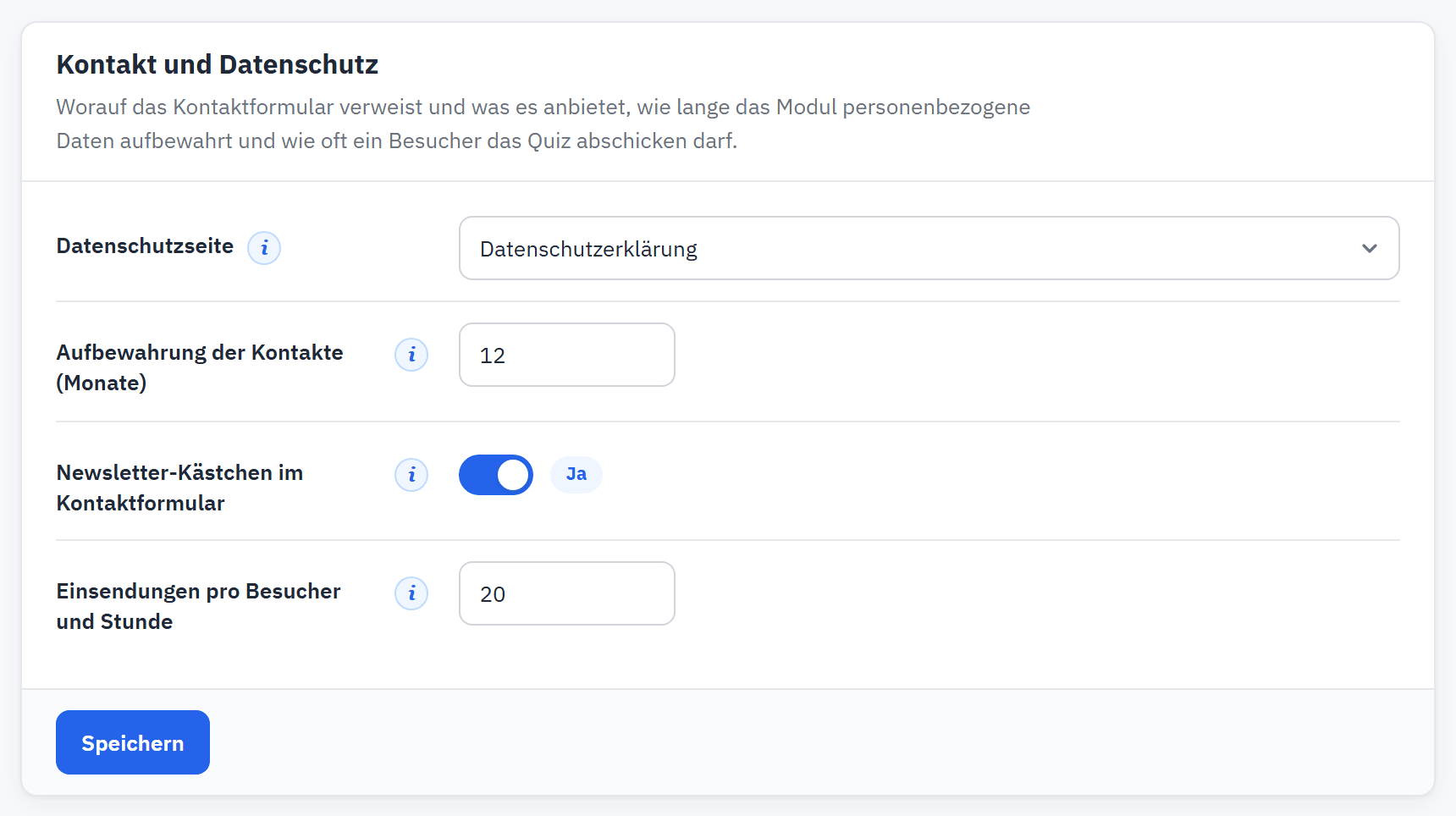
- Datenschutzseite.
- Aufbewahrung der Kontakte (Monate).
- Newsletter-Kästchen im Kontaktformular.
- Einsendungen pro Besucher und Stunde.
- Speichern.
| Einstellung | Was sie bewirkt | Standard |
|---|---|---|
| Datenschutzseite | Die Seite Ihres Shops (eine CMS-Seite), auf die das Kontaktformular als Datenschutzerklärung verlinkt. Die Checkliste erinnert Sie daran, eine zu wählen, wenn ein Quiz Kontaktdaten abfragt. | Keine |
| Aufbewahrung der Kontakte (Monate) | Ältere Kontakte werden gelöscht, und ältere abgeschlossene Quiz verlieren die Angaben zu Kunde, Besucher und IP-Adresse, einmal täglich. 0 bewahrt alles für immer auf. Ganze Zahlen von 0 bis 120. | 12 Monate |
| Newsletter-Kästchen im Kontaktformular | Fügt dem Kontaktformular ein nicht angekreuztes Kästchen „Schicken Sie mir auch Neuigkeiten und Angebote“ hinzu. Ein angekreuztes Kästchen meldet die Adresse über das Newsletter-Abonnement-Modul an, das seine eigene Bestätigung sendet. Wird nur angeboten, wenn dieses Modul (ps_emailsubscription) installiert und aktiviert ist. | Aus |
| Einsendungen pro Besucher und Stunde | Wie viele Quiz ein Besucher pro Stunde einsenden darf, gezählt anhand einer verschlüsselten Form seiner IP-Adresse. Weitere Einsendungen werden mit einer Meldung abgelehnt, und nichts wird gespeichert. Ganze Zahlen von 1 bis 1000. | 20 |
Klicken Sie auf Speichern, um Ihre Änderungen zu behalten. Das Modul speichert nichts anderes, bis Sie es tun.
Benachrichtigungen
Benachrichtigungen legt fest, wer von einem neuen Kontakt erfährt.
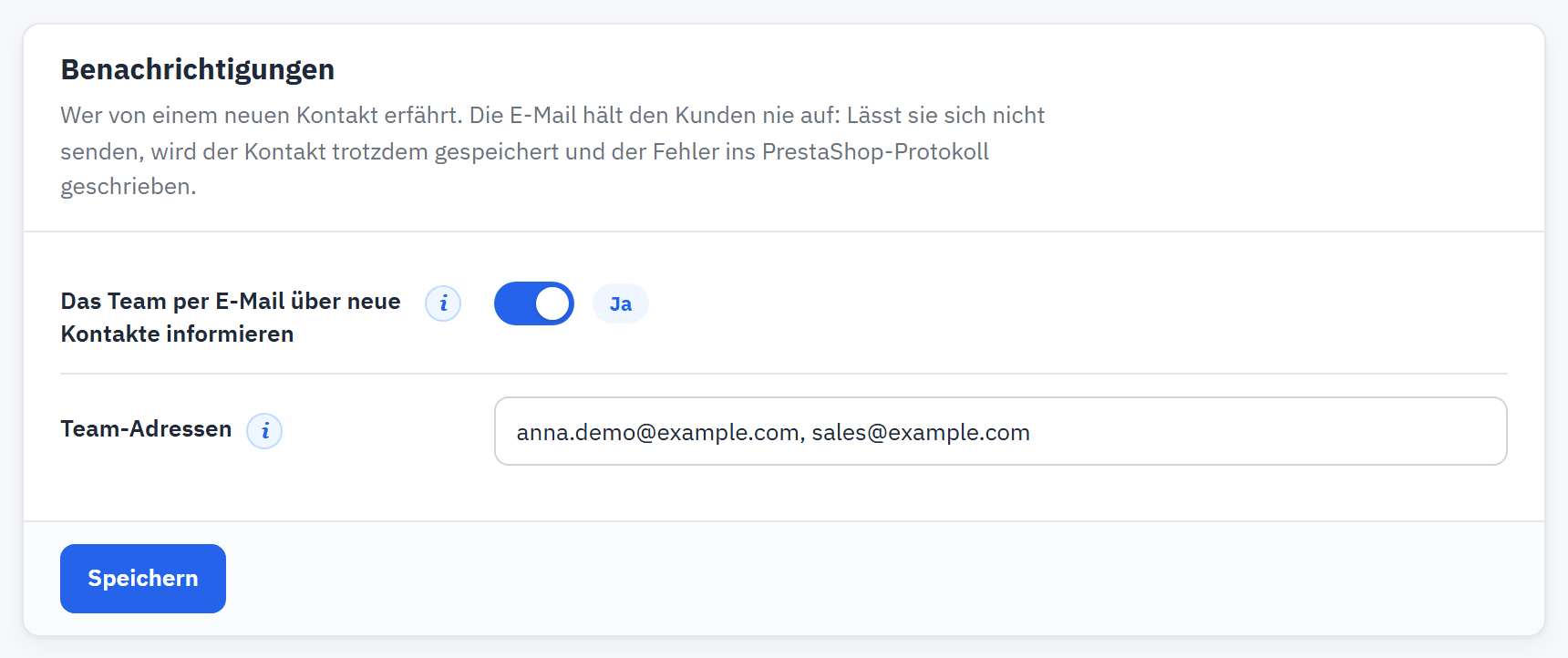
- Das Team per E-Mail über neue Kontakte informieren.
- Team-Adressen.
- Speichern.
| Einstellung | Was sie bewirkt | Standard |
|---|---|---|
| Das Team per E-Mail über neue Kontakte informieren | Sendet für jeden neuen Kontakt eine E-Mail an die Adressen unten, mit dem Quiz, den Kontaktdaten, den Antworten und den ersten Produkten. | Ein |
| Team-Adressen | Eine oder mehrere E-Mail-Adressen, durch Kommas getrennt. Ist die E-Mail an das Team eingeschaltet, wird mindestens eine gültige Adresse benötigt. | Die E-Mail-Adresse des Shops |
Die E-Mail verzögert den Kunden nie: Kann sie nicht gesendet werden, wird der Kontakt trotzdem gespeichert, und der Fehler wird in das PrestaShop-Protokoll geschrieben.
Aussehen
Das Quiz verwendet Schrift, Schaltflächen und Farben Ihres Themes. Aussehen bietet eine einzige Wahl: eine Akzentfarbe.
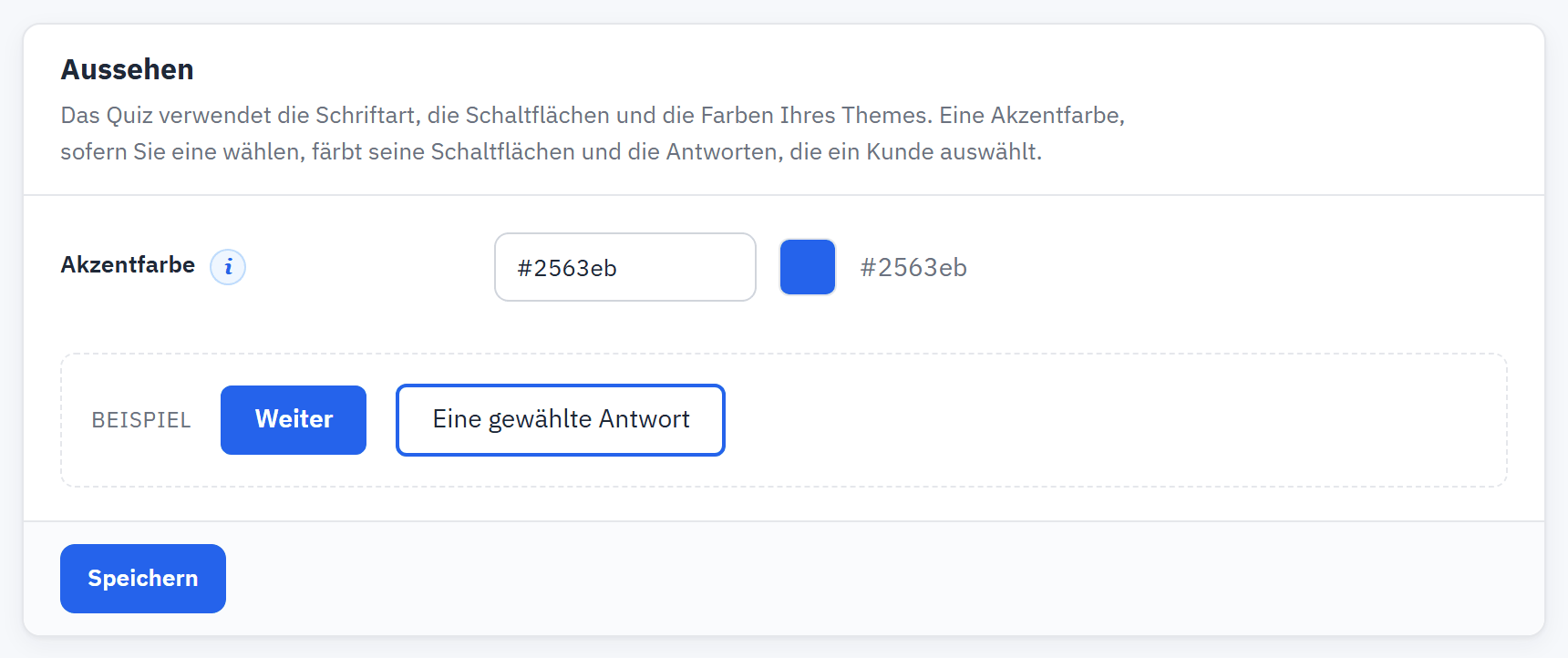
- Akzentfarbe, geschrieben als #rrggbb.
- Das Beispiel einer Schaltfläche und von Eine gewählte Antwort.
Schreiben Sie die Farbe als #rrggbb, zum Beispiel #2563eb. Sie färbt die Schaltflächen des Quiz und die Antworten, die ein Kunde wählt. Lassen Sie das Feld leer, um die Farben Ihres Themes zu behalten. Der graue Text, die grauen Felder und die hellblauen Schaltflächen von Classic erreichen den AA-Kontrast nicht von selbst, eine kräftigere Akzentfarbe hilft; siehe Bekannte PrestaShop-Probleme.
Einstellungen in einem Multishop
In einem Multishop entscheidet die Shop-Liste oben auf der Seite, wo eine Einstellung gespeichert wird: für alle Shops, für eine Shopgruppe oder für einen einzelnen Shop. Unter jedem Formular sagt eine Zeile, welche. Ein Shop oder eine Gruppe ohne eigenen Wert folgt der darüber liegenden Ebene.
- Um einem Shop einen eigenen Wert zu geben, wählen Sie oben den Shop und speichern Sie einen Wert, der vom geerbten abweicht.
- Damit ein Shop wieder folgt, kreuzen Sie neben der Einstellung Wert von „Alle Shops“ verwenden (oder Wert der Shop-Gruppe verwenden) an und speichern Sie.
- Das Speichern des Werts, den ein Shop bereits erbt, legt ihn nicht fest. Um einen Wert festzulegen, speichern Sie zuerst einen anderen.