

















Ein Quiz testen und veröffentlichen
Kunden sehen die zuletzt veröffentlichte Version eines Quiz. Sie arbeiten an einem Entwurf, testen ihn privat, lassen das Modul ihn prüfen und veröffentlichen ihn, wenn Sie zufrieden sind.
Entwurf und Veröffentlichung
- Jede Änderung im Arbeitsbereich wird von selbst, einzeln, im Entwurf gespeichert.
- Kunden sehen die zuletzt veröffentlichte Version. Veröffentlichen (oder Änderungen veröffentlichen bei einem bereits aktiven Quiz) schaltet den Entwurf live.
- Ein Quiz wird in jeder aktiven Sprache der Shop-Installation veröffentlicht; ein Quiz, das aus einem Shop mit nur einer Sprache veröffentlicht wird, behält also die Kopien, die ein anderer Shop braucht.
- Unveröffentlichte Änderungen verwerfen kehrt zur veröffentlichten Version zurück (Unveröffentlichte Änderungen verwerfen).
Einiges gilt sofort und gehört nicht zum Entwurf: Pausieren und Fortsetzen, die Shops eines Quiz, seine Adresse, die Kategorie-Banner und alles unter Einstellungen in der Navigation.
Testen
Testen spielt den gespeicherten Entwurf im Arbeitsbereich privat durch. Sie wählen Antworten wie ein Kunde und sehen, was das Quiz empfiehlt und warum. Es wird nichts gespeichert, ein Test ändert also keinen Bericht.

- Die Fragen, beantwortet wie von einem Kunden.
- Die eingestuften Produkte und ihre Punkte.
- Der Grund für ein Produkt: jeder Beitrag, zum Beispiel die Kategorie, die eine Antwort empfohlen hat.
- Ausgeschlossene Produkte ({count}): Produkte, die Punkte hatten, aber nicht angezeigt werden, mit dem Grund.
- Öffnen Sie den Arbeitsbereich und klicken Sie auf Testen, in der Kopfzeile oder in der rechten Spalte.
- Beantworten Sie die angezeigten Fragen. Beantworten Sie jede angezeigte Frage, um das vollständige Ergebnis zu sehen.
- Lesen Sie die Produkte und ihre Gründe. Ändern Sie eine Antwort und lesen Sie erneut.
Für jedes Produkt zeigt der Test seine Summe und jeden Beitrag, zum Beispiel eine Antwort, die seine Kategorie als Stark empfiehlt. Er zeigt auch die Wirkung der Regeln: Immer zuerst: Regel {n} für ein Produkt, das eine Regel an die Spitze gesetzt hat, Entfernt: Regel „Nie“ {n} für eines, das eine Regel entfernt hat, und Entfernt: Die Antwort „{answer}“ sagt „Nie“ für eines, das eine Antwort ausgeschlossen hat. Produkte, die Punkte hatten, aber weggelassen wurden, werden mit dem Grund aufgelistet, unter anderem:
- Seine Summe beträgt 0 Punkte oder weniger;
- Das Produkt ist deaktiviert;
- Im Katalog ausgeblendet;
- In diesem Shop nicht verkauft;
- Nicht vorrätig (dieses Quiz blendet sie aus);
- Rangiert unterhalb der Ergebnisgrenze.
Vorschau im Shop
Vorschau im Shop öffnet den Entwurf in Ihrem Shop, genau so, wie ein Kunde ihn sehen würde, für Mitarbeiter, die im Back Office angemeldet sind. Die Seite trägt ein Band, Vorschau, nicht gespeichert, und nichts, was ein Tester antwortet, wird gespeichert. Der Link ist privat und kurzlebig: Er läuft nach etwa 30 Minuten ab.
Die Prüfungen vor der Veröffentlichung
Vor dem Veröffentlichen prüft das Modul das Quiz. Klicken Sie jederzeit auf Dieses Quiz prüfen, um das Ergebnis zu sehen.
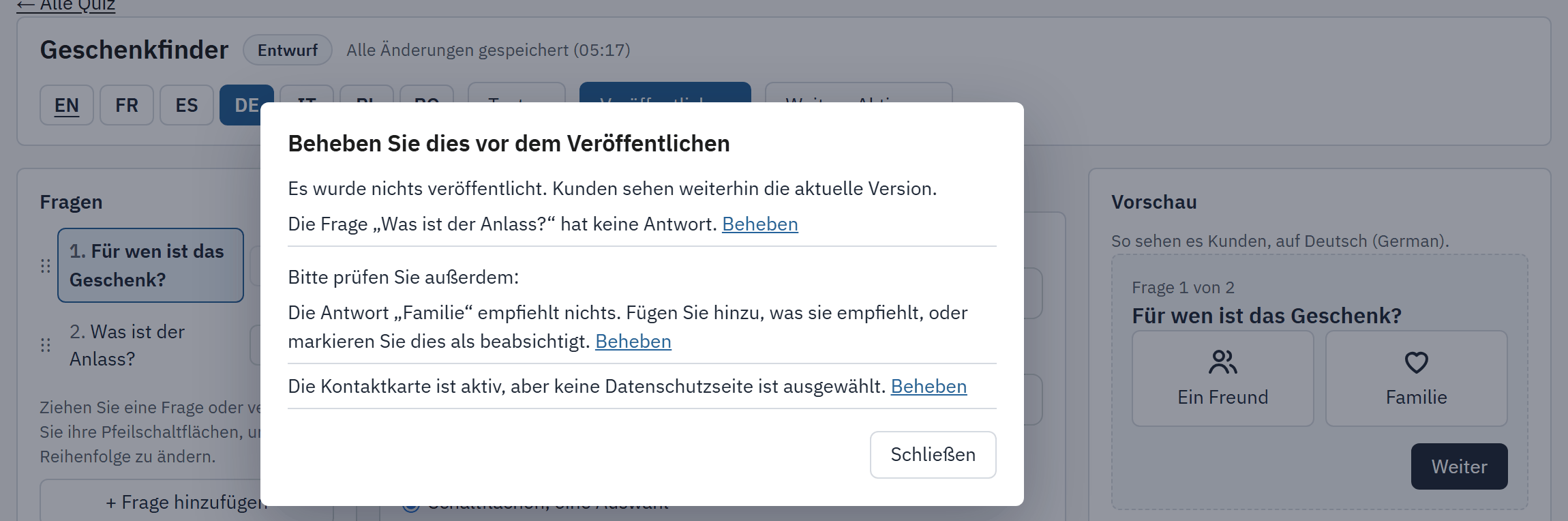
- Beheben Sie dies vor dem Veröffentlichen: die Probleme, die die Veröffentlichung blockieren.
- Das Quiz funktioniert, aber bitte prüfen Sie:: die Warnungen. Liegt zugleich ein Problem vor, das die Veröffentlichung blockiert, lautet die Überschrift stattdessen Bitte prüfen Sie außerdem:.
- Beheben: öffnet die Stelle, an der das Problem liegt.
- Veröffentlichen.
| Art | Was gefunden wird |
|---|---|
| Blockierend | Keine Frage; eine Frage ohne Antwort; eine Ergebnisanzahl von 0; eine Frage, deren Bedingung eine Antwort nennt, die nicht mehr existiert oder zu einer späteren Frage gehört; kein Name oder keine Adresse. |
| Warnung | Eine Antwort, die nichts empfiehlt und nicht als beabsichtigt markiert ist; ein Quiz, in dem keine Antwort etwas empfiehlt; eine Regel, die nie greifen kann; eine Zeile oder Regel, deren Ziel fehlt oder die kein Produkt auswählt; ein fehlender Text in einer aktiven Sprache; das Kontaktformular ist eingeschaltet und keine Datenschutzseite gewählt. |
Ein blockierendes Problem verhindert, dass Veröffentlichen funktioniert, bis Sie es behoben haben. Bei bloßen Warnungen fragt das Modul Mit diesen Warnungen veröffentlichen? und listet sie auf; wählen Sie Trotzdem veröffentlichen, um fortzufahren, oder Beheben, um sie zuerst zu beheben.
Veröffentlichen
- Klicken Sie in der Kopfzeile auf Veröffentlichen. Bei einem bereits aktiven Quiz steht auf der Schaltfläche Änderungen veröffentlichen.
- Lesen Sie die Prüfungen. Beheben Sie, was blockiert, und entscheiden Sie über die Warnungen.
- Das Modul veröffentlicht: „Veröffentlicht. Kunden sehen jetzt diese Version.“
Sind einige Änderungen noch nicht gespeichert, wird nichts veröffentlicht, und Kunden sehen weiter die aktuelle Version. Lesen Sie die Meldung auf dem Bildschirm und versuchen Sie es dann erneut. Die erste Veröffentlichung schaltet das Quiz auch ein. Um es später aus dem Shop zu nehmen, verwenden Sie Pausieren.
Zeigen Sie das Quiz nach der Veröffentlichung Ihren Kunden mit Wo ein Quiz angezeigt wird.
Unveröffentlichte Änderungen verwerfen
Unveröffentlichte Änderungen verwerfen im Menü der Kopfzeile baut den Entwurf aus der veröffentlichten Version neu auf. Das Modul bittet vorher um Bestätigung und nennt die Anzahl der Änderungen. Alles, was Sie seit der letzten Veröffentlichung geändert haben, geht verloren, und das lässt sich nicht rückgängig machen.
- Ein nie veröffentlichtes Quiz hat nichts zu verwerfen.
- Eine seit der letzten Veröffentlichung gelöschte Frage kommt nur in den veröffentlichten Sprachen zurück, den Sprachen der letzten Veröffentlichung. Die Texte einer seither hinzugefügten Sprache müssen neu geschrieben werden.
- Die Adresse, die Shops und Pausieren gehören nicht zum Entwurf; das Verwerfen lässt sie daher unberührt.
Zwei Personen an einem Quiz
Ändert eine zweite Person dasselbe Quiz, wird eine Änderung aus einer veralteten Kopie mit der Meldung „Dieses Quiz wurde an anderer Stelle geändert. Laden Sie die Seite neu, um die aktuelle Version zu sehen.“ abgelehnt. Klicken Sie auf Neu laden, um die aktuelle Version zu laden, und nehmen Sie Ihre Änderung erneut vor. Dasselbe gilt für Veröffentlichen: Niemand überschreibt die Arbeit eines anderen, ohne es mitgeteilt zu bekommen.