
















Personen und abgeschlossene Quiz
Zwei Listen bewahren auf, was Kunden hinterlassen: Zu kontaktierende Personen für alle, die eine E-Mail-Adresse oder eine Telefonnummer angegeben haben, und Abgeschlossene Quiz für alle, die bis zu den Ergebnissen gekommen sind.
Zu kontaktierende Personen
Diese Liste zeigt die Kunden, die am Ende eines Quiz ihre E-Mail-Adresse oder Telefonnummer hinterlassen haben, die neuesten zuerst. Kontakte stammen aus dem Kontaktformular; stellen Sie das Formular in den Einstellungen eines Quiz auf Optional (Kunden können überspringen) oder Pflicht, um sie zu sammeln (Das Kontaktformular).
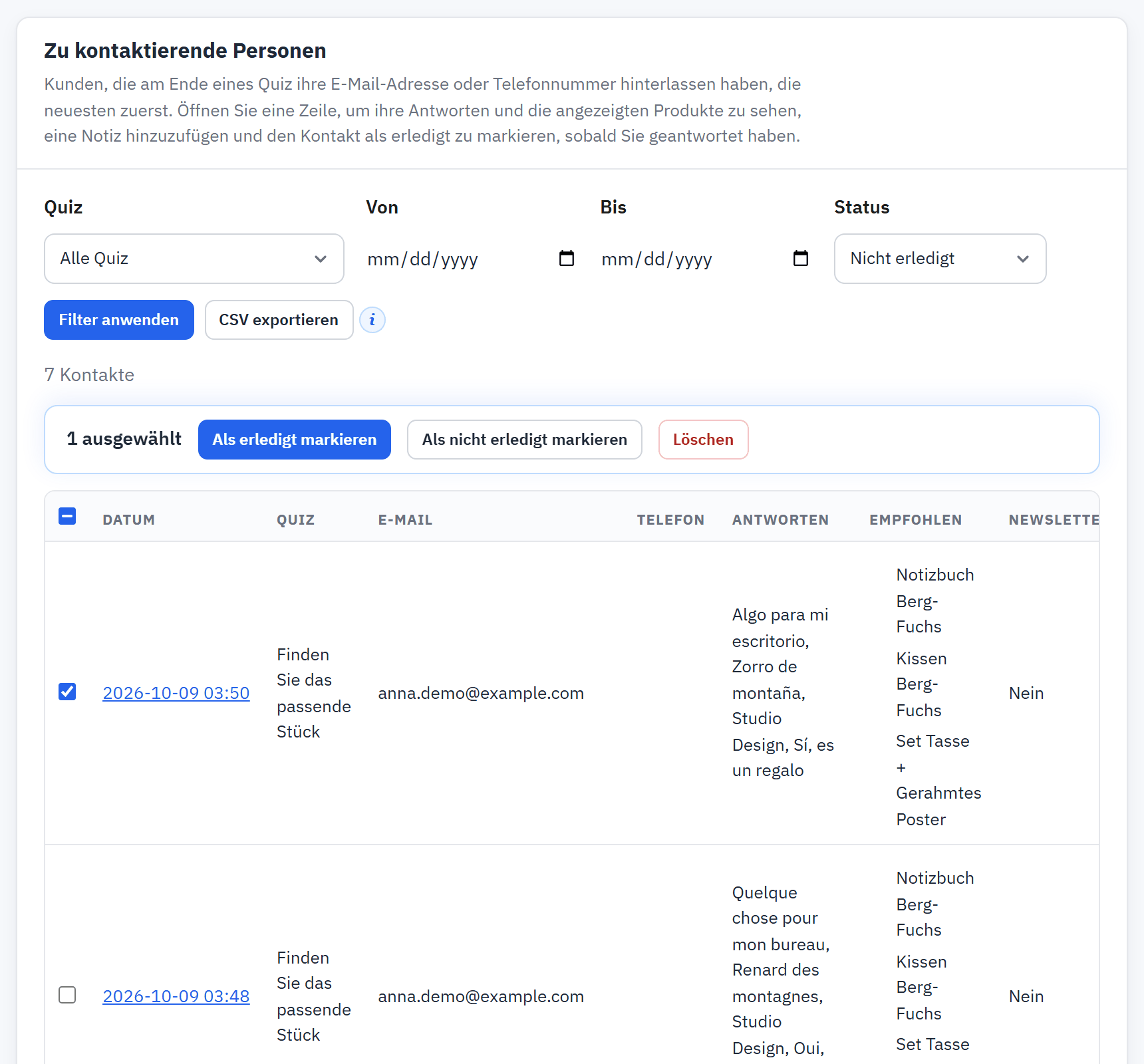
- Die Filter: Status, Quiz, Daten, Shop.
- Eine Zeile: Datum, Quiz, E-Mail, Telefon, Antworten, die ersten drei empfohlenen Produkte, Newsletter und Erledigt.
- Das Kästchen einer Zeile und die Aktionen für die ausgewählten Zeilen.
- CSV exportieren.
Die Liste filtern
Die Liste öffnet sich auf Nicht erledigt. Mit den Filtern sehen Sie Erledigt-Kontakte, ein bestimmtes Quiz, den Zeitraum zwischen einem Von- und einem Bis-Datum oder einen Shop. Klicken Sie auf Filter anwenden oder auf Filter zurücksetzen, um neu zu beginnen.
Einen Kontakt öffnen
Eine Zeile öffnet die vollständige Ansicht: jede Frage mit der Antwort, wie der Kunde sie sah, jedes empfohlene Produkt, ein Notizfeld und die Aktionen. Geben Sie eine Notiz ein und klicken Sie auf Notiz speichern; klicken Sie auf Als erledigt markieren, sobald Sie geantwortet haben. Als nicht erledigt markieren setzt den Kontakt wieder in die Liste. Die Liste zeigt, wer den Kontakt bearbeitet hat und wann.
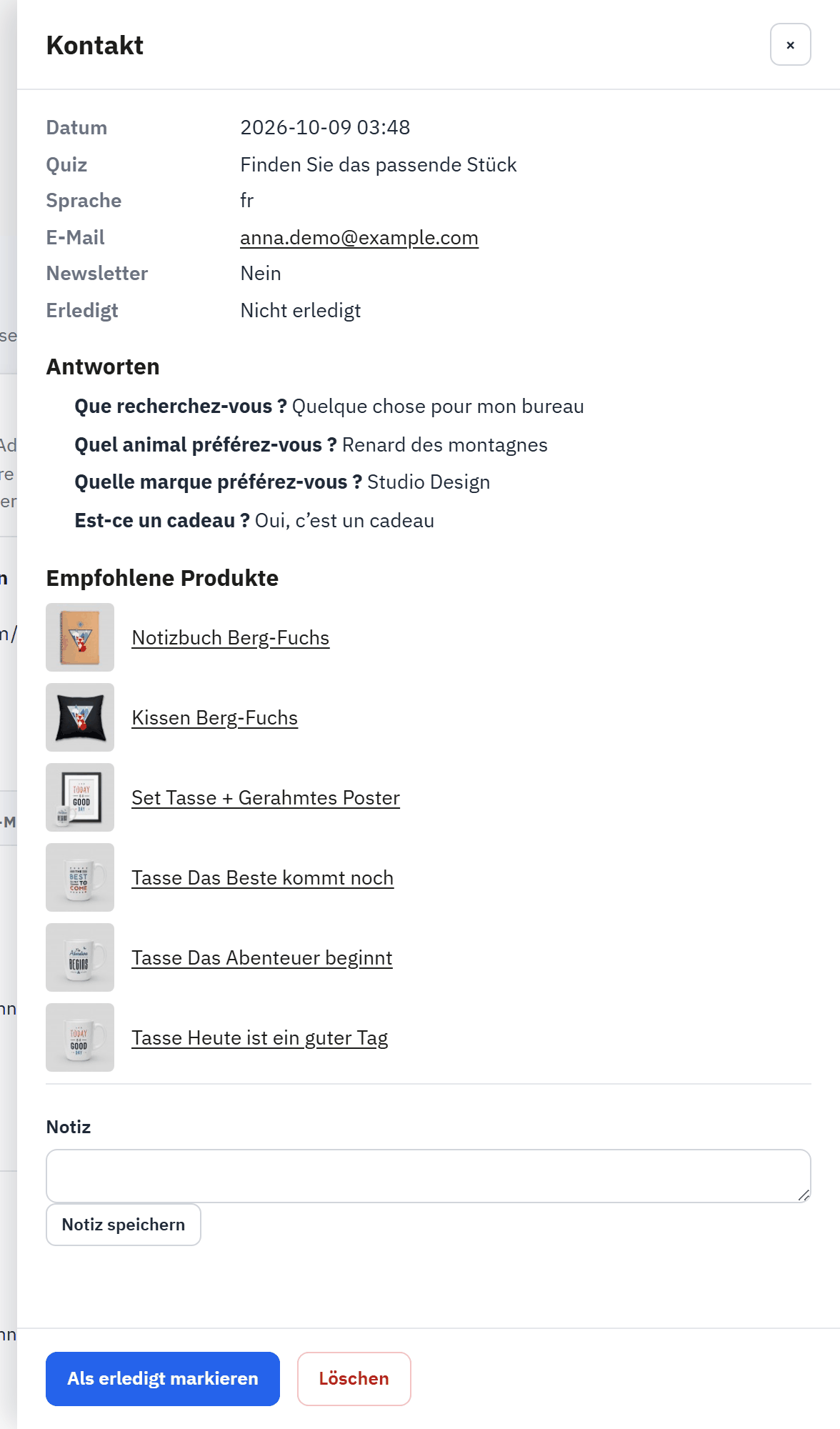
- Die Kontaktdaten und die Newsletter-Wahl.
- Die Antworten, mit dem Wortlaut, den der Kunde sah.
- Die empfohlenen Produkte.
- Das Feld Notiz und Notiz speichern.
- Als erledigt markieren und Löschen.
Mehrere Kontakte auf einmal
Kreuzen Sie die Zeilen an, oder das Kästchen, das alle Zeilen der Seite auswählt, und wählen Sie dann Als erledigt markieren, Als nicht erledigt markieren oder Löschen. Ein Löschen verlangt eine Bestätigung, die die Anzahl der Kontakte und die Shops nennt, und lässt sich nicht rückgängig machen. Bis zu 500 Zeilen lassen sich gleichzeitig auswählen.
Abgeschlossene Quiz
Ein abgeschlossenes Quiz wird jedes Mal erfasst, wenn ein Kunde die Ergebnisse eines veröffentlichten Quiz erreicht, mit oder ohne Kontaktdaten. Tests mit Testen und Vorschauen werden nicht erfasst.
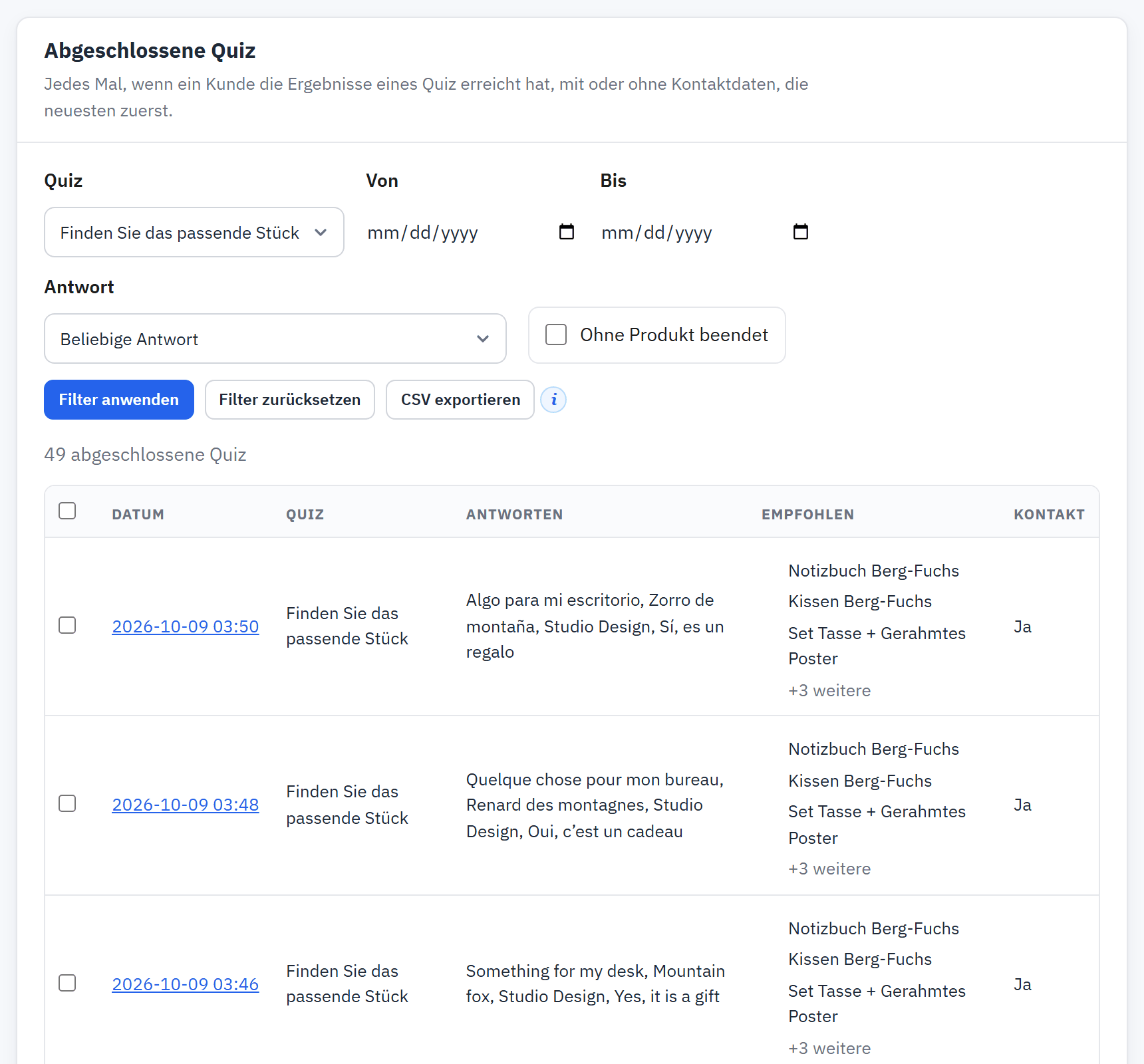
- Die Filter, darunter der Filter Antwort, sobald ein Quiz gewählt ist.
- Ein abgeschlossenes Quiz: Datum, Quiz, Antworten und Produkte.
- CSV exportieren.
Die Filter sind das Quiz, die Daten, die Antwort, der Shop und Ohne Produkt beendet. Wählen Sie zuerst ein Quiz, um nach einer seiner Antworten zu filtern. Eine Zeile öffnet dieselbe vollständige Ansicht wie ein Kontakt. Wurde das Quiz inzwischen gelöscht, sagt die Zeile es, und die Antworten erscheinen nur, soweit sie gespeichert wurden.
Export als CSV
CSV exportieren lädt jede Zeile herunter, die den Filtern entspricht, nicht nur die angezeigte Seite, als CSV-Datei (UTF-8, durch Kommas getrennt) für eine Tabellenkalkulation. Öffnet Ihre Tabellenkalkulation die Datei in nur einer Spalte, verwenden Sie Daten > Aus Text/CSV und wählen Sie das Komma.
| Liste | Spalten |
|---|---|
| Zu kontaktierende Personen | Datum, Quiz, Kontakt, E-Mail, Telefon, Newsletter, Sprache, Shop, Antworten, Produkte, Anzahl Produkte, Bearbeitet von, Bearbeitet am, Notiz |
Zur Sicherheit erhält eine Zelle, die mit =, +, -, @, einem Tabulator oder einem Wagenrücklauf beginnt, ein Apostroph davor, damit der Text eines Kunden in Ihrer Tabellenkalkulation nicht als Formel wirken kann. Konnte ein Export nicht bis zum Ende gelesen werden, sagt die Datei es; exportieren Sie erneut.
Die E-Mail an das Team
Ist die Benachrichtigung eingeschaltet, sendet jeder neue Kontakt eine E-Mail an die Team-Adressen, die Sie unter Benachrichtigungen festgelegt haben. Sie enthält das Quiz, E-Mail, Telefon und Newsletter-Wahl des Kontakts, das Datum, die Antworten, die ersten empfohlenen Produkte und einen Link zum Kontakt im Back Office. Antworten Sie auf die E-Mail, um dem Kunden zu antworten. Sie ist in der Sprache des Kunden verfasst, in einer der sieben Sprachen des Moduls; für eine andere Sprache fällt sie auf die Standardsprache des Shops und dann auf Englisch zurück.
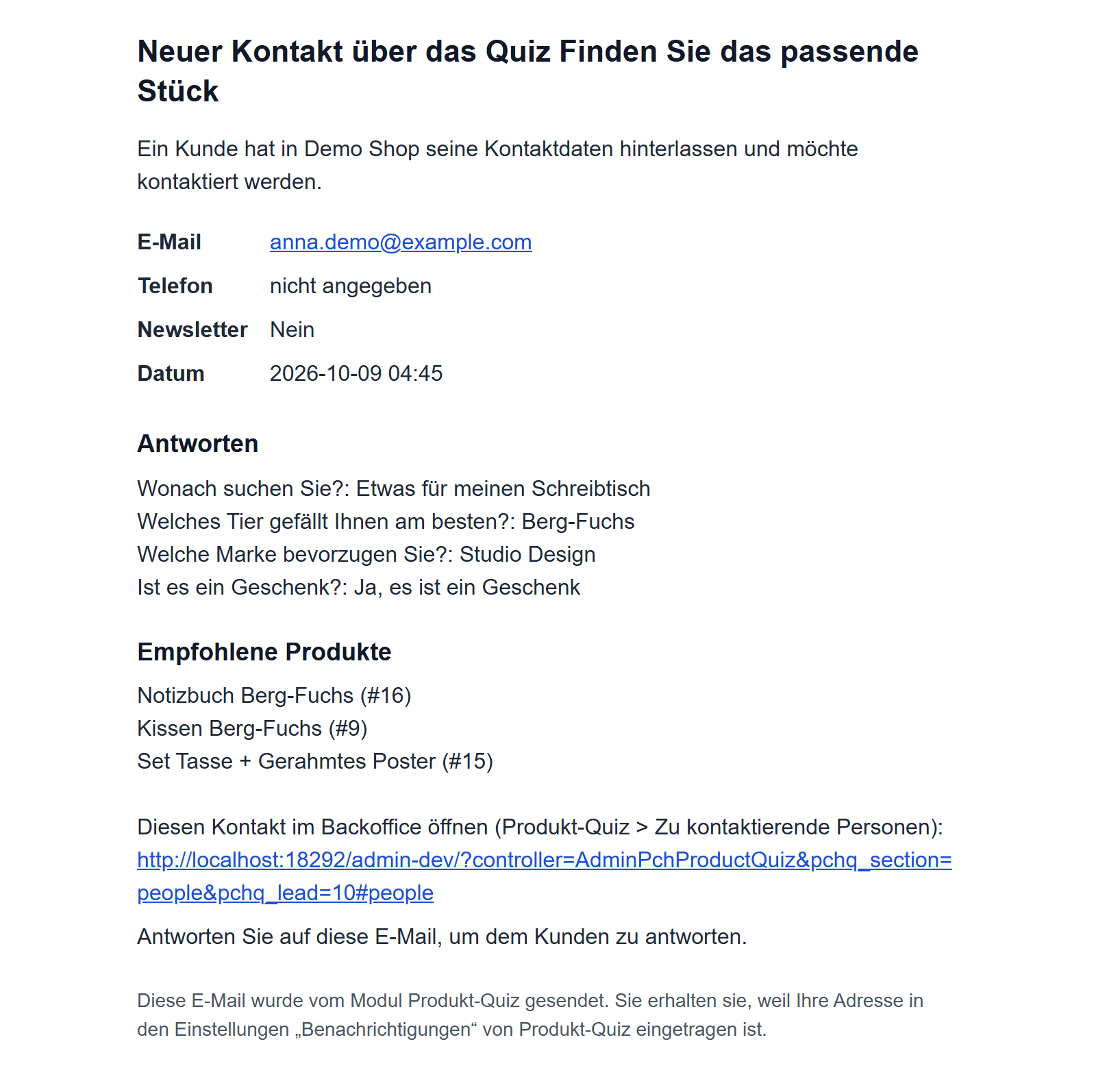
- Der Betreff nennt das Quiz.
- Die Kontaktdaten.
- Die Antworten und die empfohlenen Produkte.
- Der Link zum Kontakt im Back Office.
Die E-Mail verzögert den Kunden konstruktionsbedingt nie: Kann sie nicht gesendet werden, wird der Kontakt trotzdem gespeichert, und der Fehler wird in das PrestaShop-Protokoll geschrieben. Siehe auch die bekannte Einschränkung zu Servern ohne PHP-FPM unter Einschränkungen des Moduls.
Wie lange Daten aufbewahrt werden
Ein abgeschlossenes Quiz speichert die Antworten, die Ergebnisse und die Sprache. Ein Kontakt ergänzt die E-Mail-Adresse, die Telefonnummer und die Newsletter-Wahl, die der Kunde angegeben hat. Die Adresse des Besuchers wird nur als gesalzener Hash aufbewahrt, um zu begrenzen, wie oft ein Besucher einsenden darf. Einmal täglich werden Kontakte gelöscht, die älter sind als die unter Kontakt und Datenschutz festgelegte Aufbewahrungsdauer, und ältere abgeschlossene Quiz verlieren den Kundenbezug und den Hash. Personenbezogene Daten und DSGVO behandelt Anfragen zu personenbezogenen Daten.
Berichte
Berichte zeigt, wie ein Quiz über einen Zeitraum abgeschnitten hat: Abschlüsse pro Tag, gewählte Antworten, empfohlene Produkte und gesammelte Kontakte.
Einen Bericht lesen
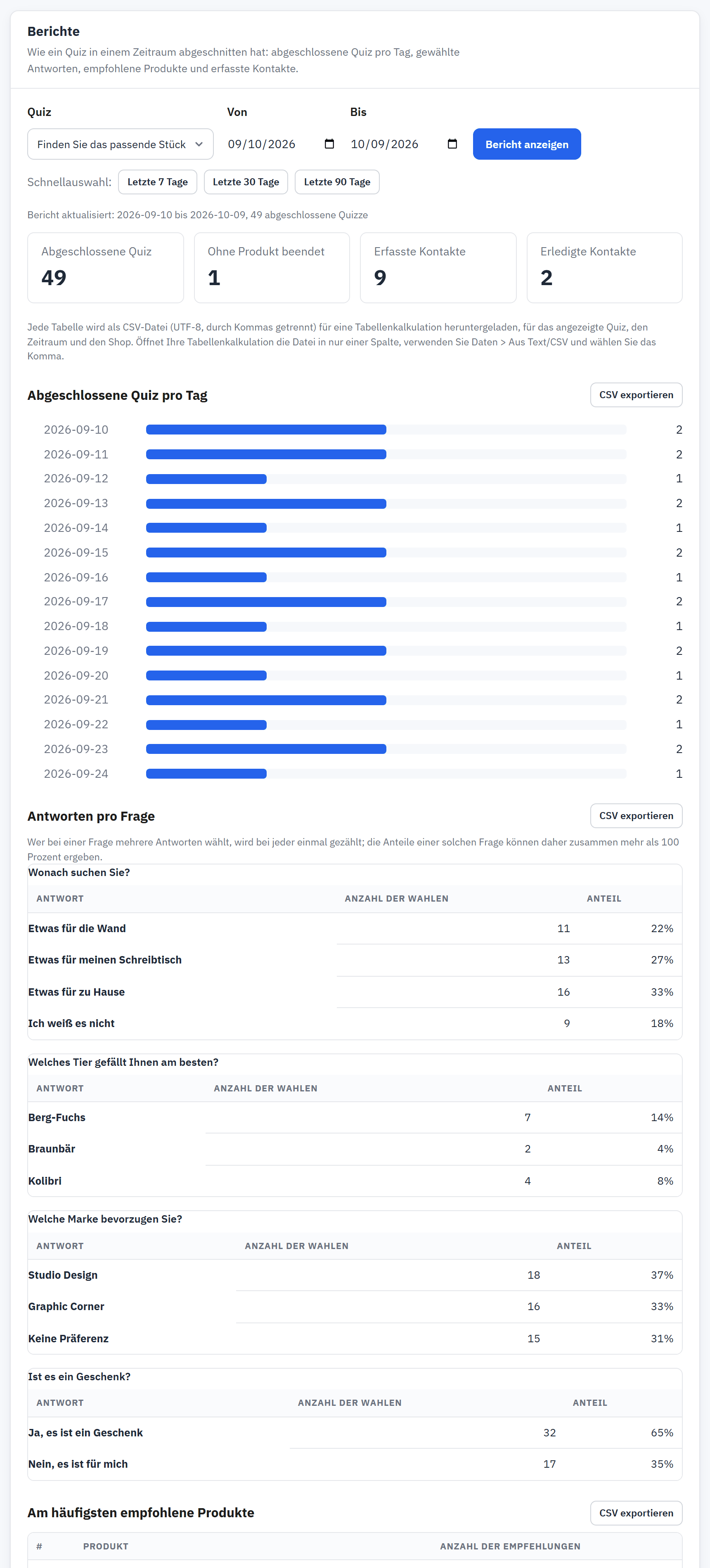
- Die Filter: Quiz, Von, Bis und Shop, und die schnellen Zeiträume.
- Bericht anzeigen.
- Abgeschlossene Quiz pro Tag.
- Antworten pro Frage.
- Am häufigsten empfohlene Produkte.
- Öffnen Sie Berichte und wählen Sie ein Quiz. Berichte zeigen, was Kunden geantwortet haben, sobald ein Quiz aktiv ist.
- Wählen Sie den Zeitraum mit Von und Bis oder klicken Sie auf einen der schnellen Zeiträume (die letzten 7, 30 oder 90 Tage). Ein Zeitraum umfasst 1 bis 366 Tage; Standard sind die letzten 30 Tage.
- Wählen Sie in einem Multishop einen Shop oder Alle ausgewählten Shops.
- Klicken Sie auf Bericht anzeigen.
| Tabelle | Was sie zeigt |
|---|---|
| Abgeschlossene Quiz pro Tag | Wie viele Kunden jeden Tag die Ergebnisse erreichten und wie viele ohne Produkt endeten. |
| Antworten pro Frage | Für jede Frage, wie oft jede Antwort gewählt wurde (Anzahl und Anteil). |
| Am häufigsten empfohlene Produkte | Die 20 am häufigsten empfohlenen Produkte. |
| Erfasste Kontakte und Erledigte Kontakte | Wie viele Kontakte das Quiz im Zeitraum gesammelt hat und wie viele Sie als erledigt markiert haben. |
Jede Tabelle lässt sich mit CSV exportieren als CSV-Datei herunterladen, für das angezeigte Quiz, den Zeitraum und den Shop, mit derselben Sicherheitsregel für Zellen wie die Listen (Export als CSV). Tests mit Testen und Vorschauen erscheinen in keinem Bericht.