

















Was Kunden sehen
Dieses Kapitel zeigt das Quiz so, wie ein Kunde es erlebt: die Fragen, das Kontaktformular und die Ergebnisse. Es zu kennen hilft Ihnen, bessere Texte zu schreiben.
Die Quiz-Seite
Ein Quiz liegt unter /quiz/<address> in Ihrem Shop, oder unter der einfachen Adresse des Moduls, wenn sprechende URLs ausgeschaltet sind. Der Seitentitel ist die Überschrift des Quiz, und die Überschrift ist die Hauptüberschrift der Seite. Die Einleitung steht darunter. Die Beschreibung für Suchmaschinen ist die Einleitung ohne Formatierung, bei 160 Zeichen abgeschnitten.

- Die Überschrift des Quiz.
- Der Fortschritt, zum Beispiel „Frage 2 von 4“.
- Die Frage, ihr Hinweis und ihre Antworten.
- Zurück und Weiter.
- Es wird jeweils eine Frage angezeigt. Beim Wechsel zu einer Frage setzt sich der Tastaturfokus auf ihre Überschrift, und der Fortschritt wird Screenreadern angesagt.
- Bei einer Einzelauswahl wählt der Kunde eine Antwort; eine Mehrfachauswahl zeigt Wählen Sie alle zutreffenden Antworten aus; ein Dropdown zeigt Antwort wählen.
- Die Schaltfläche der letzten Frage lautet Meine Ergebnisse ansehen.
- Die Zurück-Schaltfläche des Browsers geht eine Frage zurück und behält die Antworten.
- Fragen mit Bedingung erscheinen nur, wenn die früheren Antworten es verlangen.
- Die Seite funktioniert allein mit der Tastatur und mit Screenreadern, auch in Sprachen, die von rechts nach links geschrieben werden, und erfüllt die Kontrastregeln WCAG 2.1 AA in Classic und Hummingbird, mit einer Ausnahme, die unter Bekannte PrestaShop-Probleme beschrieben ist.
- Ohne JavaScript sagt die Seite, dass das Quiz es braucht.
Das Kontaktformular
Hat das Quiz ein Kontaktformular, erscheint es vor den Ergebnissen.

- Ihr Titel und Ihre Erklärung.
- Das E-Mail-Feld, als optional oder erforderlich markiert, und das optionale Telefonfeld.
- Der Link zur Datenschutzseite.
- Das Newsletter-Kästchen, wenn Sie es eingeschaltet haben.
- Meine Ergebnisse ansehen und, bei einem optionalen Formular, Überspringen.
Das Formular ist ein echtes Formular: beschriftete Felder, die Eingabetaste sendet es ab, und Fehler werden am Feld angesagt. Ist das Formular Pflicht, muss der Kunde eine gültige E-Mail-Adresse angeben. Das Newsletter-Kästchen, „Schicken Sie mir auch Neuigkeiten und Angebote“, ist nicht angekreuzt und vom Kontakt getrennt: Ein Kunde kann Kontaktdaten hinterlassen, ohne sich anzumelden. Ein angekreuztes Kästchen meldet die Adresse über das Newsletter-Abonnement-Modul von PrestaShop an, das seine eigene Bestätigung sendet.
Die Ergebnisseite

- Ihr Text über den Produkten.
- Eine kurze Zusammenfassung der Antworten.
- Die empfohlenen Produkte als die normalen Produktkarten Ihres Themes.
- Neu beginnen.
Die Seite nutzt in Classic und Hummingbird die volle Breite. Suchmaschinen indexieren sie nicht. Passt kein Produkt, liest der Kunde Ihren Text Wenn nichts passt und Neu beginnen statt einer leeren Liste. Ein Produkt erscheint nur, wenn es aktiv, im Katalog sichtbar und im aktuellen Shop verkäuflich ist, und nur so, wie die Wahl Nicht vorrätige Produkte des Quiz es erlaubt.
Schutz vor Missbrauch
Die Antworten werden mit dem Sicherheits-Token des Shops gesendet, einem versteckten Feld, das echte Besucher nie ausfüllen, und einem Limit pro Besucher. Standardmäßig kann ein Besucher das Quiz 20 Mal pro Stunde abschließen; weitere Versuche erhalten eine klare Meldung, und nichts wird gespeichert. Das Limit ändern Sie unter Kontakt und Datenschutz. Hat sich ein Quiz geändert oder wurde es pausiert, während ein Kunde antwortete, wird der Kunde gebeten, die Seite neu zu laden.
Wo ein Quiz angezeigt wird
Ein veröffentlichtes Quiz lässt sich von der Startseite, vom Anfang Ihrer Kategorien, aus jedem Template über ein Widget und über einen Link erreichen, den Sie beliebig platzieren.
Das Banner auf der Startseite
Banner auf der Startseite setzt auf Ihre Startseite ein Banner, das Kunden einlädt, ein Quiz zu machen. Es zeigt das Quiz, das Sie wählen, und nur solange dieses Quiz im Shop aktiv ist.
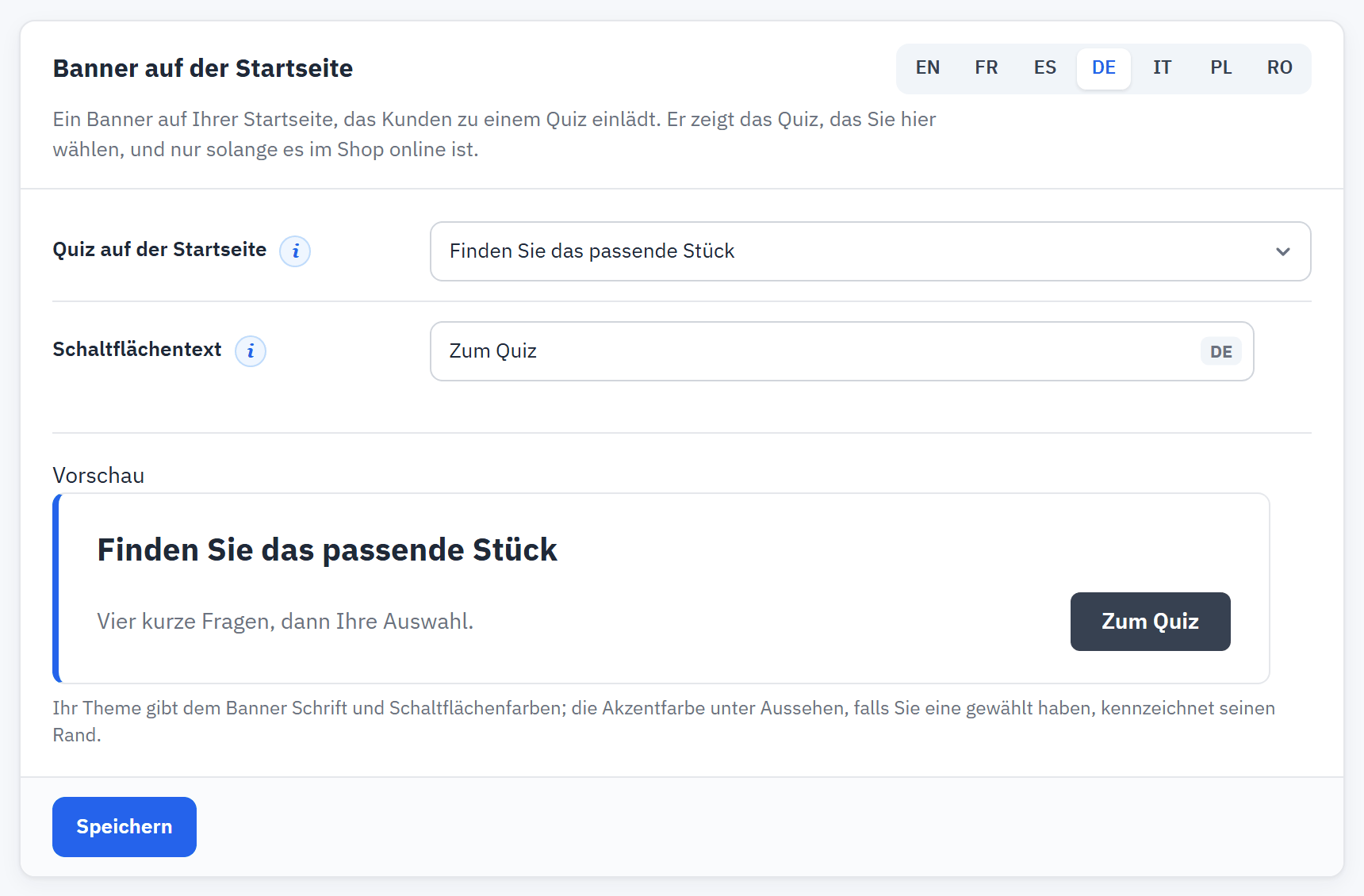
- Quiz auf der Startseite: Aus: kein Banner auf der Startseite oder ein aktives Quiz.
- Schaltflächentext in jeder Sprache.
- Vorschau des Banners.
- Speichern.
- Das Banner ist nie automatisch. Es werden nur aktive Quiz aufgelistet; ein pausiertes, nicht veröffentlichtes oder gelöschtes Quiz zeigt dort kein Banner. Standard: Aus.
- Schaltflächentext ist der Text der Schaltfläche des Banners in jeder Sprache, höchstens 255 Zeichen. Standard: „Quiz starten“, übersetzt.
- Ihr Theme gibt dem Banner seine Schrift und die Farben der Schaltfläche; die Akzentfarbe aus Aussehen, falls Sie eine gewählt haben, markiert seinen Rand.

- Das Banner und seine Schaltfläche.
Ist das für die Startseite gewählte Quiz nicht mehr aktiv, warnt die Checkliste, und die Startseite zeigt kein Banner.
Weitere Stellen
Weitere Orte listet jedes aktive Quiz mit seinem Link und seinem Widget auf und lässt Sie die Kategorien wählen, deren Seiten oben ein Banner zeigen.

- Der Link eines Quiz und Link kopieren.
- Das Widget und Widget kopieren.
- Banner am Anfang dieser Kategorien.
- Kategorie-Banner speichern.
Der Link
Verwenden Sie den Link in einem Menü, einer CMS-Seite, einem Newsletter oder einem Social-Media-Beitrag. Link kopieren kopiert ihn; erlaubt Ihr Browser das nicht, wird die Adresse für Sie markiert: Drücken Sie Strg+C (Cmd+C auf dem Mac).
Das Widget
Fügen Sie das Widget in ein Template Ihres Themes ein, um dort das Banner eines Quiz anzuzeigen:
{widget name='pch_productquiz' quiz='<slug>'}Der Slug ist die Adresse des Quiz (Einstellungen eines Quiz). Um das Quiz des Startseiten-Banners stattdessen an einer anderen Stelle anzuzeigen, hängen Sie das Modul unter Design › Positionen an diesen Anzeige-Hook an.
Kategorie-Banner
Wählen Sie die Kategorien unter Banner am Anfang dieser Kategorien. Halten Sie Strg (Cmd auf dem Mac) gedrückt, um mehrere Kategorien zu wählen oder eine zu entfernen. Das Banner erscheint am Anfang jeder gewählten Kategorie in den Shops, in denen das Quiz aktiv ist. Wählen mehrere Quiz dieselbe Kategorie, erscheint das älteste. Eine Änderung gilt sofort, ohne Veröffentlichung. Standard: keine.

- Das Banner über den Produkten der Kategorie.