

















Ein Quiz im Arbeitsbereich erstellen
Im Arbeitsbereich wird ein Quiz geschrieben: seine Fragen, was jede Antwort empfiehlt, seine Regeln, seine Ergebnisseite und sein Kontaktformular. Jede Änderung wird von selbst in einem Entwurf gespeichert, und Kunden sehen nichts, bis Sie veröffentlichen.
Die drei Spalten
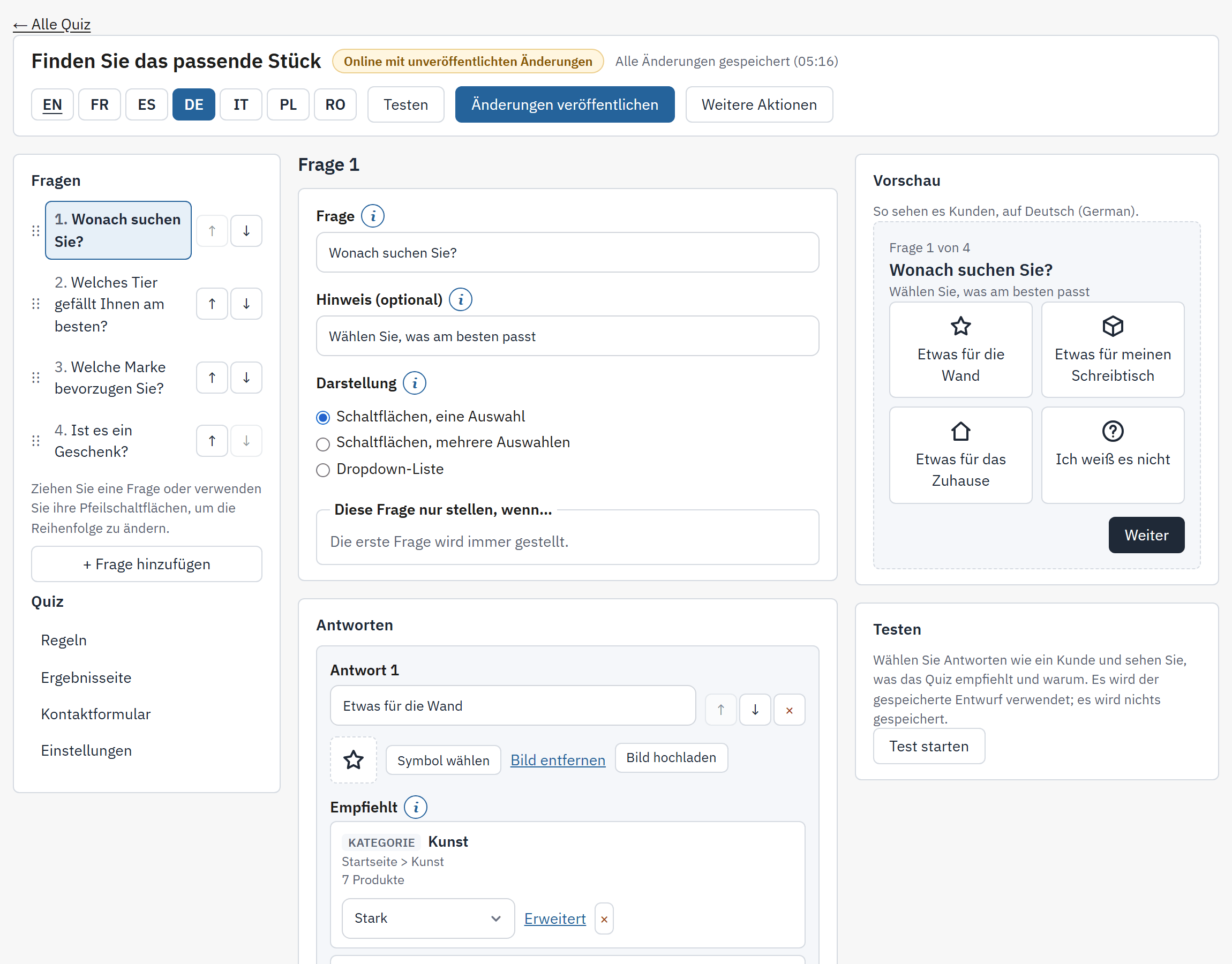
- Die Kopfzeile: der Name des Quiz und sein Status, die Speichermeldung, die Sprachreiter, Testen, Veröffentlichen und das Menü Weitere Aktionen.
- Die linke Spalte: die Fragen der Reihe nach, Frage hinzufügen und die Teile des Quiz: Regeln, Ergebnisseite, Kontaktformular und Einstellungen.
- Die mittlere Spalte: der gewählte Teil.
- Die rechte Spalte: Vorschau und Testen, eine Live-Ansicht dessen, was der Kunde sieht.
Öffnen Sie den Arbeitsbereich unter Alle Quiz mit Öffnen. Eine Meldung in der Kopfzeile zeigt den Stand Ihrer Arbeit: Wird gespeichert…, während eine Änderung unterwegs ist, danach zum Beispiel „Alle Änderungen gespeichert (14:02)“. Antwortet der Shop nicht, meldet die Kopfzeile, dass die Änderung nicht gespeichert wurde; nichts von dem, was vorher gespeichert war, geht verloren.
Das Menü der Kopfzeile enthält Unveröffentlichte Änderungen verwerfen, Pausieren oder Fortsetzen, Duplizieren und Quiz löschen.
Fragen
Wählen Sie Frage hinzufügen und geben Sie den Text der Frage ein. Jede Frage hat diese Felder:
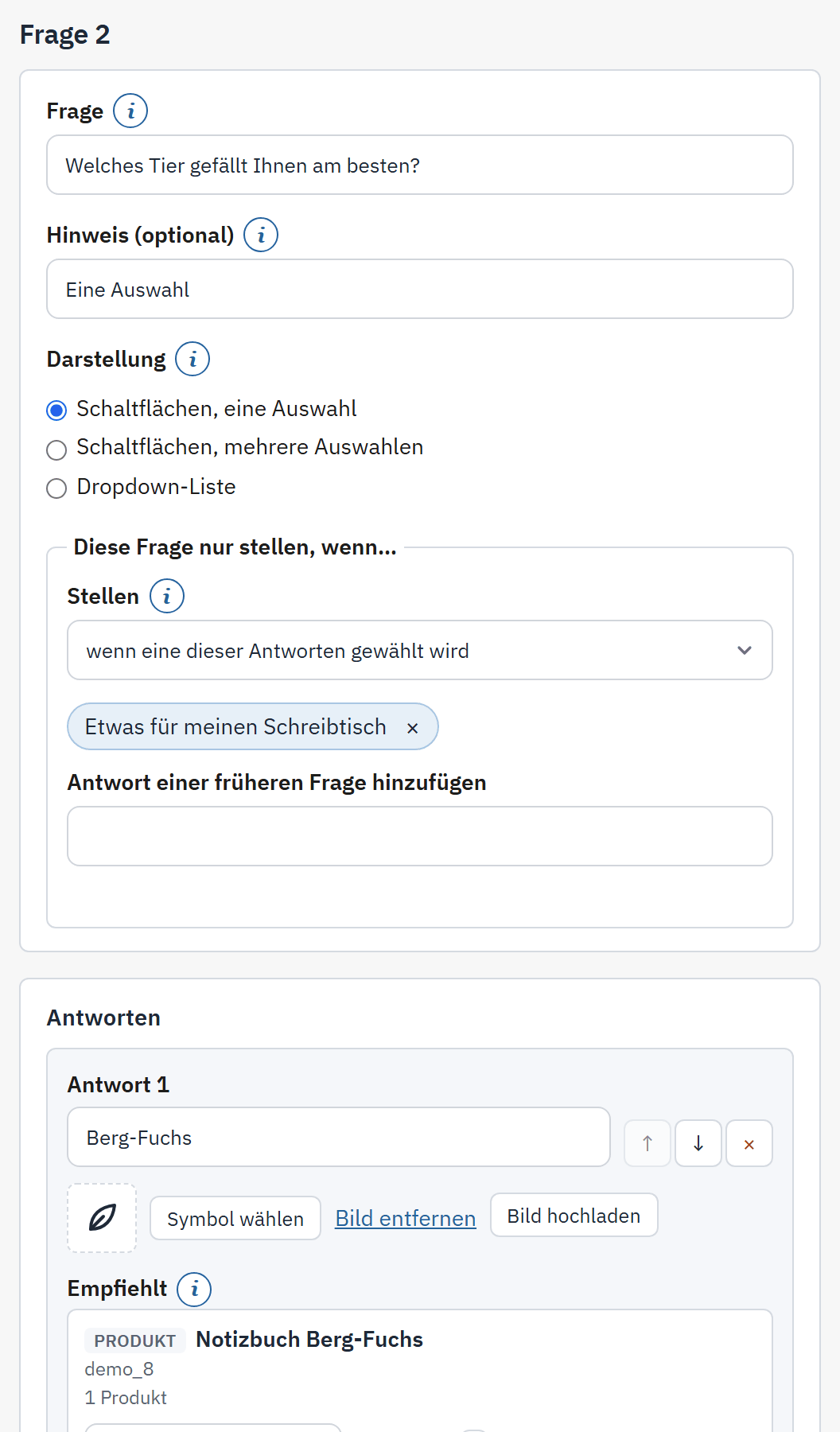
- Text der Frage: wird Kunden als Überschrift dieses Schritts angezeigt, in der Sprache des gewählten Reiters.
- Hinweis (optional): eine kurze Zeile unter der Frage, zum Beispiel „Wählen Sie das, was Sie am häufigsten verwenden“.
- Darstellung.
- Diese Frage nur stellen, wenn….
- Die Antworten der Frage.
| Darstellung | Geeignet für |
|---|---|
| Schaltflächen, eine Auswahl | Die Voreinstellung. Alle Antworten sind auf einmal sichtbar und können ein Bild tragen. Der Kunde wählt eine. |
| Schaltflächen, mehrere Auswahlen | Der Kunde wählt alle zutreffenden. |
| Dropdown-Liste | Lange Listen, etwa Größen. Bei vielen Antworten schlägt der Arbeitsbereich sie vor. |
Eine Frage nur manchmal stellen
Standardmäßig sieht jeder Kunde jede Frage. Diese Frage nur stellen, wenn… macht eine Frage von früheren Antworten abhängig. Wählen Sie wenn eine dieser Antworten gewählt wird, wenn alle diese Antworten gewählt werden oder wenn keine dieser Antworten gewählt wird und wählen Sie dann Antworten mit Antwort einer früheren Frage hinzufügen. Es lassen sich nur Antworten früherer Fragen verwenden, und die erste Frage wird immer gestellt. Die Bedingung wird gespeichert, sobald sie mindestens eine Antwort enthält.
Antworten und Bilder
Unter der Frage fügt Antwort hinzufügen eine Antwort hinzu und Antworten hinzufügen, eine pro Zeile mehrere auf einmal: Jede Zeile wird zu einer Antwort, in allen Sprachen geschrieben, die Sie anschließend mit den Sprachreitern übersetzen. Eine Frage kann bis zu 200 Antworten haben.
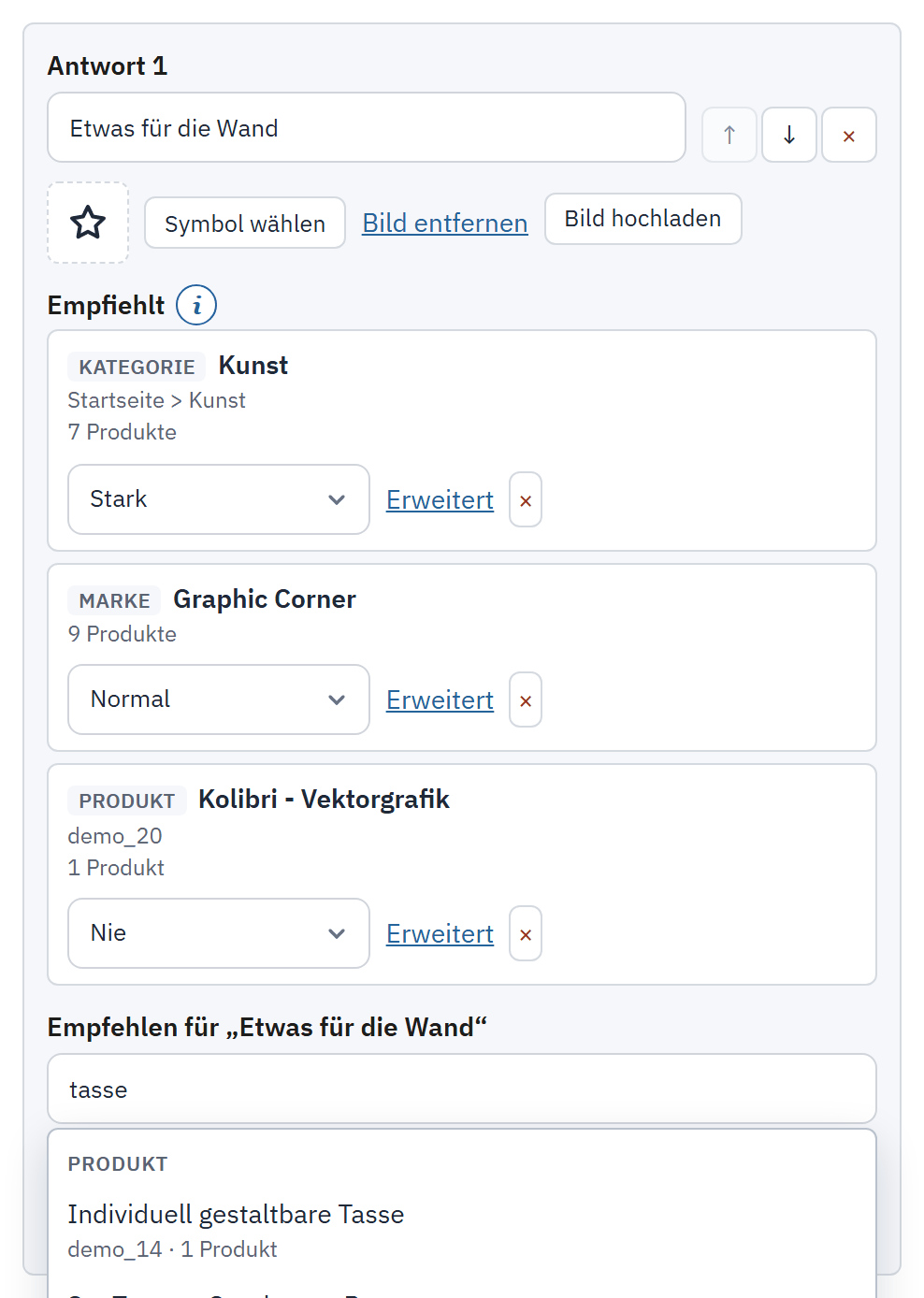
- Der Text der Antwort in der gewählten Sprache.
- Das Bild der Antwort: Bild hochladen oder Symbol wählen.
- Empfiehlt: worauf die Antwort verweist.
- Die Stärke einer Zeile.
- Das Suchfeld, das findet, was empfohlen werden soll.
Eine Antwort kann ein Bild tragen, das die Schaltflächen dann anzeigen. Bild hochladen akzeptiert ein JPEG-, PNG-, WebP- oder GIF-Bild bis 2 MB; PrestaShop prüft es und passt die Größe an. Oder klicken Sie auf Symbol wählen für ein Symbol aus dem Satz des Moduls, etwa eine Sonne, ein Herz oder ein Haus. Bild entfernen entfernt es.
Was eine Antwort empfiehlt
Das ist das Herzstück des Quiz. Unter Empfiehlt sagt jede Zeile, worauf eine gewählte Antwort verweist und wie stark.
- Klicken Sie in das Suchfeld und geben Sie mindestens zwei Zeichen ein. Eine einzige Suche findet Kategorien, Marken, Merkmale, Tags und Produkte zugleich. Die Ergebnisse sind nach Art gruppiert, und jedes zeigt, wie viele Produkte es in dem Shop auswählt, den Sie bearbeiten.
- Wählen Sie ein Ergebnis. Die Zeile wird als Stark hinzugefügt.
- Ändern Sie die Stärke der Zeile, wenn die Antwort nur ein schwacher Hinweis ist.
| Stärke | Punkte | Bedeutung |
|---|---|---|
| Stark | 10 | Eindeutig die richtige Art von Produkt für diese Antwort. |
| Normal | 5 | Passt gut. |
| Schwach | 2 | Eine Erwähnung wert. |
| Nie | -1000 | Diese Produkte nie anzeigen, wenn diese Antwort gewählt wird. „Nie“ geht allem anderen vor, auch einer Regel, die Immer zuerst anzeigen sagt. |
Die Punkte addieren sich über die Antworten des Kunden, und die Produkte mit den meisten Punkten werden angezeigt. Erweitert an einer Zeile zeigt die Zahl. Ein gespeicherter Wert, der keiner der vier ist, wird als „Benutzerdefiniert (7 Punkte)“ mit seiner eigenen Punktzahl angezeigt.
Antworten, die nichts empfehlen
Eine Antwort ohne Zeile zeigt Empfiehlt noch nichts., und die Prüfungen vor der Veröffentlichung warnen davor. Aktivieren Sie bei einer Antwort wie „Nicht sicher“, die auf kein Produkt verweisen soll, Das ist beabsichtigt: Die Warnung für diese Antwort entfällt.
Zeilen, die auf nichts verweisen
Eine Zeile, deren Kategorie, Marke, Merkmal, Tag oder Produkt nicht mehr existiert oder die im bearbeiteten Shop kein Produkt auswählt, wird an der Zeile mit dem Grund markiert. Entfernen Sie sie oder wählen Sie etwas anderes.
Regeln
Eine Regel geht den Punkten vor. Öffnen Sie Regeln in der linken Spalte und klicken Sie auf Regel hinzufügen. Eine Regel liest sich wie ein Satz:
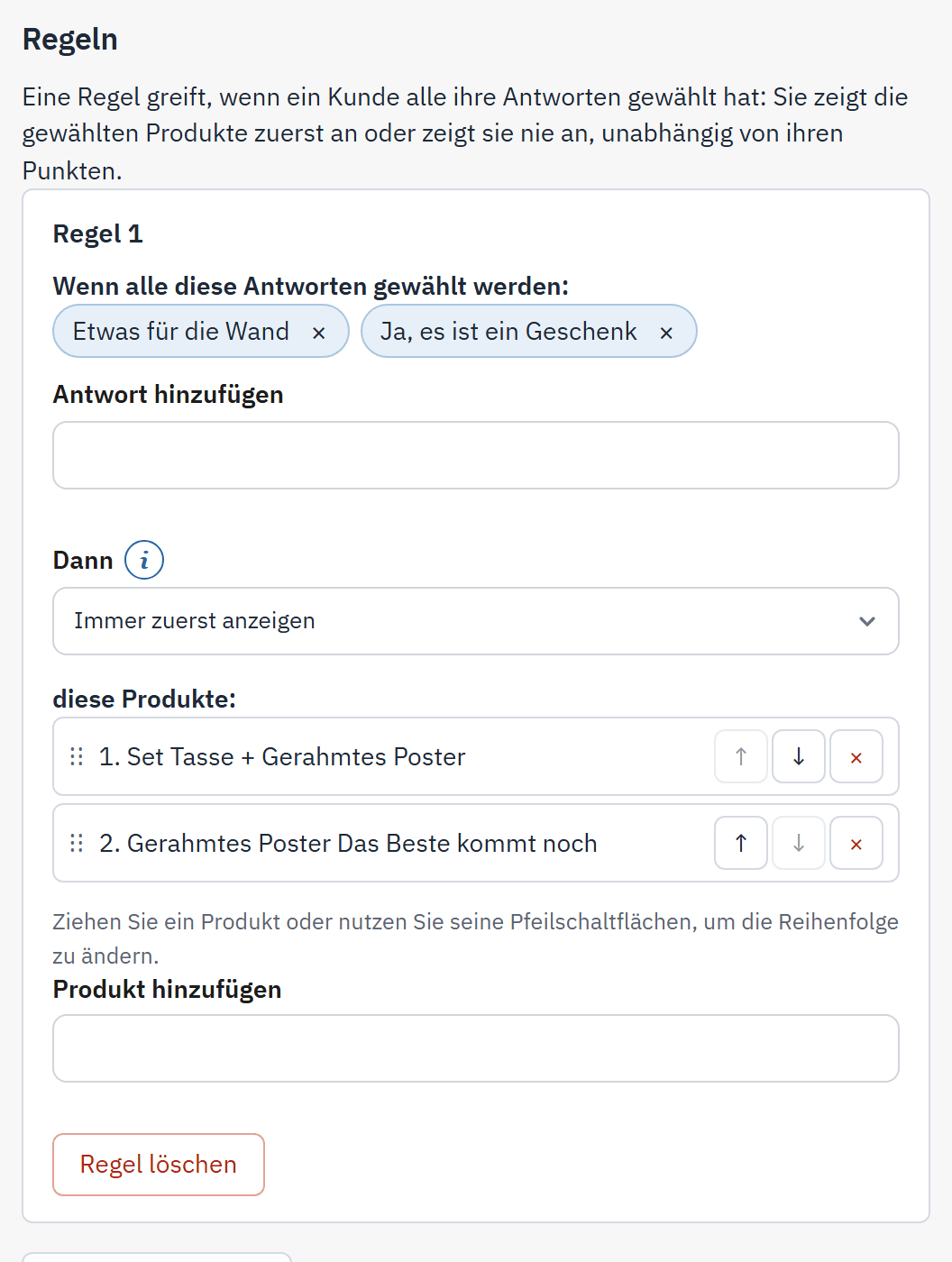
- Wenn alle diese Antworten gewählt werden: und die Antworten.
- Dann: die Aktion.
- diese Produkte: und die Produkte, in der Reihenfolge, in der sie angezeigt werden.
| Aktion | Wirkung |
|---|---|
| Immer zuerst anzeigen | Diese Produkte stehen an der Spitze der Ergebnisse, in der Reihenfolge unten. |
| Nie anzeigen | Diese Produkte werden aus den Ergebnissen entfernt, unabhängig von ihren Punkten. |
| Punkte hinzufügen (erweitert) | Aus Version 1 übernommen: Die Punkte werden zu den Summen der Produkte addiert. Standard: 0. |
Eine Regel braucht mindestens eine Antwort und ein Produkt und greift nur, wenn der Kunde alle ihre Antworten gewählt hat. Der Editor lehnt zwei Antworten derselben Einzelauswahl-Frage in einer Regel ab und nennt den Grund, denn ein Kunde kann nie beide wählen. Regeln haben keine Vorschau: Mit Testen sehen Sie, was sie bewirken.
Die Ergebnisseite
Wählen Sie Ergebnisseite, um festzulegen, was Kunden nach der letzten Frage sehen.
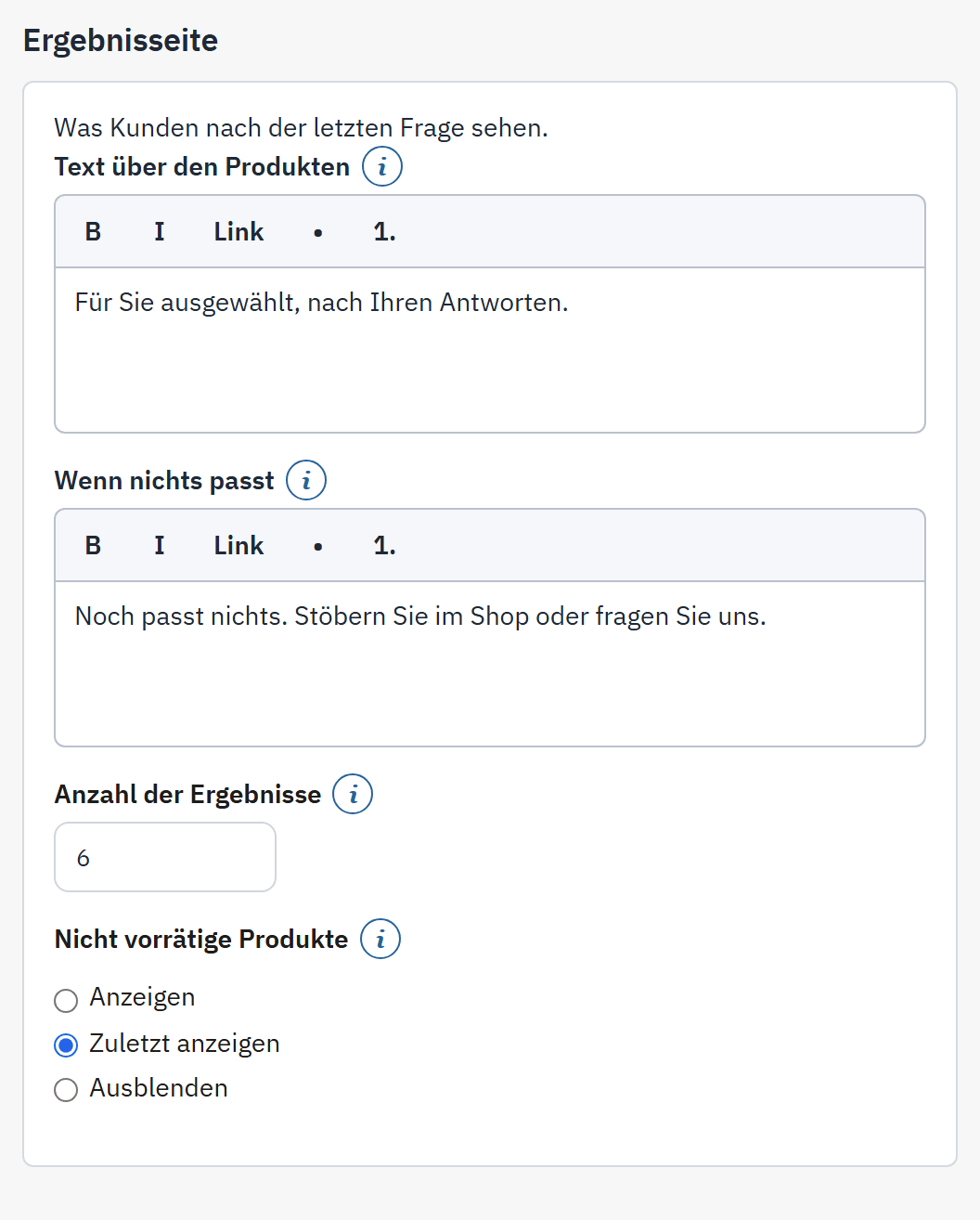
- Text über den Produkten: wird über den empfohlenen Produkten angezeigt. Leer: kein Text.
- Wenn nichts passt: wird anstelle der Produkte angezeigt, wenn kein Produkt zu den Antworten passt, zum Beispiel mit einem Link zu Ihrer Kontaktseite. Leer: ein kurzer Standardsatz.
- Anzahl der Ergebnisse: wie viele Produkte die Seite zeigt, von 1 bis 48. Standard: 6.
- Nicht vorrätige Produkte.
| Nicht vorrätige Produkte | Wirkung |
|---|---|
| Anzeigen | Wie die anderen eingestuft. |
| Zuletzt anzeigen | Nach den vorrätigen Produkten. Das ist die Voreinstellung. |
| Ausblenden | Ausgelassen. |
Die beiden Texte erlauben einfache Formatierung: Fett, Kursiv, Listen und Links. Die Adresse eines Links muss mit https://, http:// oder mailto: beginnen.
Das Kontaktformular
Wählen Sie Kontaktformular, um zu entscheiden, ob Kunden vor den Ergebnissen ihre Daten hinterlassen können.
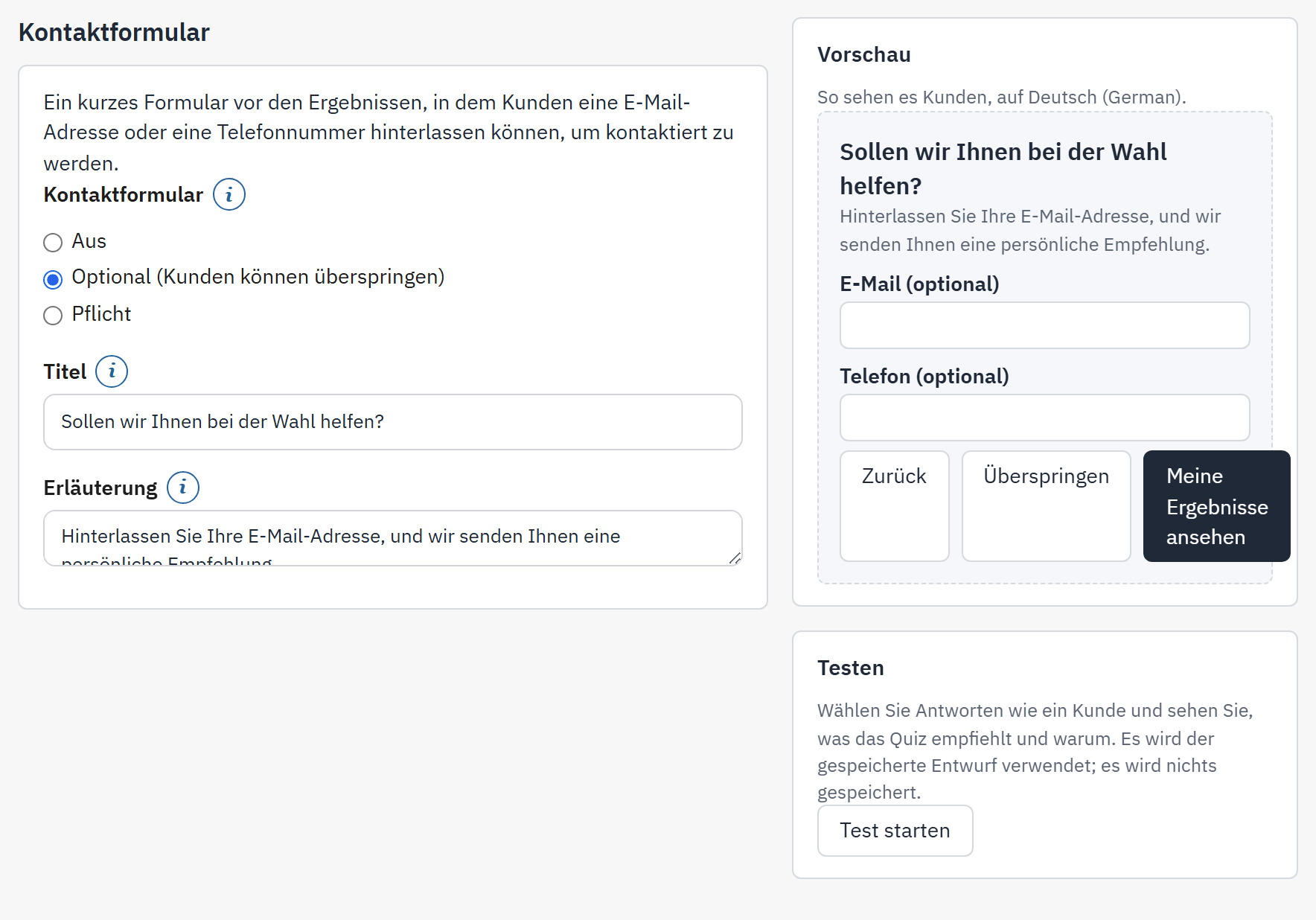
- Die Wahl zwischen Aus, Optional (Kunden können überspringen) und Pflicht.
- Titel des Formulars. Leer: „Brauchen Sie Hilfe bei der Auswahl?“ in der Sprache des Kunden.
- Erläuterung: einige Zeilen unter dem Titel, die sagen, was Sie mit den Daten tun.
- Die Vorschau des Formulars.
| Wahl | Wirkung |
|---|---|
| Aus | Die Ergebnisse kommen direkt nach der letzten Frage. Das ist die Voreinstellung. |
| Optional (Kunden können überspringen) | Kunden können ihre Daten hinterlassen oder überspringen. |
| Pflicht | Kunden müssen eine gültige E-Mail-Adresse hinterlassen, um ihre Ergebnisse zu sehen. |
Der Link zur Datenschutzseite, die Sie unter Kontakt und Datenschutz gewählt haben, wird unter der Erklärung angezeigt. Ist das Formular eingeschaltet und keine Datenschutzseite gewählt, warnen die Prüfungen vor der Veröffentlichung (Die Prüfungen vor der Veröffentlichung).
Einstellungen eines Quiz
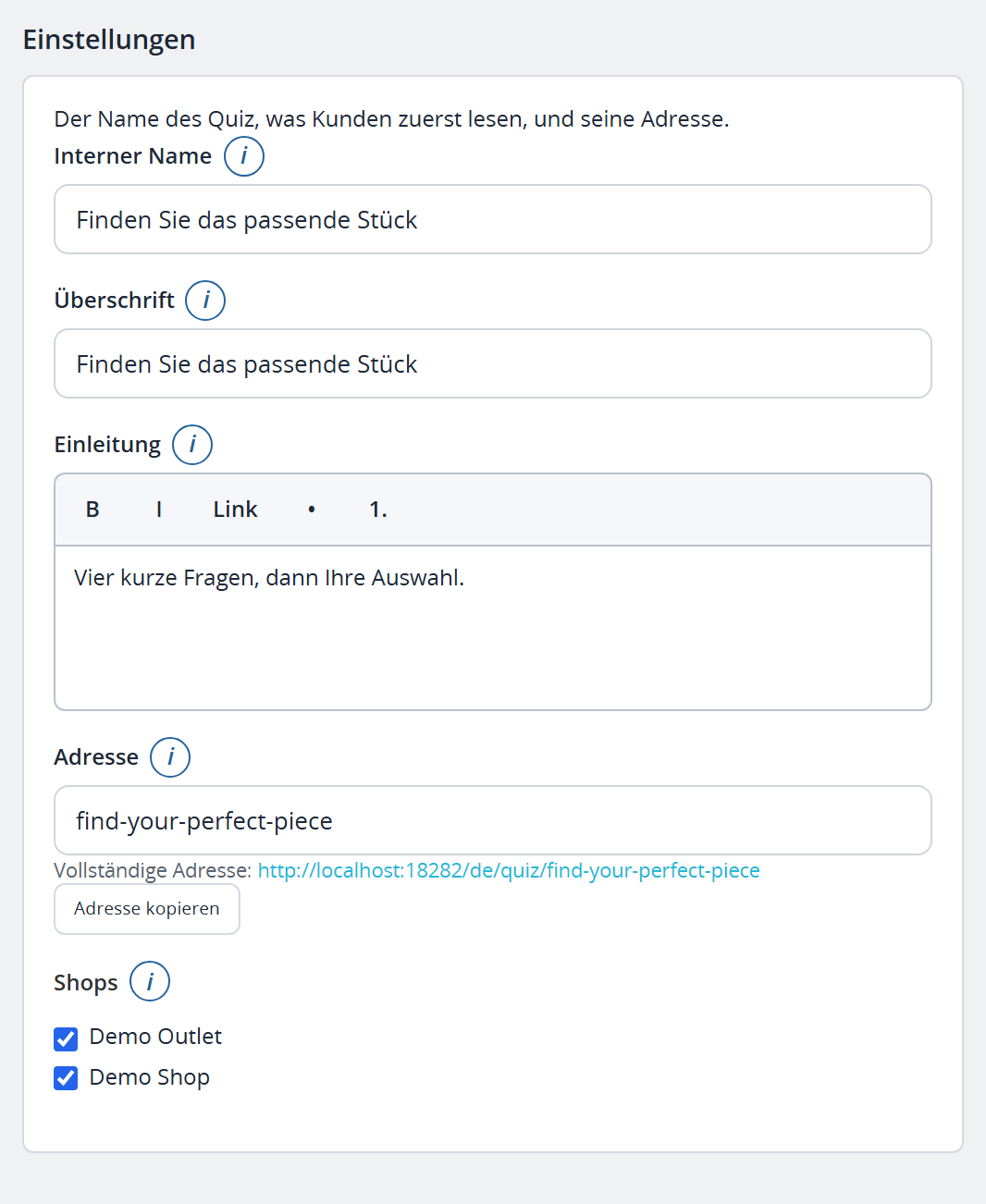
- Interner Name: nur Sie sehen ihn, in der Liste der Quiz, in Berichten und in der Kontaktliste.
- Überschrift: die Überschrift der Quiz-Seite und ihr Titel in Suchmaschinen.
- Einleitung: wird unter der Überschrift vor der ersten Frage angezeigt. Leer: keine Einleitung.
- Adresse: der letzte Teil der Adresse der Quiz-Seite, mit Vollständige Adresse: darunter.
- Shops, in einem Multishop.
Die Adresse beginnt als Form des Namens: Kleinbuchstaben, Ziffern und einzelne Bindestriche. Eine Änderung der Adresse gilt sofort, ohne Veröffentlichung, und die alte Adresse funktioniert nicht mehr. Ein anderes Quiz kann dieselbe Adresse nicht verwenden. In einem Multishop wählt Shops die Shops, in denen das Quiz angezeigt werden kann (Standard: alle), ebenfalls sofort; behalten Sie mindestens einen Shop.
Sprachen
Die Sprachreiter in der Kopfzeile listen die aktiven Sprachen des Shops auf. Jeder Text des Quiz wird pro Sprache geschrieben: Frage, Hinweis, Antworten, Überschrift, Einleitung, die Ergebnistexte und das Kontaktformular. Wählen Sie einen Reiter, um in dieser Sprache zu schreiben; ein Reiter mit (Texte fehlen) hat etwas Leeres. Die rechte Spalte zeigt das Quiz dann in dieser Sprache.
Ein leerer Text in einer Sprache fällt für Kunden auf den Text der Standardsprache zurück, sodass ein Quiz nie leer ist. Eine später zum Shop hinzugefügte Sprache beginnt mit den Texten der Standardsprache: Schreiben Sie ihre Texte und veröffentlichen Sie das Quiz erneut. Die Checkliste nennt ein aktives Quiz, das in einer Sprache noch keine Kopie hat.