

















Die Übersicht und Ihr erstes Quiz
Das Modul öffnet sich auf seiner Übersicht. Sie zeigt, was noch zu tun ist, und führt bei einem neuen Modul in fünf Schritten zu einem veröffentlichten Quiz.
Die Seite des Moduls
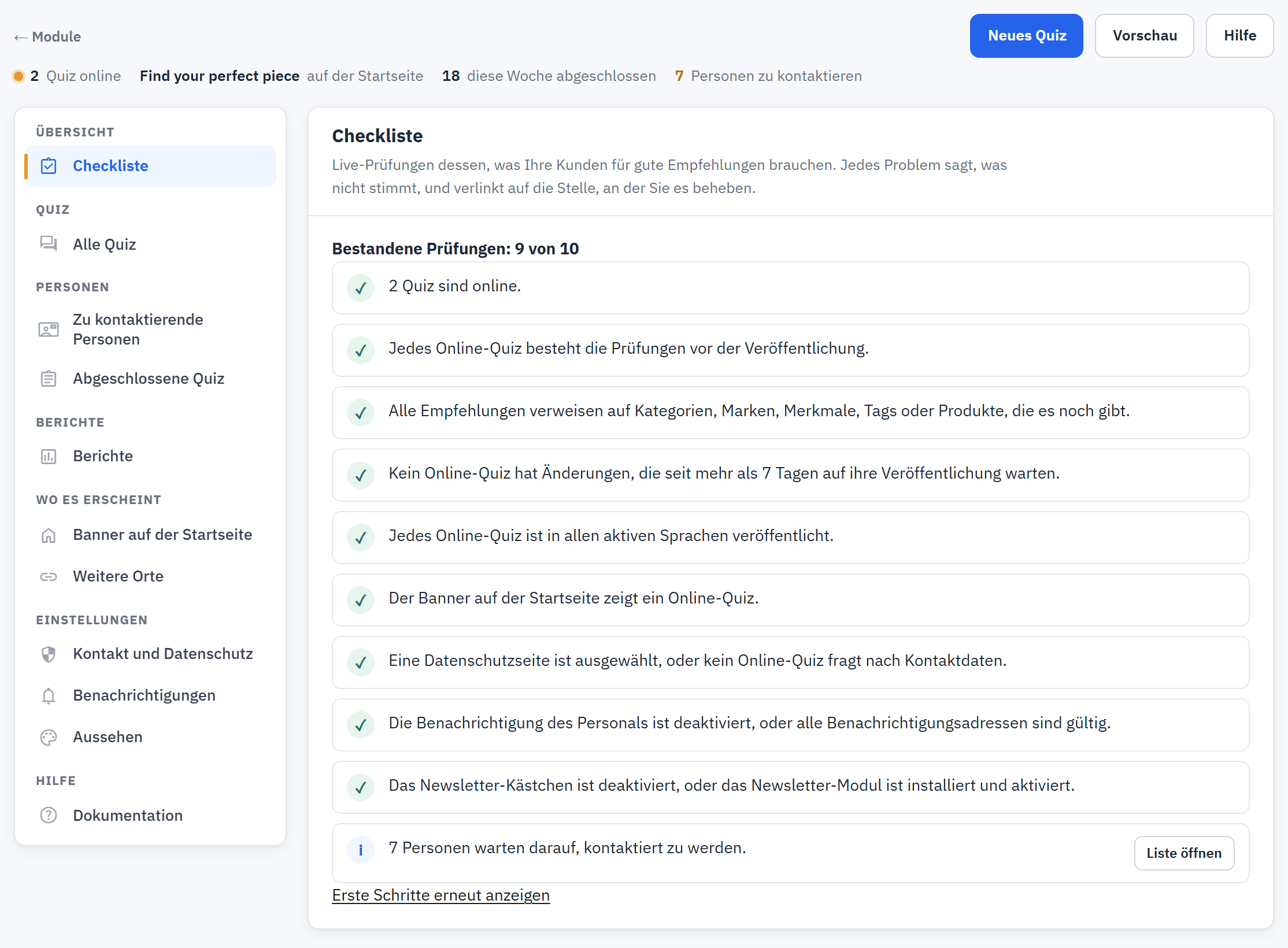
- Die obere Leiste: Neues Quiz, Vorschau und Hilfe.
- Die Statuszeile: wie viele Quiz aktiv sind, welches Quiz auf der Startseite ist, wie viele diese Woche abgeschlossen wurden und wie viele Personen darauf warten, kontaktiert zu werden.
- Die Navigation in Gruppen: Übersicht, Quiz, Personen, Berichte, Wo es erscheint, Einstellungen und Hilfe.
- Der Bereich, den Sie geöffnet haben.
| Gruppe | Bereiche |
|---|---|
| Übersicht | Checkliste |
| Quiz | Alle Quiz; ein Quiz öffnet seinen eigenen Arbeitsbereich |
| Personen | Zu kontaktierende Personen, Abgeschlossene Quiz |
| Berichte | Berichte |
| Wo es erscheint | Banner auf der Startseite, Weitere Orte |
| Einstellungen | Kontakt und Datenschutz, Benachrichtigungen, Aussehen |
| Hilfe | Dokumentation |
Vorschau in der oberen Leiste öffnet das aktive Quiz, das für die Startseite gewählt wurde, oder das erste aktive Quiz. Hilfe öffnet Dokumentation, die Hilfeseite des Moduls (Der Hilfebereich des Moduls). Einige Listen werden erst beim Öffnen geladen, damit sich die Seite selbst schnell öffnet.
Die ersten Schritte
Solange Sie sie nicht einmal durchlaufen haben, zeigt die Checkliste einen Ablauf aus fünf nummerierten Schritten. Jeder Schritt öffnet die richtige Stelle und wird abgehakt, sobald er erledigt ist.

- Der Fortschritt des Ablaufs.
- Ein erledigter Schritt.
- Der nächste Schritt, mit einem Link dorthin, wo Sie ihn ausführen.
- Quiz benennen: Legen Sie ein Quiz an und geben Sie ihm einen Namen. Ihre Kunden sehen seine Überschrift, die zunächst diesen Namen trägt.
- Fragen hinzufügen: Fügen Sie eine Frage mit mindestens zwei Antworten hinzu, zum Beispiel „Wofür werden Sie es verwenden?“.
- Festlegen, was die Antworten empfehlen: Wählen Sie für jede Antwort die Kategorien, Marken oder Produkte, die sie empfiehlt.
- Testen: Beantworten Sie Ihr Quiz im Arbeitsbereich und sehen Sie, welche Produkte herauskommen und warum. Es wird nichts gespeichert.
- Veröffentlichen: Veröffentlichen Sie das Quiz, damit Kunden es durchlaufen können, und zeigen Sie es dann auf der Startseite an oder verlinken Sie darauf.
Sind alle fünf erledigt, wird der Ablauf durch die normale Checkliste ersetzt. Sie können ihn mit Erste Schritte erneut anzeigen unter Dokumentation erneut öffnen.
Die Checkliste
Nach den ersten Schritten listet die Checkliste Live-Prüfungen dessen auf, was Kunden für gute Empfehlungen brauchen. Jedes Problem sagt, was nicht stimmt, und trägt einen Beheben-Link dorthin, wo Sie es beheben. Die Prüfungen sind:
- mindestens ein Quiz ist aktiv;
- jedes aktive Quiz besteht die Prüfungen vor der Veröffentlichung (Die Prüfungen vor der Veröffentlichung);
- bei keinem aktiven Quiz warten Änderungen seit mehr als sieben Tagen auf die Veröffentlichung;
- eine Datenschutzseite ist gewählt, wenn ein aktives Quiz Kontaktdaten abfragt;
- bei aktivierter E-Mail an das Team ist jede Adresse gültig;
- das Newsletter-Kästchen ist nur aktiviert, wenn das Newsletter-Modul installiert und aktiviert ist;
- jedes aktive Quiz ist in jeder aktiven Sprache veröffentlicht;
- jede Empfehlung verweist auf eine Kategorie, Marke, ein Merkmal, einen Tag oder ein Produkt, das existiert;
- das Banner auf der Startseite zeigt ein aktives Quiz oder ist ausgeschaltet.
Die Ergebnisse sind gruppiert als Erfordert Aufmerksamkeit, Offen und Bestanden.
Alle Quiz
Alle Quiz zeigt eine Karte pro Quiz. Von einer Karte aus öffnen Sie den Arbeitsbereich, testen das Quiz, pausieren es, kopieren es oder löschen es.
Die Liste der Quiz
Jedes Quiz stellt seine eigenen Fragen und empfiehlt seine eigenen Produkte. Kunden sehen ein Quiz, sobald es veröffentlicht und eingeschaltet ist.

- Neues Quiz legt ein Quiz an.
- Der Name eines Quiz und sein Status.
- Seine Anzahl an Fragen, die zu prüfenden Probleme und wie viele Kunden es in den letzten 30 Tagen abgeschlossen haben.
- Wo es angezeigt wird: das Banner auf der Startseite, Kategorieseiten und sein Link.
- Die Aktionen der Karte.
Die Status eines Quiz
| Status | Bedeutung |
|---|---|
| Entwurf | Nie veröffentlicht. Kunden sehen nichts. |
| Online | Veröffentlicht, eingeschaltet, ohne wartende Änderung. |
| Online mit unveröffentlichten Änderungen | Kunden sehen die zuletzt veröffentlichte Version; Ihre späteren Änderungen warten auf Änderungen veröffentlichen. |
| Pausiert | Veröffentlicht, aber ausgeschaltet: Kunden sehen es nicht mehr. |
Die Aktionen einer Karte
- Öffnen öffnet den Arbeitsbereich (Ein Quiz im Arbeitsbereich erstellen).
- Testen öffnet den Arbeitsbereich beim Test (Testen).
- Im Shop ansehen öffnet das Quiz in Ihrem Shop.
- Link kopieren kopiert die Adresse eines aktiven Quiz.
- Duplizieren kopiert das Quiz mit seinen Fragen, Antworten, Zeilen, Regeln und Texten in einen neuen, ausgeschalteten Entwurf in den Shops, die Sie bearbeiten. Die Kopie heißt wie das Original, gefolgt vom Wort für eine Kopie in Ihrer Sprache.
- Pausieren und Fortsetzen schalten ein veröffentlichtes Quiz sofort aus und wieder ein, ohne Veröffentlichung.
- Löschen entfernt das Quiz, seine Fragen, Antworten, Regeln und seine veröffentlichte Version. Abgeschlossene Quiz und Kontakte bleiben erhalten. Sie bestätigen, indem Sie den Namen des Quiz eintippen.
Ein Quiz anlegen
- Klicken Sie auf Neues Quiz, in der oberen Leiste oder in der Liste.
- Geben Sie den Name des neuen Quiz ein. Nur das Back Office zeigt diesen Namen: Kunden sehen die Überschrift, die zunächst diesen Namen trägt und im Quiz geändert werden kann.
- Klicken Sie auf Quiz erstellen. Der Arbeitsbereich öffnet sich.
Das Beispiel-Quiz
Solange Sie noch kein Quiz haben, bietet die Liste zwei Schaltflächen an: Beispiel-Quiz erstellen und Von Grund auf neu beginnen.
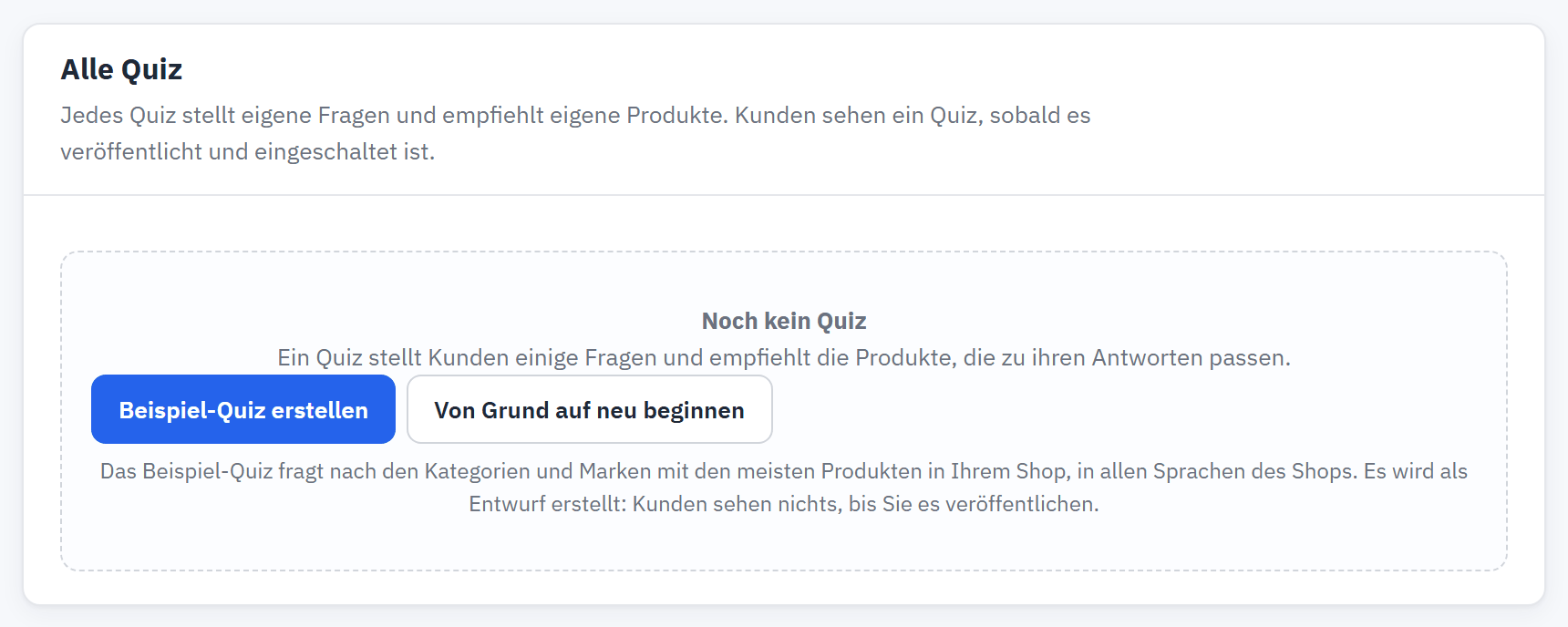
- Beispiel-Quiz erstellen.
- Von Grund auf neu beginnen.
Das Beispiel-Quiz fragt nach den Kategorien und Marken, die in Ihrem Shop die meisten Produkte enthalten, in allen Sprachen des Shops. Die erste Frage bietet bis zu vier Hauptkategorien an, die jeweils ihre Kategorie als Stark empfehlen. Die zweite fragt, welche Marke der Kunde bevorzugt, mit bis zu vier Marken, die jeweils ihre Marke als Normal empfehlen, plus einer Antwort „Keine Präferenz“, die absichtlich nichts empfiehlt. Es wird als Entwurf angelegt: Kunden sehen nichts, bis Sie es veröffentlichen.